AirDroid Parental Control
Круглосуточная защита детей через приложение и веб
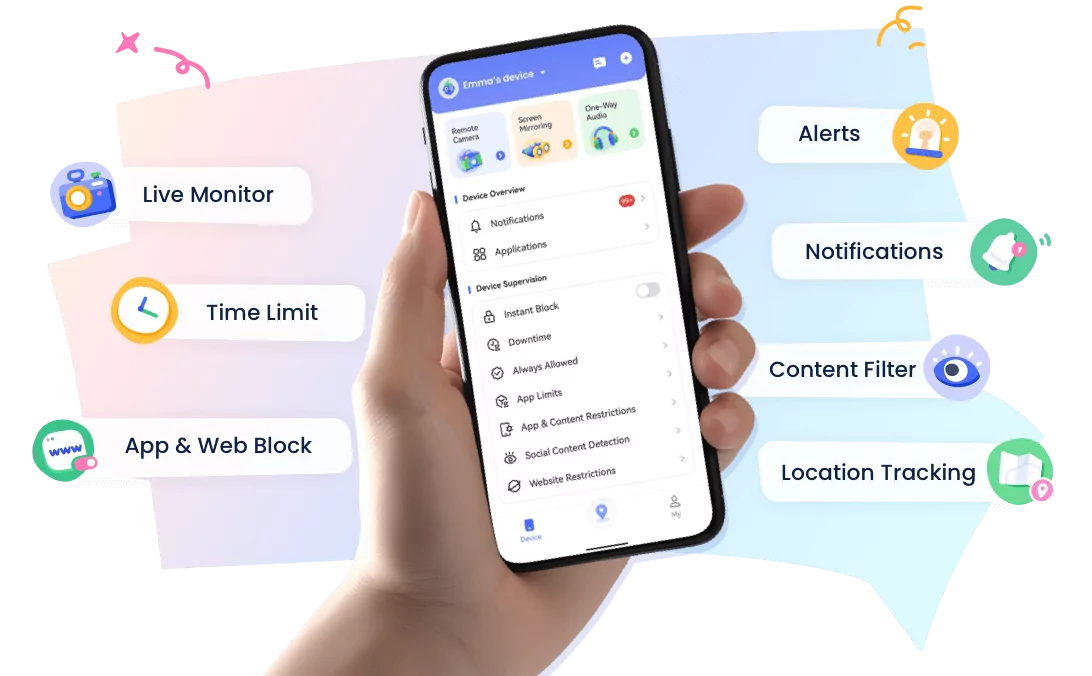
- 👀Отслеживание окружения в реальном времени и местоположения
- 🔞Мониторинг контента и блокировка приложений/сайтов
- ⚠Мгновенные уведомления о рисках в сети и геозонах
- ⌛Контроль и мониторинг экранного времени
[4 способа] Как записать разговор в WhatsApp на Android и iPhone
Многие хотели бы, чтобы в WhatsApp была встроенная функция записи разговоров, но ее нет, так как приложение ориентировано на защиту конфиденциальности пользователей.
Тем не менее, вы можете записывать звонки в WhatsApp с помощью сторонних инструментов на своих устройствах, будь то аудио- или видеозвонки.
В этом руководстве мы рассмотрим как записать разговор в WhatsApp, используя разные способы записи звонков в WhatsApp на Android и iPhone.
Как записать разговор в WhatsApp
WhatsApp не предлагает встроенную функцию записи звонков. Однако вы можете записывать голосовые или видеозвонки с помощью встроенного на устройстве средства записи (рекордера) экрана или надежного стороннего приложения - только если это разрешено местным законодательством и другой участник согласен. Вот как это можно сделать:
- Включите рекордер: используйте встроенный рекордер экрана или установите приложение для записи звонков.
- Начните звонок в WhatsApp: откройте WhatsApp, инициируйте или ответьте на голосовой/видеозвонок.
- Предоставьте разрешения: убедитесь, что приложению разрешен доступ к микрофону, динамику или экрану (для видео).
- Начните запись: нажмите «Запись» до или сразу после начала звонка, если это поддерживает выбранный инструмент.
- Сохраните и просмотрите: после окончания звонка остановите запись. Обычно файл сохраняется автоматически.
Примечание: всегда соблюдайте местные законы и получайте согласие других участников перед записью любого звонка.
Как записать разговор в WhatsApp на Android
- Встроенная функция записи экрана [Голоса обоих участников]
- AirDroid Parental Control [Голоса обоих участников и удаленная запись]
Способ 1. Бесплатная запись разговоров в WhatsApp с помощью встроенной функции записи экрана
Хотя большинство Android-устройств сейчас имеют встроенную функцию записи экрана, записать разговор в WhatsApp, особенно с голосами обоих участников разговора, - не так просто, как кажется.
Во время наших тестов мы обнаружили, что телефоны Google Pixel могут записывать голоса обоих участников звонка в WhatsApp. Мы используем Google Pixel 7, модель, на которой проводились тесты, чтобы показать процесс. Итак, как записать разговор в WhatsApp.
⚠️Перед началом обратите внимание на важные советы:
- Перед записью получите согласие другого участника.
- Начинайте запись только после подключения звонка в WhatsApp, чтобы избежать появления темного экрана без звука.
- Не выбирайте «запись одного приложения», чтобы избежать проблем со звуком.
- Останавливайте запись до завершения звонка, чтобы сохранить звук.
- Будьте готовы к разным результатам: некоторые записи могут содержать звук, другие - нет. Во время тестирования мы столкнулись с обоими вариантами, даже при выполнении одинаковых шагов.
- Во время записи используйте громкую связь вместо наушников. При использовании наушников может записываться только ваш голос без голоса собеседника.
Теперь следуйте этим шагам:
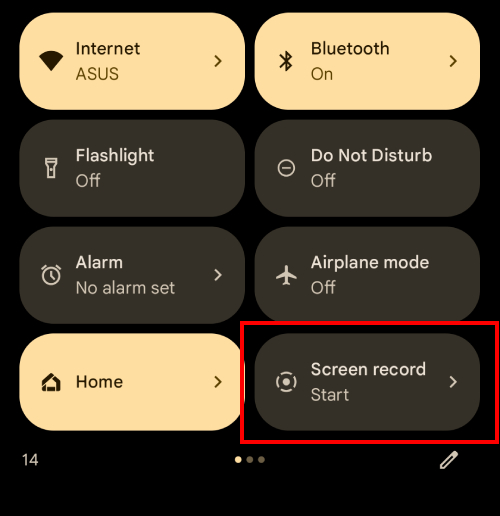
1. После подключения звонка в WhatsApp проведите вниз по экрану, чтобы открыть панель управления, и нажмите «Запись экрана».
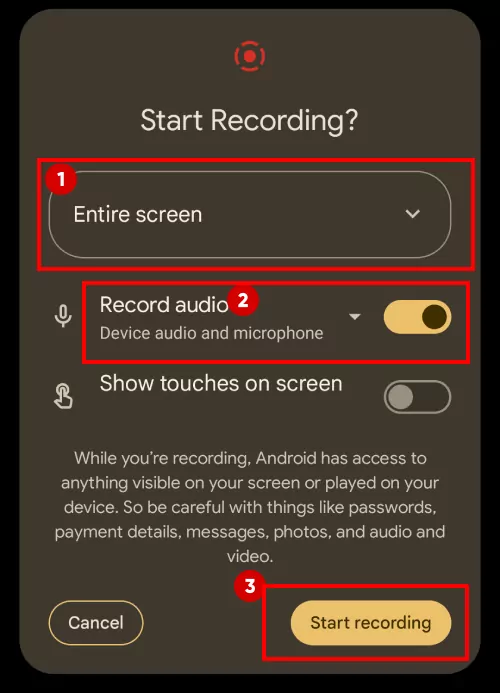
2. Выберите «Весь экран» и в разделе «Запись звука» выберите «Звук устройства и микрофон».
3. Нажмите «Начать запись».
4. Нажмите на значок динамика, чтобы увеличить громкость голоса собеседника для более четкой записи.

5. Проведите вниз по панели управления и нажмите «Стоп», чтобы завершить запись. Обязательно остановите запись до окончания звонка, чтобы сохранить звук.
Способ 2. Как записать разговор в WhatsApp удаленно с помощью AirDroid Parental Control
Как уже упоминалось, не все Android-устройства с встроенной записью экрана могут эффективно записывать звонки в WhatsApp. Мы протестировали несколько сторонних приложений для записи звонков в WhatsApp и обнаружили такие проблемы, как платный доступ и низкое качество звука.
Для общего пользования, популярным выбором является приложение Cube ACR Call Recorder. Однако если вы хотите контролировать звонки в WhatsApp вашего ребенка для его безопасности, AirDroid Parental Control - приложение для записи звонков - отличный вариант. Оно позволяет вам удаленно прослушивать и записывать звонки ребенка, чтобы помочь обеспечить его безопасность.
⚠️Примечание:
- Убедитесь, что целевой телефон - Android.
- Вы сможете слушать и записывать звонки с голосами всех участников разговора только если ребенок использует громкую связь во время звонков в WhatsApp.
- Если ребенок не использует громкую связь, вы сможете записывать и слушать только его голос.
Теперь следуйте этим шагам:
1. Скачайте и установите AirDroid Parental Control на свое устройство.
2. Откройте приложение, следуйте инструкциям на экране для его настройки и привяжите целевой телефон.
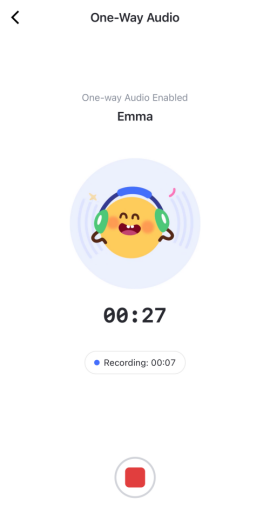
3. Чтобы записать звонок в WhatsApp удаленно, нажмите «Односторонний звук» на главном экране AirDroid.
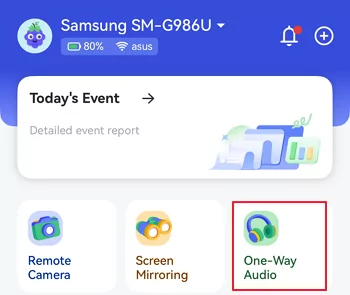
4. Через несколько секунд загрузки вы сможете слушать звонок в реальном времени и записывать его, нажав кнопку записи.
Как записать разговор в WhatsApp на iPhone
- Встроенное приложение «Диктофон» [Голоса обоих участников]
- Cube Call Recorder [Только мой голос]
Способ 1. Как записать разговор в WhatsApp бесплатно с помощью приложения «Диктофон» на iPhone
Сначала мы думали, что встроенная функция записи экрана на iPhone подойдет для записи звонков в WhatsApp, как на Google Pixel. Однако тесты показали, что записать звонок в WhatsApp с помощью записи экрана нельзя, даже если включить микрофон и увеличить громкость, даже с включенной громкой связью.
К счастью, встроенное приложение «Диктофон» помогает. Мы обнаружили, что при включении громкой связи во время звонка в WhatsApp «Диктофон» записывает и ваш голос, и голос собеседника.
Однако этот способ записывает только звук, поэтому нельзя сделать запись экрана во время звонка. Мы также пробовали одновременно использовать приложение «Диктофон» и запись экрана, но тогда записывался только экран без звука.
⚠️Примечание:
- Убедитесь, что звонок в WhatsApp не ведется в наушниках, иначе будет записан только ваш голос.
- Для лучшего результата разговаривайте на громкой связи, иначе звук может быть очень тихим.
Итак, вот как записать разговор в WhatsApp на iPhone:
1. Во время звонка в WhatsApp откройте приложение «Диктофон».
2. Нажмите кнопку записи, чтобы начать запись разговора в WhatsApp.
3. Включите громкую связь, чтобы обеспечить четкую запись звука.
Способ 2. Запись только вашего голоса с помощью Cube Call Recorder
Многие пользователи Android знакомы с Cube ACR - популярным приложением для записи звонков, и хорошая новость заключается в том, что есть версия приложения и для iOS.
Если вы хотите записать только свой голос во время звонка в WhatsApp, это приложение подойдет. Бесплатная версия позволяет вручную записывать звонки в WhatsApp без ограничений по времени.
Однако часто приложение автоматически начинает запись при подключении звонка, и такие записи часто оказываются без звука. Если вы нашли решение этой проблемы, поделитесь им в комментариях!
Теперь следуйте этим шагам:
1. Скачайте Call Recorder - Cube ACR в App Store.
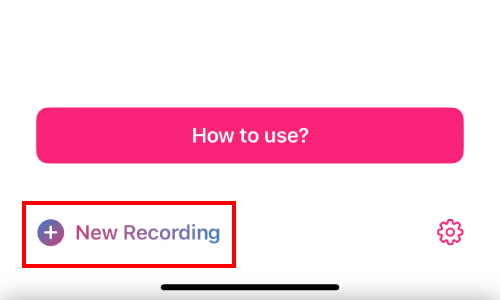
2. Во время звонка в WhatsApp откройте это приложение и нажмите «Новая запись».
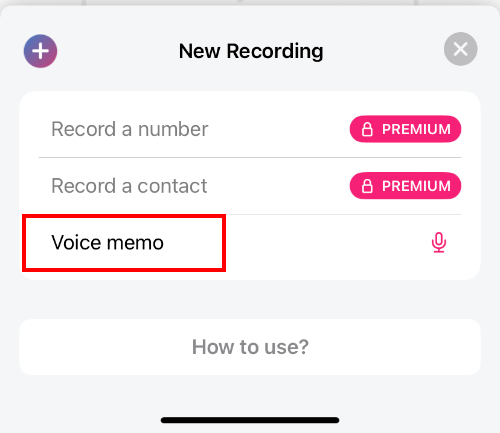
3. Бесплатная версия позволяет вручную записывать только ваш голос, поэтому выберите «Голосовая заметка».
4. Нажмите кнопку остановки, чтобы завершить запись.
Заключение
Хотя в WhatsApp нет встроенной функции записи разговоров, вы можете записывать аудио- и видеозвонки в WhatsApp на Android или iPhone, используя описанные выше способы. Однако не забывайте убедиться, что запись звонков законна в вашем регионе, поскольку доступность и правовой статус таких функций могут значительно различаться в разных странах.
Часто задаваемые вопросы о записи разговоров в WhatsApp
1. Как записать разговор в WhatsApp на Windows
Для Windows 10 или 11 можно использовать встроенный инструмент Xbox Game Bar - бесплатную программу для записи экрана, которая захватывает любые действия на экране вместе с системным звуком.
2. Как записать разговор в WhatsApp с аудио на Mac
Записать голосовой звонок WhatsApp на Mac сложно. К сожалению, нет специальной программы, которая бы просто записывала звонки в WhatsApp на Mac.
3. Как записать разговор в WhatsApp удаленно
Вы можете тайно записывать звонки в WhatsApp без ведома собеседника с помощью AirDroid Parental Control. Кроме того, после установки AirDroid на целевом устройстве можно записывать звонки, войдя в облачную панель управления с вашего телефона.
4. Как записать разговор в WhatsApp на Samsung
Пользователи Samsung могут записывать звонки с помощью встроенного приложения «Телефон». Для этого нажмите кнопку с тремя точками, чтобы открыть меню настроек на вашем Samsung Galaxy, затем выберите «Запись звонков» и включите «Автоматическую запись звонков».





Ответить.