Как скачать старые медиафайлы из WhatsApp (даже если загрузка не удалась)
С каждым случалось: вы листаете переписку в WhatsApp в поисках того самого забавного видео или милой фотографии, но вместо этого видите сообщение «Не удалось загрузить». 😩 Раздражает, правда?
Если вы хотите снова посмотреть воспоминания, найти важную информацию или сохранить медиафайлы для резервной копии, потеря доступа к старым файлам может показаться тупиком. Но не переживайте — есть разные способы сохранить старые медиафайлы WhatsApp, даже если появляется сообщение «Не удалось загрузить».
💡Кратко: вы можете повторно загрузить старые медиафайлы WhatsApp несколькими способами:
- Нажмите на миниатюру в чате, если она еще видна, и выберите «Скачать».
- Проверьте Галерею/Фото на телефоне или локальную папку.
- Восстановите медиа из облачной резервной копии — Google Drive или iCloud.
- Откройте экспортированные чаты, если вы их сохраняли ранее.
- Если ничего не помогает, просто попросите отправителя переслать файл еще раз.
Где WhatsApp хранит медиафайлы
Перед тем как рассматривать способы восстановления файлов WhatsApp, важно понять, где хранятся ваши медиафайлы. Это поможет найти старые файлы, если они пропали.
Локальное хранилище
На Android файлы WhatsApp по умолчанию сохраняются в «Внутренняя память > WhatsApp > Media».
На iPhone полученные фото и видео могут сохраняться в приложении «Фото» (если включена опция «Сохранять в Фото»).
Облачные резервные копии
WhatsApp также использует облачные резервные копии для защиты ваших медиафайлов, если эта функция включена:
Обычно медиа и чаты сохраняются на Google Drive (Android) или iCloud (iPhone).
Серверы WhatsApp (временное хранение)
Медиафайлы, отправленные вам, временно хранятся на серверах WhatsApp. Однако WhatsApp не хранит старые медиафайлы бесконечно. На серверах файлы доступны примерно 30 дней. Поэтому вы можете увидеть сообщение «Не удалось загрузить».
Как скачать старые медиафайлы из WhatsApp
Если вам нужно снова открыть или скачать фото и видео из чатов WhatsApp, которые вы уже просматривали, что делать? Не волнуйтесь — есть несколько способов получить эти файлы.
1Скачайте напрямую из чата (если миниатюра еще видна)
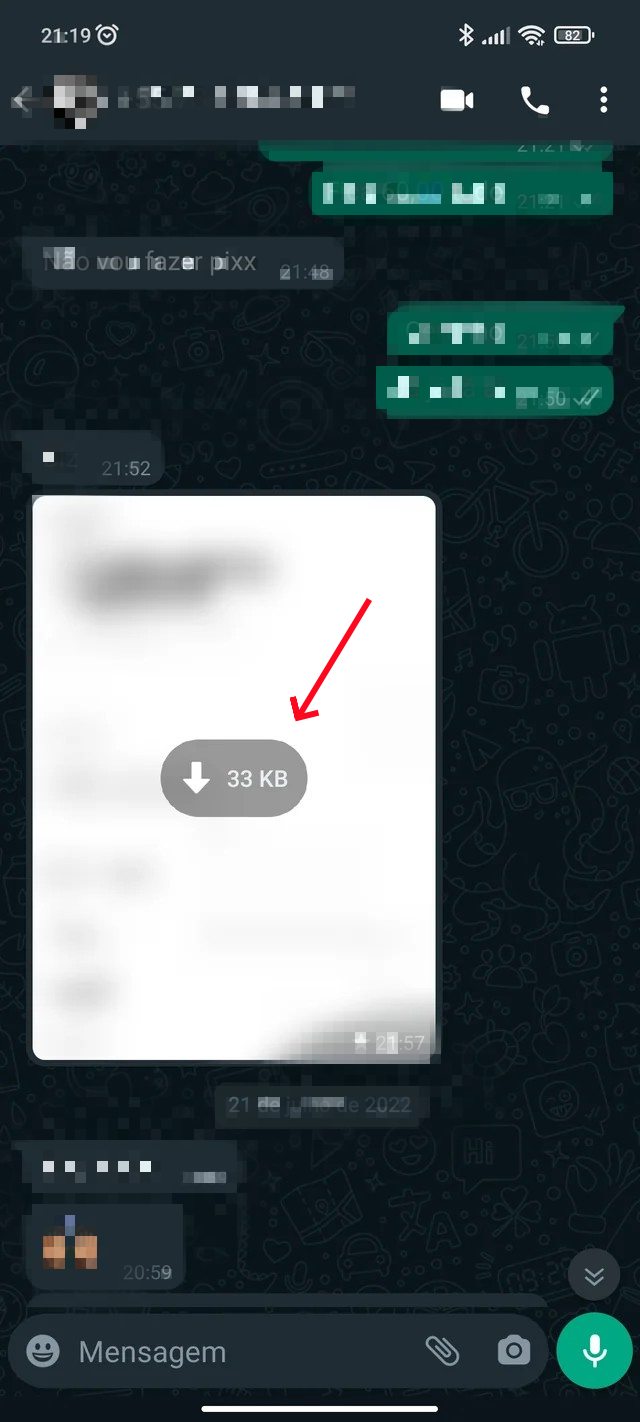
Если миниатюра медиафайла в переписке еще отображается, значит файл все еще хранится на сервере, и вы можете скачать его напрямую.
- Шаг 1. Откройте WhatsApp и перейдите в чат, где был отправлен медиафайл.
- Шаг 2. Нажмите на миниатюру фото или видео.
- Шаг 3. Нажмите на значок «Скачать», чтобы сохранить файл снова.
2Проверьте локальное хранилище телефона (если медиа не скачивается)
Через приложение Фото/Галерея
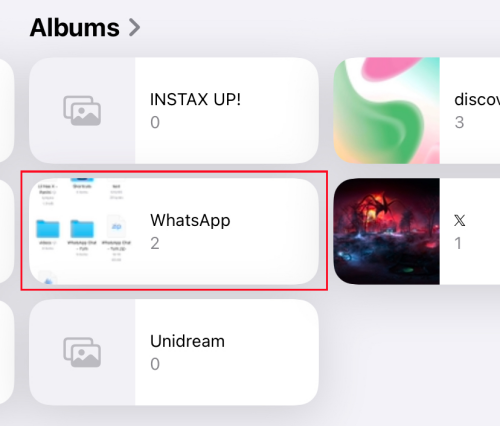
Если WhatsApp был настроен на автоматическое сохранение медиа в галерею или на камеру, файл обычно остается там, даже если в WhatsApp появляется сообщение «Не удалось загрузить».
- Шаг 1. Откройте приложение «Галерея» или «Фото» — в зависимости от вашей системы.
- Шаг 2. Перейдите в папку или альбом с названием WhatsApp.
- Шаг 3. Здесь вы найдете старые медиафайлы.
Через файловый менеджер (только Android)
Если медиафайл не отображается в приложении Фото или вы не включали «Автоматическую загрузку», файлы все равно могут храниться в локальной папке WhatsApp. На Android такие кэши и файлы часто сохраняются автоматически.
- Шаг 1. Откройте приложение «Файловый менеджер» на Android.
- Шаг 2. Перейдите по пути: «Внутренняя память > WhatsApp > Media».
- Шаг 3. Откройте папки «Images» или «Videos», чтобы просмотреть содержимое.
3Восстановите из резервной копии WhatsApp (если вы потеряли медиа после сброса или смены устройства)
Если резервное копирование включено, вы можете восстановить файлы WhatsApp и вернуть старые медиа, которые были сохранены на Google Drive (Android) или iCloud (iPhone). Этот способ особенно полезен, если вы хотите восстановить фото и чаты после перехода на новое устройство.
- Шаг 1. Скачайте WhatsApp из Google Play Store или App Store.
- Шаг 2. Войдите, используя свой номер телефона.
- Шаг 3. При появлении запроса выберите «Восстановить», чтобы вернуть чаты и медиафайлы.
- Шаг 4. После завершения откройте нужный чат и скачайте старые медиафайлы.
4Проверьте экспортированные чаты (если вы их экспортировали ранее)
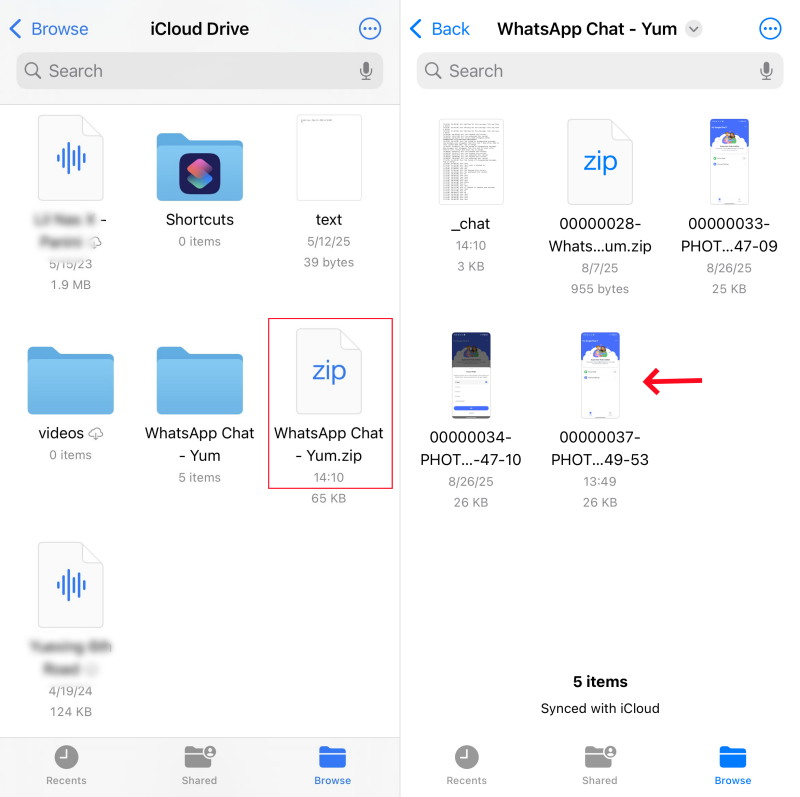
Экспортировали чаты WhatsApp вместе с медиафайлами? Тогда вам повезло! Это работает как «резервная копия» — вы сможете восстановить и просмотреть часть медиафайлов локально, даже если они не отображаются в приложении.
- Шаг 1. Найдите и откройте экспортированный файл чата. Обычно он сохраняется как .zip-файл с названием «WhatsApp Chat with [ваш контакт]».
- Шаг 2. Распакуйте архив — и вы сможете просмотреть старые медиафайлы из этого чата.
5Попросите отправителя переслать файл (самый быстрый способ)
Если ни один из способов не помог, проще всего получить медиафайл снова у источника.
Объясните ситуацию контакту, который отправлял файл, и попросите переслать его еще раз — это часто самый быстрый и надежный способ вернуть утерянное.
Как избежать потери медиафайлов в будущем
Потерять старые фото или видео из WhatsApp неприятно, а восстановить их удается не всегда. Чтобы избежать подобных ситуаций, достаточно соблюдать несколько простых правил. Вот три полезные привычки:
Включите автоматическое сохранение медиа в Фото
Одна из функций WhatsApp — автоматическое сохранение всех полученных изображений и видео на телефон, чтобы их можно было просматривать через галерею или приложение Фото.
- На iPhone: Откройте «WhatsApp > Настройки > Чаты > Сохранять в Фото» и включите опцию.
- На Android: По умолчанию медиа сохраняются автоматически. Для проверки откройте «WhatsApp > Настройки > Чаты > Видимость медиа».
Регулярно экспортируйте чаты WhatsApp для резервного копирования
Экспорт чатов — удобный способ сохранить переписку и файлы отдельно от WhatsApp. Экспортированные файлы можно хранить не только на устройстве, но и в облаке или на компьютере для дальнейшего использования.
Отключите исчезающие сообщения
Если исчезающие сообщения включены, медиафайлы будут автоматически удаляться по истечении установленного времени. Эта функция повышает конфиденциальность, но может привести к случайной потере важных файлов.
Поэтому для доверенных контактов лучше отключить исчезающие сообщения:
- Шаг 1. Откройте чат и нажмите на имя контакта.
- Шаг 2. Пролистайте вниз и отключите «Исчезающие сообщения».
Бонус: как сохранить переписку ребенка в WhatsApp заранее
Иногда важно не только сохранить свои чаты — родителям также стоит позаботиться о безопасности истории WhatsApp ребенка. Дети могут случайно удалить сообщения или медиа, и восстановить их бывает непросто, особенно если эти сообщения могут быть доказательством кибербуллинга или мошенничества.
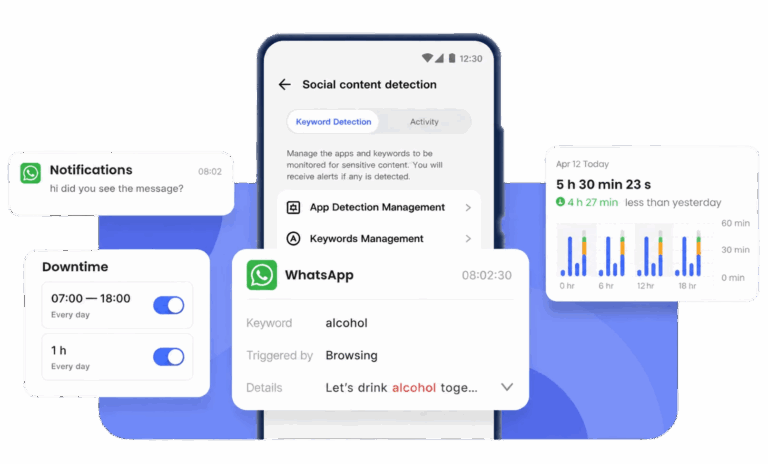
Поэтому рекомендуем заранее защитить историю WhatsApp ребенка. Для этого AirDroid WhatsApp Parental Control может стать вашим помощником. Он помогает родителям:
- Сохранять копии полученных ребенком сообщений.
- Получать мгновенные оповещения, если ребенок сталкивается с опасными ситуациями — мошенничеством, секстингом и др.
- Устанавливать лимиты времени на использование WhatsApp, чтобы избежать зависимости или нежелательных контактов.





Ответить.