Блокирует ли режим «Не беспокоить» звонки и почему они всё равно проходят?
Вы включили режим «Не беспокоить» перед сном или важной встречей, но телефон всё равно зазвонил? Обычно это не означает, что функция сломана. Чаще всего в настройках разрешены отдельные контакты, группы людей или повторные вызовы.
Короткий ответ: режим «Не беспокоить» обычно не отклоняет и не блокирует входящий вызов. Он отключает звук и вибрацию, если для звонка не настроено исключение. Вызов по-прежнему поступает на телефон и обычно сохраняется в списке недавних.
Названия меню зависят от версии iOS или Android, модели телефона, оболочки и оператора. Если указанного пункта нет, воспользуйтесь поиском в настройках или официальной инструкцией производителя.
Что происходит со звонком в режиме «Не беспокоить»
| Ситуация | Что происходит | Что видит пользователь |
|---|---|---|
| Обычный входящий вызов | Вызов поступает, но звук и вибрация отключены | Пропущенный или недавний вызов остаётся в журнале |
| Разрешённый контакт или группа | Телефон может звонить и вибрировать | Вызов отображается как обычный |
| Повторный вызов | Может прозвучать, если включена соответствующая настройка | На iPhone учитывается повтор в течение 3 минут, на Android — обычно 15 минут |
| Заблокированный номер | Это отдельная функция телефона или сервиса | Поведение зависит от системы и оператора |
Почему звонки проходят в режиме «Не беспокоить»
1. Разрешены звонки от отдельных людей или групп
На iPhone правила обычных и интернет-звонков настраиваются прежде всего в разделе «Люди». На Android похожие исключения могут называться «Люди», «Звонки и сообщения» или «Исключения». Если там разрешены избранные контакты, все контакты или определённая группа, их вызовы могут звучать.
2. Включены повторные вызовы
При включённой функции повторных вызовов первый звонок может быть беззвучным, а следующий — прозвучать. Apple описывает повтор как два или более вызова от одного человека в течение 3 минут. В справке Google для Android указан повторный вызов от одного абонента в течение 15 минут.
3. На iPhone включён «Экстренный допуск»
На Android проверьте разрешённые звонки, сообщения, повторные вызовы и исключения приложений в настройках режима. Названия пунктов зависят от модели телефона.
4. Активировался другой режим или расписание
Расписание сна, работы или другого режима фокусирования может заменить «Не беспокоить» своими правилами. Проверьте, какой режим действительно активен сейчас, какие автоматизации настроены и какие исключения действуют именно в нём.
5. Разрешены уведомления от мессенджера
Звонки WhatsApp, Telegram и других сервисов могут сопровождаться уведомлениями приложения. Проверьте раздел «Приложения» в настройках режима. На iPhone этот раздел управляет уведомлениями приложений, а правила обычных и FaceTime-звонков дополнительно зависят от настроек «Люди», повторных вызовов и «Экстренного допуска».
6. Настройки отличаются на конкретном устройстве
На смартфонах Samsung, Xiaomi, Pixel и других производителей расположение меню и набор исключений различаются. Обновление системы или оболочки также может изменить путь к настройкам. Отсутствие пункта с тем же названием не означает, что функции нет.
Как настроить режим «Не беспокоить», чтобы звонки не беспокоили
Следующие настройки максимально уменьшают количество звонков со звуком, но не отклоняют входящие вызовы. Если требуется настоящее блокирование, перейдите к разделу о блокировке номеров ниже.
Настройка на iPhone
- Шаг 1. Откройте настройки режима. Перейдите в «Настройки» → «Фокусирование» → «Не беспокоить».
- Шаг 2. Проверьте раздел «Люди». Удалите случайно разрешённых людей и группы. В параметрах звонков выберите вариант без разрешённых групп, если он доступен в вашей версии iOS.
- Шаг 3. Отключите повторные вызовы. Выключите разрешение повторных звонков, чтобы второй вызов от того же человека не обходил режим.
- Шаг 4. Проверьте «Экстренный допуск». Откройте «Контакты» → нужный контакт → «Править» → «Рингтон» или «Звук сообщения» и отключите «Экстренный допуск», если он не нужен.
- Шаг 5. Проверьте раздел «Приложения». Удалите мессенджеры и другие приложения из списка разрешённых уведомлений, если они не должны беспокоить. Не используйте удаление приложения «Телефон» как основной способ управления обычными звонками: для них важнее раздел «Люди».
- Шаг 6. Проверьте расписание. Убедитесь, что режим активен в нужное время и не заменяется другим профилем фокусирования.
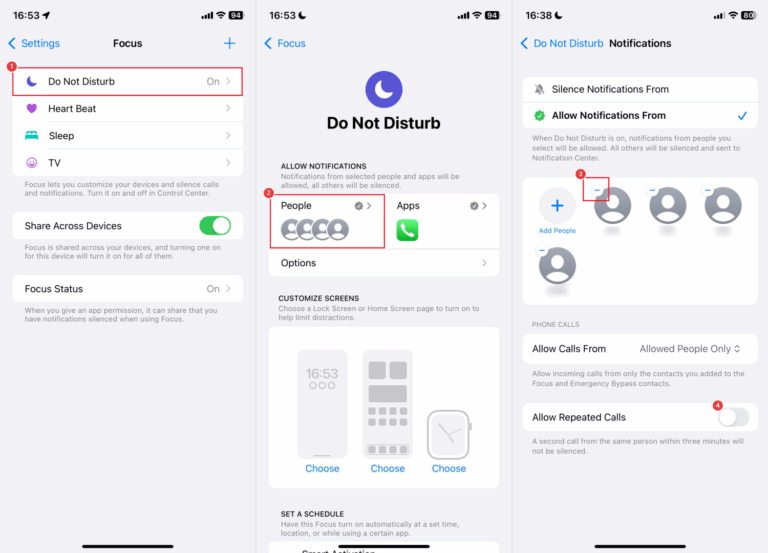
Актуальные правила для людей, приложений, повторных вызовов и Emergency Bypass приведены в официальном руководстве Apple по режимам Focus.
Настройка на Android
На Android проверьте разрешённые звонки, сообщения, повторные вызовы и исключения приложений в настройках режима. Названия пунктов зависят от модели телефона. «Экстренный допуск» — это настройка iPhone; на Android исключения задаются средствами режима «Не беспокоить».
- Шаг 1. Откройте настройки режима. На новых версиях Android путь может выглядеть как «Настройки» → «Режимы» → «Не беспокоить». На других устройствах используйте «Уведомления» или поиск по настройкам.
- Шаг 2. Проверьте звонки и сообщения. В фильтрах уведомлений или исключениях выберите, чьи звонки разрешены. Удалите ненужные контакты и группы.
- Шаг 3. Отключите повторные вызовы. Выключите параметр «Повторные вызовы», если второй звонок от того же абонента не должен звучать.
- Шаг 4. Проверьте приложения. Удалите мессенджеры и другие приложения из списка исключений, если их уведомления и интернет-звонки не должны звучать.
- Шаг 5. Проверьте будильники и системные звуки. Они настраиваются отдельно от входящих звонков и могут оставаться слышимыми.
Google предупреждает, что шаги зависят от модели телефона. Подробности и правило 15 минут для повторных вызовов см. в официальной справке Android.
Настройка на Samsung Galaxy
Откройте «Настройки» и найдите «Не беспокоить» через поиск. В разделе «Разрешено в режиме “Не беспокоить”» проверьте «Звонки и сообщения», «Уведомления приложений» и «Будильники и звуки». Отключите повторные вызовы и удалите ненужные исключения. Названия экранов зависят от версии One UI, модели и оператора. См. официальную инструкцию Samsung.
Если нужно действительно блокировать звонки
Режим «Не беспокоить» не заменяет блокировку номера. Выберите способ в зависимости от задачи:
- Чтобы остановить звонки с конкретного номера, заблокируйте его в приложении «Телефон».
- Для спама и массовых обзвонов используйте встроенный фильтр определителя номера или защиту оператора, если она доступна.
- Сторонний блокировщик устанавливайте только из официального магазина; заранее проверьте разработчика, дату обновления, разрешения и политику конфиденциальности.
- Если задача — не пропустить важный вызов, настройте исключения в DND вместо полной блокировки.
Контроль звонков на телефоне ребёнка с AirDroid
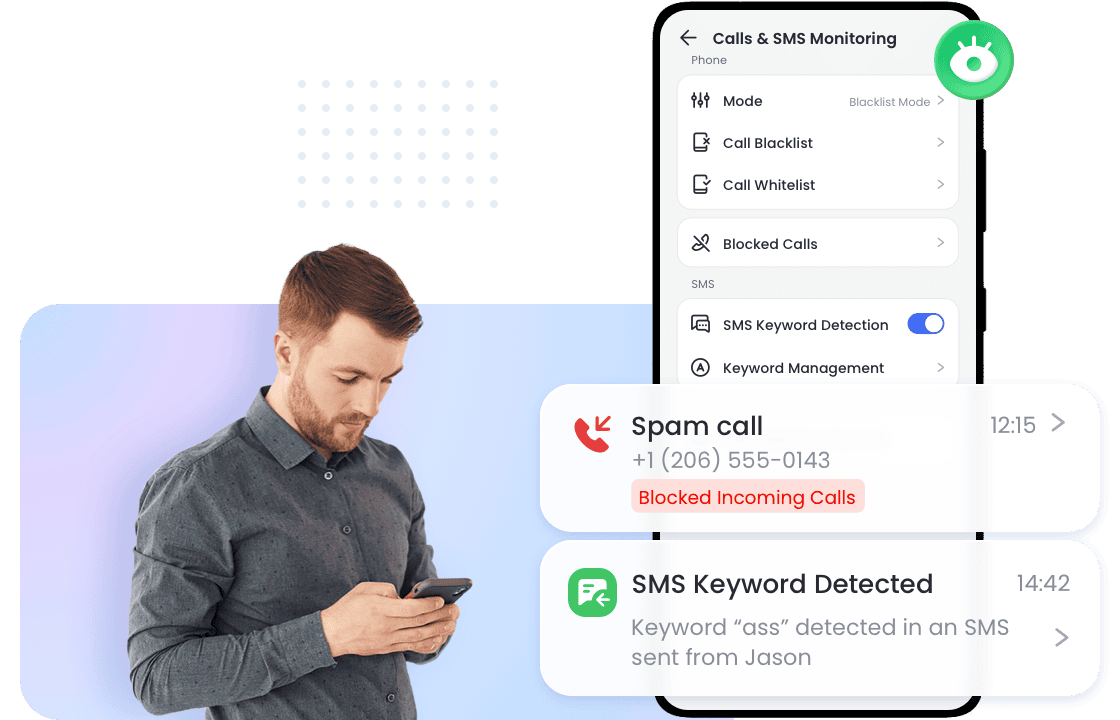
Если родитель управляет уже привязанным Android-устройством ребёнка, в AirDroid Parental Control можно использовать функцию «Мониторинг звонков и SMS». Доступность управления звонками зависит от версии приложения, региона, разрешений и настроек связанного Android-устройства. Для семейного устройства используйте только функции родительского контроля, доступные в установленной версии приложения и настроенные с необходимыми разрешениями.
Это не отдельный продукт AirDroid Call Blocker и не универсальное решение для iPhone. Функция относится к связанному устройству ребёнка на Android и требует настройки AirDroid Kids, разрешений и режима управления звонками. Доступность интерфейса и функций может зависеть от версии приложения, региона и тарифа; перед использованием проверьте их в своей версии.
Заключение
Режим «Не беспокоить» не отклоняет звонки, а делает их беззвучными. Если телефон продолжает звонить, проверьте разрешённых людей, повторные вызовы, Emergency Bypass, приложения и расписание. Для настоящей блокировки используйте отдельную функцию блокировки номера или проверенный фильтр вызовов.
Часто задаваемые вопросы



Ответить.