Получаете ли вы уведомления о заархивированных сообщениях в WhatsApp?
WhatsApp — это популярное во всем мире приложение для обмена сообщениями, которое предлагает не только мгновенную связь, но и такие функции, как видеозвонки, групповые чаты и обмен документами. Одна из самых удобных и инновационных функций — архивирование чатов в WhatsApp, созданная для улучшения пользовательского опыта. Эта функция помогает поддерживать порядок во входящих сообщениях и избавляться от лишнего. При этом вы всегда сможете вернуться к архивированным сообщениям позже.
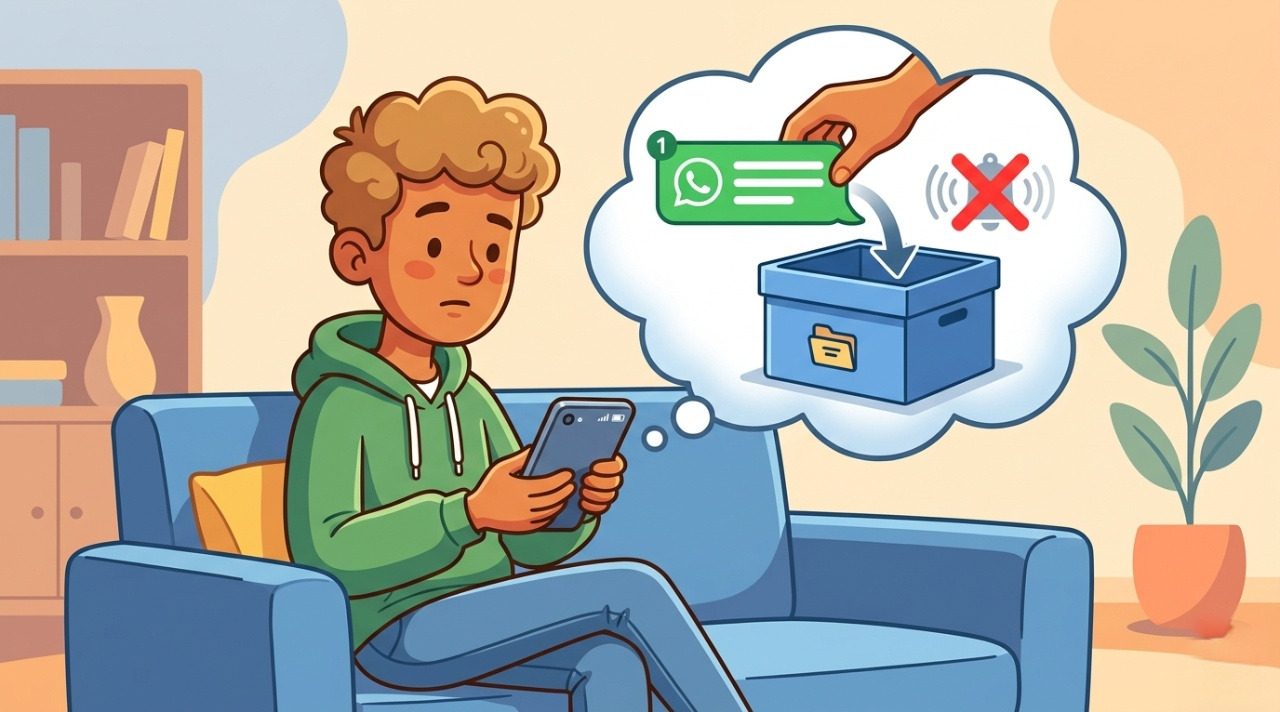
Но означает ли архивирование чата в WhatsApp полное отключение уведомлений, или вы все же будете получать оповещения о новых сообщениях? Давайте разберемся, как работает функция «Архивировать чат» в WhatsApp, узнаем, как получать уведомления о заархивированных сообщениях и управлять своими чатами.
- Часть 1: Получаете ли вы уведомления о заархивированных сообщениях в WhatsApp?
- Часть 2: Как архивировать чаты в WhatsApp?
- Часть 3: Что происходит при архивировании чата в WhatsApp?
- Часть 4: Как просмотреть заархивированные чаты?
- Часть 5: Как узнать, что вас заархивировали в WhatsApp?
- Часть 6: Как получать уведомления обо всех сообщениях в WhatsApp?
Получаете ли вы уведомления о заархивированных сообщениях в WhatsApp?
Один из самых частых вопросов пользователей WhatsApp — приходят ли уведомления о заархивированных сообщениях. Как только вы архивируете переписку в WhatsApp, все уведомления от этого чата отключаются. Вы больше не будете получать всплывающие уведомления или звуковые сигналы при поступлении новых сообщений в заархивированный чат. Переписка исчезает с главного экрана WhatsApp и перемещается в раздел «Архив». Однако это действие не является постоянным — вы всегда можете изменить настройки по своему желанию.
Как архивировать чаты в WhatsApp?
WhatsApp славится простым и удобным интерфейсом, в том числе возможностью архивировать чаты всего в несколько нажатий. Архивирование чатов — это удобный способ навести порядок во входящих и временно отключить ненужные переписки. Вот как можно заархивировать и разархивировать как индивидуальные, так и групповые чаты:
Архивирование индивидуального или группового чата
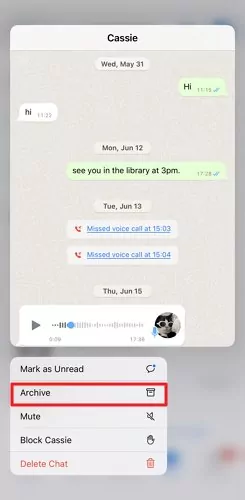
Как заархивировать индивидуальный чат:
Откройте приложение WhatsApp.
Перейдите к чату, который хотите архивировать.
Нажмите и удерживайте имя контакта, затем выберите «Архивировать». Появится сообщение: «1 чат заархивирован».
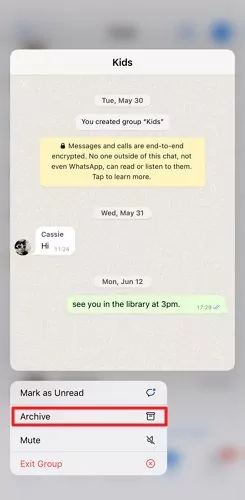
Архивирование группового чата:
Откройте групповой чат, который хотите архивировать.
Нажмите и удерживайте название группы.
Внизу экрана выберите «Архивировать».
Чат будет удален с главного экрана и перемещен в архив. Уведомления по этой переписке больше приходить не будут.
Разархивирование индивидуального или группового чата
Чтобы разархивировать индивидуальный или групповой чат, выполните следующие действия:
Откройте WhatsApp и нажмите на раздел «Архив» в верхней части списка чатов.
Нажмите и удерживайте нужный индивидуальный или групповой чат.
Выберите «Разархивировать».

Переписка снова появится на главном экране WhatsApp, и вы вновь начнете получать уведомления.
Что происходит при архивировании чата в WhatsApp?
Как только вы архивируете чат, он исчезает из основного списка переписок, что позволяет сосредоточиться на актуальных разговорах. При этом доступ к старым сообщениям не теряется — они просто перемещаются в отдельную папку, которую можно открыть в любой момент.
Вот что происходит при архивировании чата:
- Чат исчезает из вкладки «Чаты» и перемещается в раздел «Архив». Это помогает навести порядок во входящих.
- Чат остается в архиве и не присылает уведомления, пока вы не разархивируете его. Новые сообщения не вызывают оповещений.
- Вы всегда можете найти и открыть всю переписку в разделе «Архив». Сообщения не удаляются.
- Другой пользователь не получает никаких уведомлений и не замечает изменений. Для него чат остается прежним.
- Оба участника могут продолжать переписку в заархивированном чате. Сообщения будут поступать, но чат останется в архиве.
Как просмотреть заархивированные чаты?
Все ваши заархивированные переписки хранятся в отдельной вкладке «Архив», где они остаются организованными и не мешают основным чатам. Чтобы просмотреть архив:
Шаг 1: Откройте WhatsApp и нажмите на значок с тремя точками в правом верхнем углу.
Шаг 2: Выберите пункт «Архив». Откроется список всех заархивированных чатов.
Шаг 3: Здесь вы можете пролистать все архивированные переписки. Нажмите на любой чат, чтобы открыть его и просмотреть сообщения.
Как узнать, что вас заархивировали в WhatsApp?
Определить, что ваш чат был заархивирован другим пользователем, довольно сложно, так как приложение не присылает никаких уведомлений или явных признаков. Однако есть несколько косвенных признаков, которые могут на это указывать:
●Человек перестал отвечать, хотя остается онлайн и активен в WhatsApp. Возможно, он заархивировал чат, чтобы не получать уведомления.
●Ваши сообщения отмечаются только одной галочкой и не получают статуса «прочитано». Однако это может быть связано и с тем, что человек просто не читает сообщения.
●В чате не отображается статус «онлайн» или «печатает», хотя контакт активен. Но эти статусы можно отключить вручную.
●Если вы видите экран собеседника, ваш чат отсутствует в основном списке чатов. Однако он мог просто пролистать его вниз.
●Человек не реагирует на ваши последние сообщения, как будто не видел их. Но не стоит сразу делать выводы о том, что вас заархивировали.
Как получать уведомления обо всех сообщениях в WhatsApp?
Если вы не получаете уведомления о входящих сообщениях WhatsApp и хотите контролировать их, воспользуйтесь AirDroid Parental Control. Хотя функция архивирования сообщений в WhatsApp бывает полезной, иногда она мешает отслеживать все новые сообщения.

AirDroid Parental Control — идеальное решение для этой задачи. С его помощью вы сможете легко получать уведомления обо всех входящих сообщениях. Кроме того, приложение позволяет родителям контролировать все входящие и исходящие сообщения в социальных сетях, а также блокировать нежелательный контент. Есть функции ограничения времени использования, запрета отдельных чатов и многое другое. Используйте AirDroid Parental Control для эффективного управления и контроля переписок.
Вот простые шаги для использования AirDroid Parental Control:
Шаг 1. Скачайте приложение из Google Play или App Store. Также можно воспользоваться веб-версией по адресу webparent.airdroid.com.
Шаг 2. Запустите AirDroid Parental Control на своем смартфоне. Вы попадете на страницу регистрации. Создайте аккаунт и войдите в систему.
Шаг 3. Чтобы отслеживать активность WhatsApp вашего ребенка, установите AirDroid Kids на его телефон. После установки откройте AirDroid Kids и введите код сопряжения для привязки устройства. Затем настройте необходимые параметры.
Заключение
Функция «Архив» в WhatsApp — отличный способ поддерживать порядок в списке чатов, избавляться от лишнего и не отвлекаться, не теряя при этом доступ к важным перепискам. Ответ на вопрос «Получаете ли вы уведомления о заархивированных сообщениях в WhatsApp?» — однозначное «Нет» по умолчанию, что обеспечивает спокойную среду для общения.
Однако главное преимущество WhatsApp — гибкость. Пользователь всегда может вернуть уведомления для заархивированных чатов, если это необходимо. Такая адаптивность делает WhatsApp универсальной платформой для общения, подходящей под индивидуальные потребности каждого.

Чтобы остановить уведомления из архивированных чатов в WhatsApp, выполните следующие шаги:
Шаг 1: Откройте WhatsApp и перейдите в раздел Настройки.
Шаг 2: Выберите Чаты.
Шаг 3: Прокрутите вниз до раздела Архивированные чаты.
Шаг 4: Отключите опцию «Держать чаты в архиве».
Есть две возможные причины, почему ваши архивные сообщения могут появляться в WhatsApp:
1. У вас отключена настройка «Держать чаты в архиве».
2. Кто-то упомянул вас или ответил вам в архивном разговоре.


Ответить.