Показываются ли звонки WhatsApp в телефонном счёте?
Появляются ли звонки WhatsApp в детализации телефонных звонков? Это частый вопрос, ведь миллионы людей ежедневно пользуются WhatsApp и также интересуются, как проверить свой счет за телефон.
Не переживайте, здесь все будет объяснено простым языком. Мы расскажем, отображаются ли звонки WhatsApp в детализации, сколько трафика они используют и как минимизировать расходы на мобильный интернет. Приступим.
Часть 1. Появляются ли звонки WhatsApp в детализации счета
Нет, звонки WhatsApp не отображаются в детализации вашего телефонного счета. Это связано с тем, что звонки в WhatsApp осуществляются через интернет — по Wi-Fi или мобильным данным, а не через услуги мобильного оператора для голосовой связи.
Поскольку такие звонки не используют традиционные телефонные линии, оператор не фиксирует их как обычные звонки.
Однако если вы используете WhatsApp через мобильный интернет, расход трафика увеличится, и оператор может взимать плату за использованные данные в зависимости от вашего тарифного плана.
Чтобы избежать лишних расходов, рекомендуется подключаться к Wi-Fi при звонках через WhatsApp.
Часть 2. Сколько трафика использует WhatsApp
Зная, сколько трафика расходуют разные функции WhatsApp, вы сможете лучше контролировать свои расходы на интернет. Вот примерные данные о расходе трафика в WhatsApp — от самого большого к меньшему:
| Видеозвонки | 5–15 МБ за одну минуту |
| Отправка видео | 2–10 МБ за минуту видео |
| Голосовые звонки | 400 КБ – 1 МБ за минуту |
| Отправка изображений | 100 КБ – 1 МБ за минуту |
| Голосовые сообщения | Около 100 КБ за минуту |
| Документы | Расход равен размеру файла |
| SMS-сообщения | Около 1–5 КБ за каждое сообщение |
Это приблизительные значения, которые могут отличаться в зависимости от качества сети, типа устройства и особенностей использования.
Регулярно проверяйте расход трафика и при необходимости отключайте автоматическую загрузку медиафайлов — это поможет снизить потребление данных при использовании WhatsApp.
Часть 3. Как проверить использование данных в WhatsApp
Чтобы контролировать расход трафика, важно отслеживать, сколько данных использует WhatsApp. Вот как проверить расход мобильного трафика на разных устройствах:
Через настройки телефона
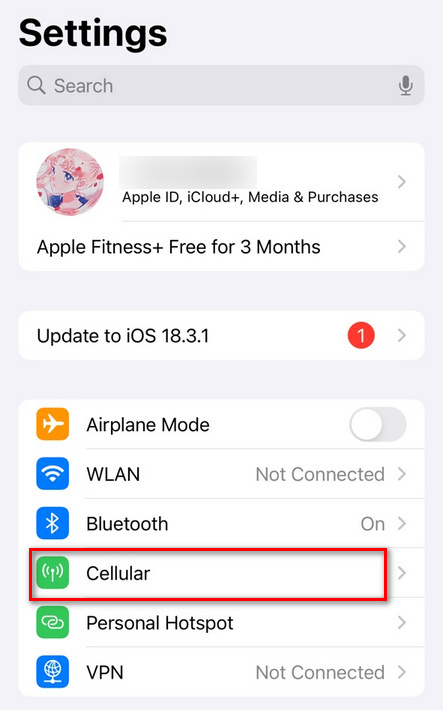
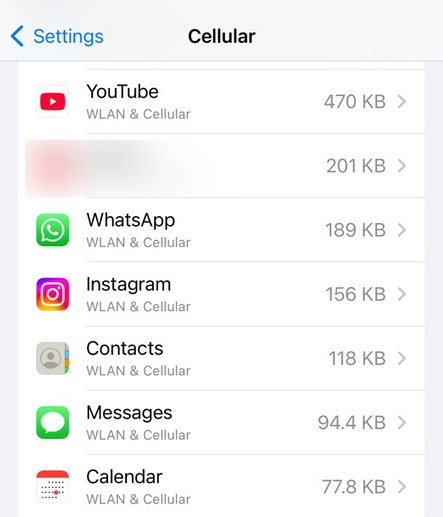
1На iPhone
- Шаг 1: Откройте «Настройки» и выберите «Сотовая связь».
- Шаг 2: Здесь вы увидите расход трафика всеми приложениями.
2На Android
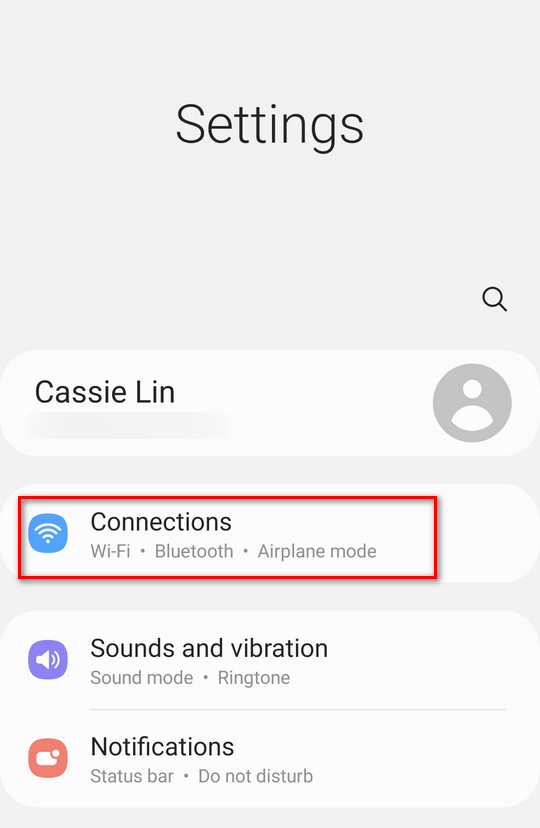
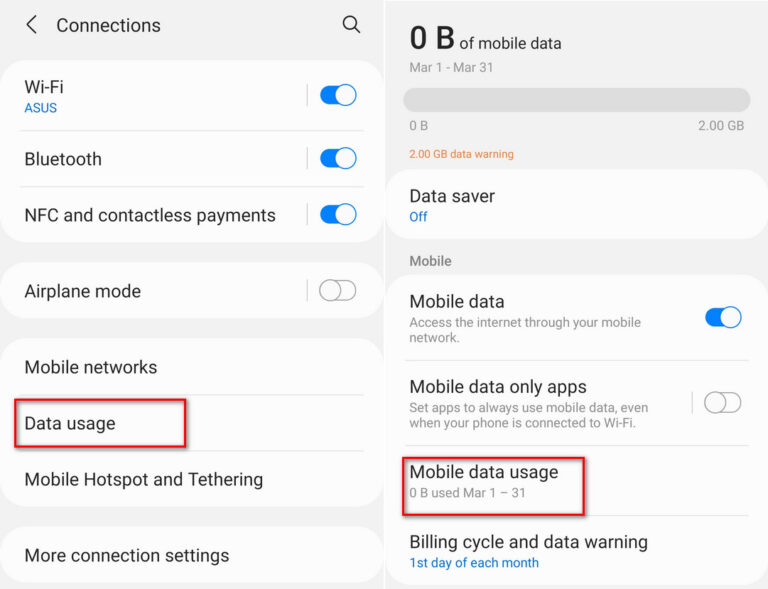
- Шаг 1: Откройте «Настройки» и выберите «Подключения».
- Шаг 2: Здесь отображается расход трафика всеми приложениями.
В самом WhatsApp
- Откройте WhatsApp: Нажмите на иконку WhatsApp для запуска приложения.
- Перейдите в настройки: Нажмите на три точки в правом верхнем углу и выберите «Настройки».
- Откройте раздел «Хранилище и данные»: В настройках выберите «Хранилище и данные».
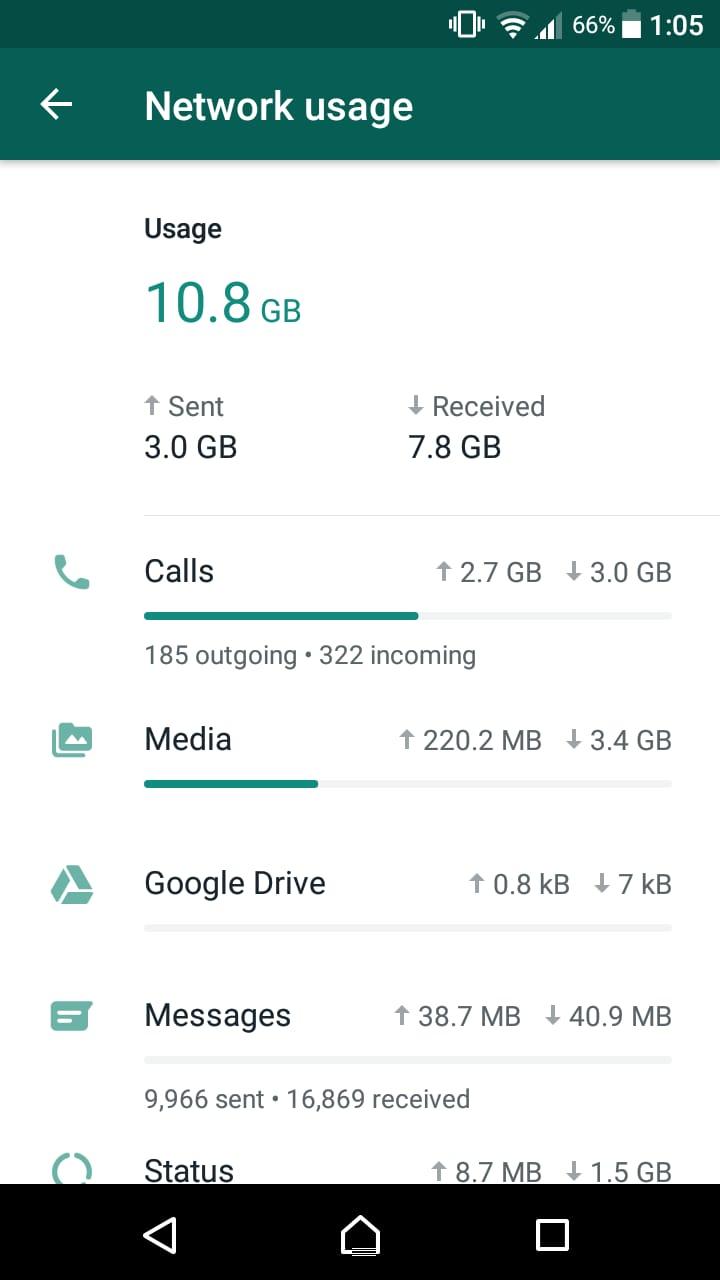
- Использование сети: Прокрутите вниз и выберите «Использование сети». Здесь будет подробная статистика по использованию трафика: сообщения, медиа, звонки и т.д.
Проверьте расход трафика у подростков
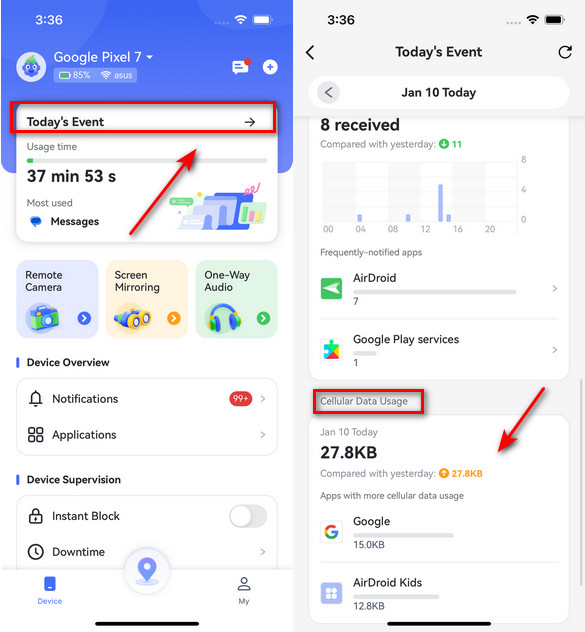
AirDroid — это универсальное приложение для детального контроля активности устройства. Оно отлично подходит для мониторинга приложений и управления расходом трафика.
- Отслеживайте расход трафика и активность в разных приложениях.
- Настраивайте ключевые слова для получения оповещений о потенциальных рисках, например, кибербуллинге или нежелательном контенте.
- Синхронизируйте уведомления приложений и узнавайте, что отвлекает ваших детей.
Часть 4. Как уменьшить расход трафика в WhatsApp
Экономия трафика в WhatsApp особенно важна для тех, кто часто использует мобильный интернет.
Вот как уменьшить расход трафика:
1. Используйте Wi-Fi
Самый простой способ сэкономить трафик — подключаться к Wi-Fi при использовании WhatsApp. Тогда звонки, загрузка и отправка медиафайлов не будут расходовать мобильные данные.
2. Включите режим экономии данных
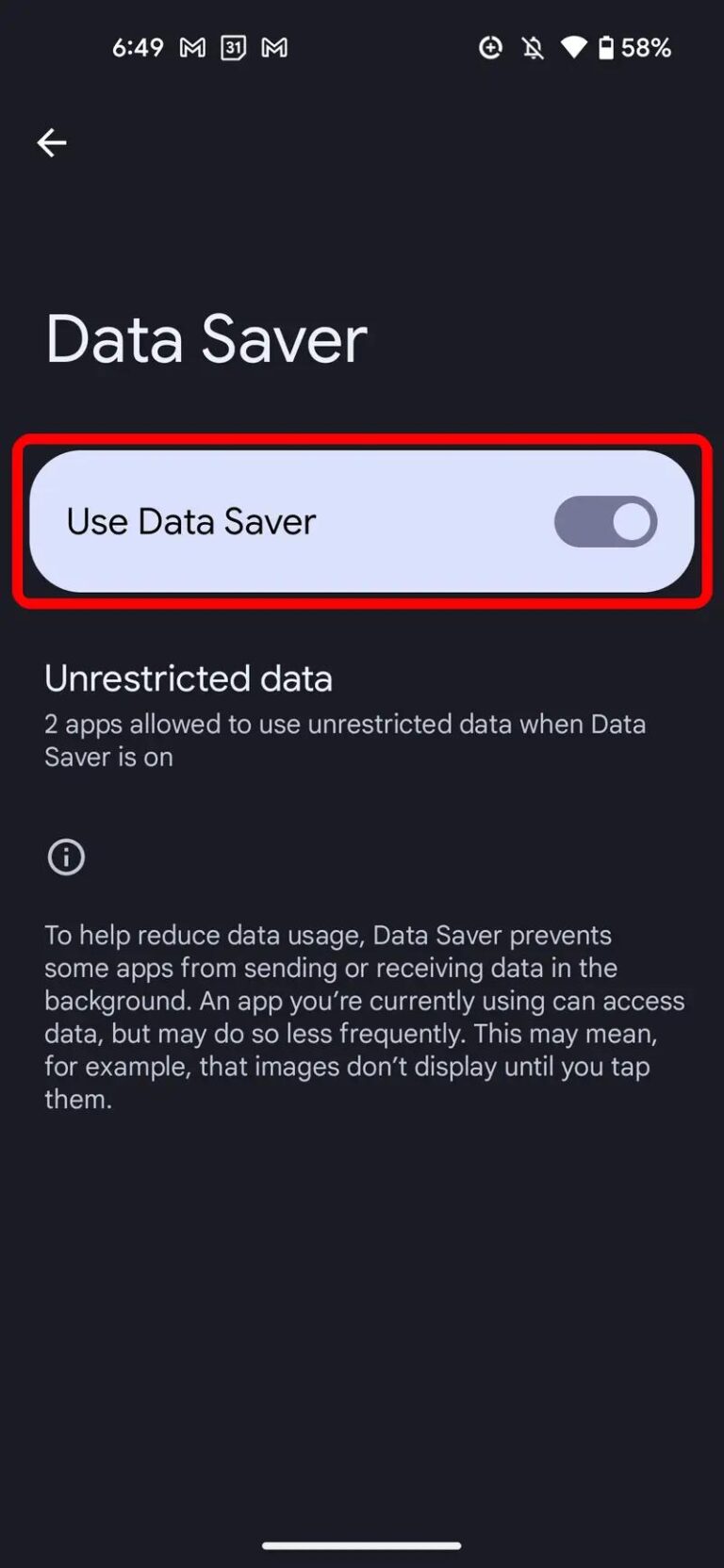
На Android:
- Шаг 1: Откройте настройки устройства.
- Шаг 2: Выберите «Сеть и интернет» > «Экономия трафика».
- Шаг 3: Включите экономию трафика, чтобы ограничить фоновое использование данных всеми приложениями, включая WhatsApp.
На iPhone:
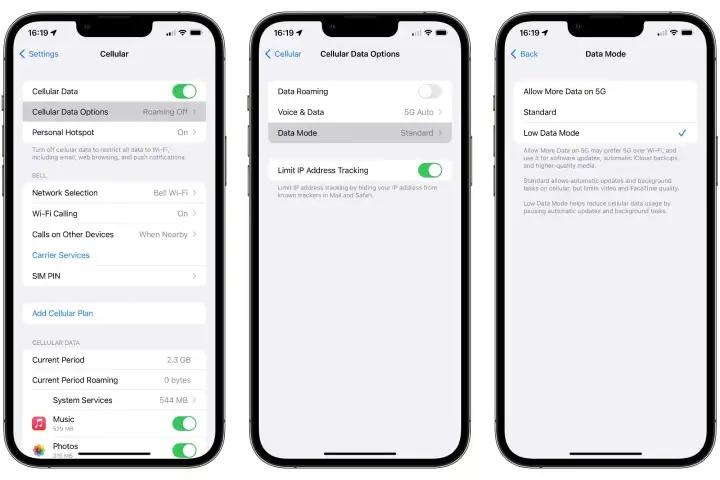
- Шаг 1: Настройки > Сотовая связь > Параметры данных.
- Шаг 2: Включите режим низкого потребления данных — это уменьшит фоновую активность и снизит расход трафика.
- Шаг 3: Включите экономию трафика для ограничения фонового расхода данных всеми приложениями, включая WhatsApp.
3. Отключите автозагрузку медиафайлов в WhatsApp
- Шаг 1: Откройте WhatsApp и перейдите в настройки.
- Шаг 2: Выберите «Хранилище и данные».
- Шаг 3: В разделе «Автозагрузка медиа» выберите следующее:
- Шаг 4: Для звонков включите опцию «Меньше трафика для звонков» в этом же разделе.
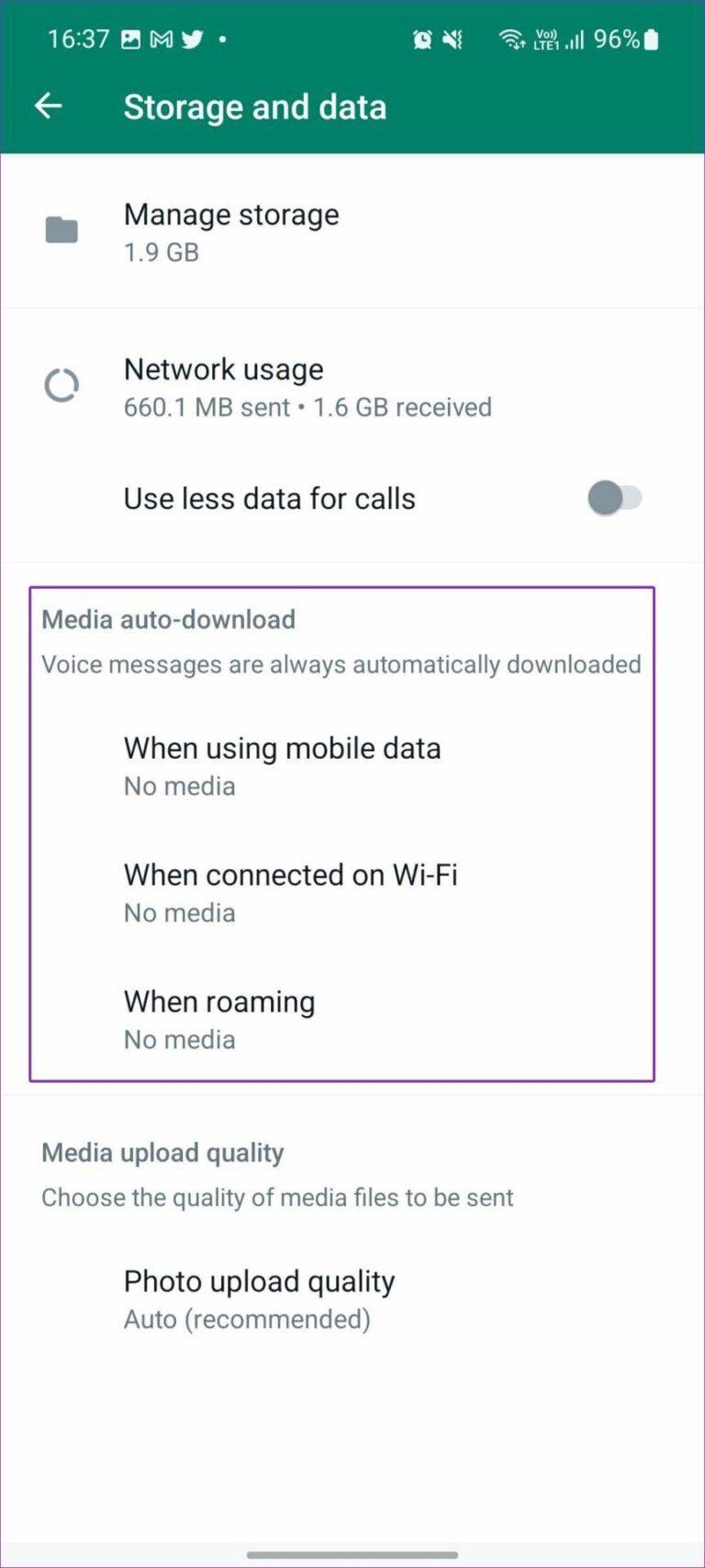
• При использовании мобильных данных: снимите все типы медиа — фото, аудио, видео, документы.
• При подключении к Wi-Fi: выберите только необходимые типы файлов.
4. Сжимайте фото и видео перед отправкой
- Шаг 1: При отправке фото или видео нажмите на значок вложения.
- Шаг 2: Выберите нужный файл.
- Шаг 3: Выберите стандартное качество, чтобы уменьшить размер файла.
Также можно воспользоваться приложением для сжатия файлов перед загрузкой.
Эти рекомендации помогут значительно снизить расход трафика в WhatsApp без потери функциональности. Регулярно проверяйте настройки, чтобы держать расход данных под контролем.
Заключение
Теперь вы знаете ответ на вопрос: «Появляются ли звонки WhatsApp в детализации счета?» Нет, звонки WhatsApp не отображаются в детализации, но они расходуют ваш трафик, и если не следить за этим, расходы на мобильный интернет могут вырасти.
Если вы хотите отслеживать расход трафика WhatsApp максимально удобно, попробуйте AirDroid Parental Control. Приложение покажет вам статистику в реальном времени, чтобы вы могли принимать более осознанные решения по использованию интернета. Попробуйте AirDroid уже сегодня и держите расход трафика под контролем!



Ответить.