Эффективные советы и методы устранения проблемы с уведомлениями Discord, которые не исчезают
Discord стал основным центром общения, особенно среди геймеров, технических энтузиастов и различных онлайн-сообществ. Однако возникает потенциальная проблема — перегрузка уведомлениями.
Постоянный поток уведомлений Discord может быть утомительным и мешать работе, учебе или отдыху. В этой статье мы дадим эффективные советы, как избавиться от проблемы, когда уведомления не исчезают.
Проверьте эти 4 варианта, если уведомление Discord не исчезает
Если вы сталкиваетесь с постоянными уведомлениями Discord, которые не исчезают, вот четыре возможных решения этой проблемы. Следуйте инструкциям для каждого способа, чтобы устранить неполадку.
1Проверьте промо-уведомления Nitro
Discord может показывать уведомления о промо-акциях Nitro, которые легко спутать с обычными уведомлениями. Иногда такие уведомления видны только на ПК, а не в мобильном приложении. Для просмотра подобных уведомлений откройте Discord на компьютере.
- Откройте Discord на ПК.
- Проверьте наличие баннеров или уведомлений о промо-акциях Nitro.
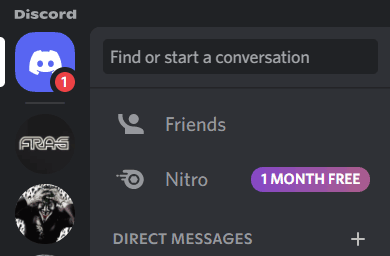
- Нажмите на промо-уведомление, чтобы подтвердить его — это должно убрать оповещение.
2Проверьте другие каналы и серверы
Иногда уведомления приходят с других каналов или серверов, например, из-за новых запросов в друзья, личных сообщений (DM) от участников сервера или упоминаний. Выполните следующие шаги:
- Просмотрите все активные серверы и проверьте каждый канал.
- Обратите внимание на непрочитанные сообщения или упоминания, отмеченные красной точкой.
- Проверьте список друзей на наличие новых запросов.
- Откройте личные сообщения и убедитесь, что нет непрочитанных сообщений.
- Отметьте все каналы как прочитанные — для этого кликните правой кнопкой мыши по иконке сервера и выберите «Отметить как прочитанное».
3Проверьте уведомления Discord на других устройствах
Убедитесь, что на других устройствах, где вы используете Discord, не осталось непрочитанных уведомлений. Вот что нужно сделать:
- Проверьте Discord на всех устройствах, где выполнен вход (ПК, ноутбук, планшет и т.д.).
- Очистите все непрочитанные уведомления на каждом устройстве.
- Синхронизируйте настройки уведомлений для единообразия на всех устройствах.
4Проверьте, не были ли удалены сообщения
Иногда уведомления могут оставаться, если кто-то удалил сообщение после отправки, что вызывает сбой уведомлений.
- Перейдите в каналы или чаты, где вы получили уведомления.
- Прокрутите сообщения и посмотрите, есть ли отметка о том, что сообщение было удалено.
- После подтверждения уведомление обычно исчезает самостоятельно.
6 способов устранить проблему, если уведомление Discord не исчезает
Вот руководство, как справиться с уведомлениями Discord, которые не исчезают. Если у вас завис значок уведомления или оповещения не прекращаются, эти шаги помогут вернуть спокойствие при использовании Discord.
1Закройте и откройте Discord заново
Иногда самое простое решение — самое эффективное. Полностью закройте приложение Discord и откройте его снова. Убедитесь, что оно не просто свернуто в трей. Это часто помогает обновить работу приложения и убрать зависшие уведомления.
2Выйдите из аккаунта и войдите снова
Выход из аккаунта и повторный вход могут сбросить статус приложения и устранить сбои, вызывающие постоянные уведомления. Перейдите в настройки пользователя (значок шестеренки), прокрутите вниз и выберите «Выйти». После выхода введите свои данные для входа снова.
3Обновите Discord до последней версии
Использование устаревшей версии Discord может привести к различным ошибкам, в том числе к сбоям уведомлений. Проверьте наличие обновлений в приложении на компьютере или в магазине приложений на телефоне и установите последнюю версию.
4Очистите кэш Discord
Очистка кэша помогает решить множество проблем, удаляя старые или поврежденные временные файлы. Вот как очистить кэш Discord на разных устройствах:
Android
- Откройте настройки устройства.
- Выберите «Приложения» или «Управление приложениями» (название может отличаться).
- Найдите Discord в списке приложений.
- Перейдите в раздел «Память и кэш» или просто «Память».
- Нажмите «Очистить кэш».
iOS
На iOS нельзя отдельно очистить кэш приложения, поэтому лучший способ — удалить Discord и установить его заново из App Store.
Windows
- Убедитесь, что Discord полностью закрыт (проверьте трей).
- Нажмите Win + R для открытия окна «Выполнить».
- Введите %appdata% и перейдите в папку с кэшем Discord.
- Откройте папку Discord.
- Выделите папки «Cache», «Code Cache» и «GPUCache», кликните правой кнопкой мыши и выберите «Удалить».
Mac
- Убедитесь, что Discord полностью закрыт (не просто свернут).
- Откройте приложение Finder.
- Используйте сочетание Shift + Command + G и введите ~/Library/Application Support/discord/ для перехода в нужную папку.
- Найдите папки «Cache», «Code Cache» и «GPUCache», кликните по ним правой кнопкой мыши и выберите «Переместить в корзину».
5Переустановите Discord
Удаление и повторная установка Discord полностью обновляет файлы приложения и помогает избавиться от ошибок. Удалите приложение через настройки системы или менеджер приложений, скачайте последнюю версию с официального сайта Discord или из магазина приложений и установите заново.
6Свяжитесь со службой поддержки
Если ни один из способов не помог, обратитесь в службу поддержки Discord. Перейдите на сайт поддержки, создайте заявку с описанием проблемы и дождитесь инструкции. Специалисты помогут решить сложные случаи с постоянными уведомлениями.
Советы по избавлению от надоедливых уведомлений Discord
Грамотное управление уведомлениями значительно улучшает опыт использования Discord. Если вас раздражают постоянные оповещения, воспользуйтесь этими советами, чтобы избавиться от лишних уведомлений.
1Отключите уведомления «Go Live»
Уведомления «Go Live» могут отвлекать, особенно если вы состоите в нескольких активных серверах. Чтобы их отключить:
- Откройте Discord и перейдите в настройки пользователя (значок шестеренки рядом с вашим именем).
- В меню слева выберите «Уведомления».
- Прокрутите вниз до настроек «Go Live».
- Отключите уведомления для «Go Live».
2Отключите значок непрочитанных сообщений
Если вас раздражает значок непрочитанных сообщений на иконке Discord, его можно отключить:
- Откройте настройки пользователя в Discord.
- Выберите раздел «Уведомления».
- Найдите настройку для значка непрочитанных сообщений.
- Отключите эту опцию, чтобы значок больше не появлялся.
3Отключите все уведомления Discord
Если вам нужно полностью сосредоточиться, можно отключить все уведомления Discord на разных устройствах:
Android
- Откройте настройки и выберите «Приложения» или «Программы».
- Найдите Discord в списке.
- Перейдите в раздел уведомлений.
- Отключите переключатель уведомлений.
iOS
- Откройте настройки и выберите «Уведомления».
- Найдите и выберите Discord.
- Отключите опцию «Разрешить уведомления».
Windows
- Кликните правой кнопкой мыши по области уведомлений (системный трей) на панели задач.
- Перейдите в настройки уведомлений.
- Найдите Discord в списке приложений.
- Отключите переключатель уведомлений.
Mac
- Нажмите на значок Apple и выберите «Системные настройки».
- Перейдите в раздел «Уведомления».
- Выберите Discord в списке слева.
- Снимите галочку «Разрешить уведомления от этого приложения».
Уведомления Discord могут мешать вашим подросткам
Согласно отчету Common Sense Media об использовании смартфонов, уведомления Discord мешают подросткам, и многие из них стараются избавиться от них.
Понять и контролировать такие уведомления подросткам бывает сложно. Родителям стоит узнать, какие уведомления их отвлекают, и помочь с их настройкой.
Практичным решением для родителей станет AirDroid Parental Control. Это приложение позволяет родителям отслеживать уведомления, которые их дети получают в Discord на Android-устройствах, и помогает контролировать использование мессенджера.
С помощью AirDroid родители могут помочь подросткам поддерживать баланс между цифровой и реальной жизнью. Это гарантирует, что использование Discord будет продуктивным, а не мешающим.
Заключение: как контролировать уведомления Discord
Грамотное управление уведомлениями Discord — залог баланса между временем онлайн и офлайн. Используя приведённые советы, вы сможете сократить количество ненужных отвлечений.
По мере того как наша жизнь становится всё более цифровой, умение управлять уведомлениями становится особенно важным. Это не только вопрос удобства, но и способ сделать онлайн-опыт комфортным и управляемым.
Используете ли вы Discord для работы, игр или общения с друзьями — контроль над уведомлениями делает его полезным инструментом, а не источником раздражения.





Ответить.