Как просмотреть и очистить историю поиска в Pinterest?
С миллионами активных пользователей Pinterest стал популярной платформой для поиска идей и полезной информации по любым интересующим вас темам. При регистрации Pinterest спрашивает о ваших интересах и предпочитаемом контенте, чтобы обеспечить персонализированный опыт.

- Часть 1: Сохраняет ли Pinterest историю поиска?
- Часть 2: Как посмотреть историю Pinterest?
- Часть 3: Как очистить историю поиска в Pinterest?
- Часть 4: Как удалить недавние поиски в Pinterest?
- Часть 5: Зачем очищать историю поиска в Pinterest?
- Часть 6: Хотите посмотреть историю Pinterest?


- Часть 7: Самые популярные вопросы о поисковой истории Pinterest
Часть 1: Сохраняет ли Pinterest историю поиска?
Да, сохраняет. Когда вы пользуетесь Pinterest, сайт отслеживает и записывает вашу историю поиска. Эта информация помогает Pinterest показывать более релевантный контент, включая рекламу.
Однако платформа предоставляет полный контроль для настройки истории поиска следующими способами:
- Просматривать и удалять историю поиска в любое время.
- Проверять и изменять настройки конфиденциальности.
Кроме того, вы можете изменить параметры передачи данных, чтобы управлять тем, какую информацию Pinterest собирает и использует. Это помогает повысить безопасность вашей истории поиска, если вы беспокоитесь о конфиденциальности.
Часть 2: Как посмотреть историю Pinterest?
Задумывались, как посмотреть свою историю в Pinterest? Это довольно просто. История Pinterest позволяет увидеть сохранённые пины, созданные доски и выполненные поиски. Вот краткая инструкция, как просмотреть свою историю и узнать, чем вы занимались на сайте.

1В настройках (через веб-браузер)
В отличие от большинства соцсетей, веб-версия Pinterest быстрая, удобная и популярная. Следуйте простым шагам, чтобы посмотреть историю Pinterest на компьютере.
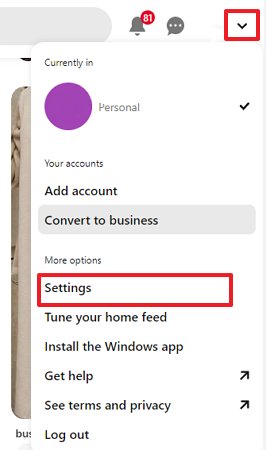
- Войдите в Pinterest через веб-браузер.
- Нажмите на стрелку вниз, чтобы открыть дополнительные опции.
- В появившемся меню выберите «Настройки».
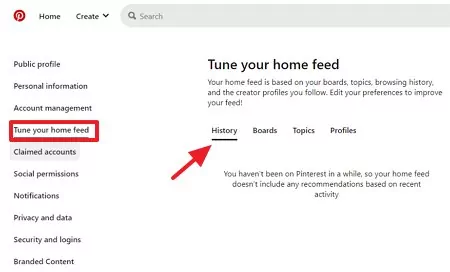
- Выберите пункт «Настроить ленту».

2В настройках (мобильное приложение)
Следуйте этим шагам, чтобы просмотреть историю Pinterest прямо из настроек на телефоне.
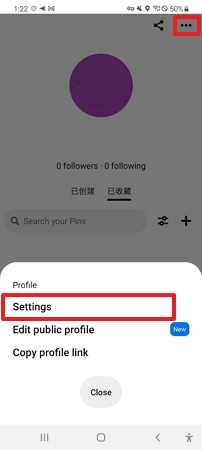
- Откройте приложение Pinterest. Нажмите на значок профиля в правом нижнем углу.
- Коснитесь меню с тремя точками и выберите «Настройки» во всплывающем окне.
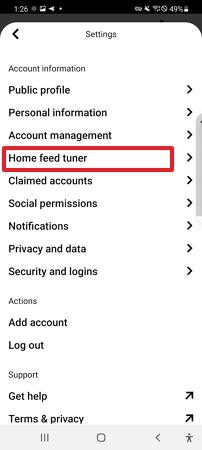
- Выберите «Настроить ленту».
- Нажмите «История», чтобы увидеть свою историю Pinterest.

3Через строку поиска
Строка поиска — самый простой способ просмотреть и удалить историю Pinterest.
- Откройте приложение Pinterest.
- Нажмите на кнопку поиска рядом с кнопкой «Главная». Затем выберите «Поиск идей».
- В предложениях появится ваша история поиска.


4В истории поиска Google
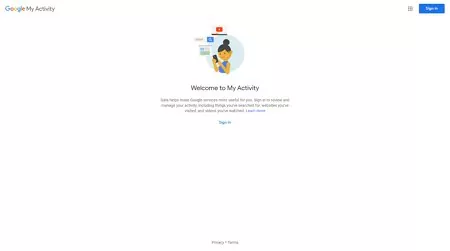
Многие не знают, что Google может показывать историю поиска Pinterest через функцию «Мои действия».
- Откройте новую вкладку и введите «История поиска Google». Или перейдите по ссылке на официальный сайт Google Мои действия.
- Убедитесь, что веб- и действия в приложениях включены.
- Вы можете проверить или найти историю поиска Pinterest.
Часть 3: Как очистить историю поиска в Pinterest?
Вы, вероятно, используете Pinterest для поиска идей для новых проектов или планирования отпуска. Но важно помнить, что Pinterest сохраняет все ваши поисковые запросы. Каждый раз, когда вы что-то ищете, это фиксируется. К счастью, вы можете очистить историю поиска в Pinterest.

Выполните следующие шаги, чтобы очистить историю поиска и не захламлять её нерелевантными темами.
1Через приложение Pinterest
Шаг 1: Перейдите в профиль и откройте «Настройки».
Шаг 2: Откройте раздел «Конфиденциальность и данные».
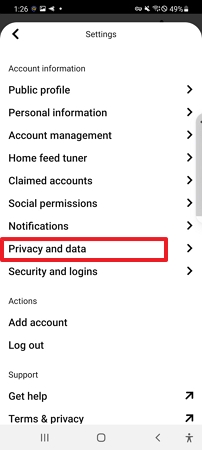
Шаг 3: Пролистайте вниз до раздела «Кэшированные данные». Нажмите «Очистить кэш приложения».

2Через Pinterest на компьютере
Шаг 1: Откройте Pinterest на компьютере.
Шаг 2: Нажмите на выпадающее меню в правом верхнем углу и выберите «Настройки».
Шаг 3: Перейдите в раздел «Конфиденциальность и данные» > «Персонализация данных».
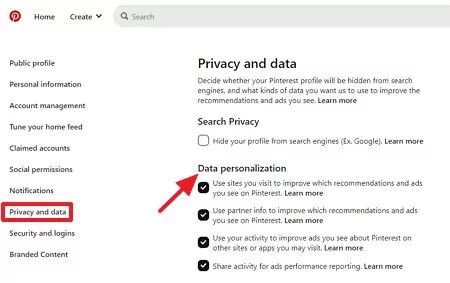
На сайте Pinterest можно разрешить или запретить использование ваших поисковых данных.
Шаг 4: В настройках откройте «Настроить ленту» и отключите рекомендации по пинам.
3Через строку поиска
Шаг 1: Откройте приложение Pinterest.
Шаг 2: Нажмите на строку поиска рядом с кнопкой «Главная».
Шаг 3: Вы увидите предыдущие поиски с иконкой (x).
Шаг 4: Просто нажмите на (x), чтобы удалить все предыдущие поиски.

Часть 4: Как удалить недавние поиски в Pinterest?
Строка поиска Pinterest сохраняет все ваши предыдущие запросы. Если вы хотите удалить недавние поиски, выполните несколько простых шагов.
Шаг 1: Перейдите на сайт или в приложение Pinterest и войдите в свой аккаунт.
Шаг 2: Наведите курсор на строку поиска в верхней части страницы и нажмите кнопку «Изменить», которая появится.
Шаг 3: В появившемся окне нажмите на иконку «Очистить (x)» рядом с пунктом «Недавние поиски».
Теперь ваши недавние поиски удалены и больше не будут отображаться в аккаунте.
Часть 5: Зачем очищать историю поиска в Pinterest?
Вы, скорее всего, используете Pinterest для поиска и сохранения идей для проектов, мероприятий и увлечений. Но знаете ли вы, что каждый ваш поисковый запрос сохраняется? Каждый раз, когда вы вводите что-то в строку поиска Pinterest, это фиксируется в вашем аккаунте.
Это может быть удобно, если вы хотите вернуться к прошлым поискам или результатам. Однако это также может вызвать опасения по поводу конфиденциальности, если кто-то ещё (например, член семьи или друг) имеет доступ к вашему аккаунту и может увидеть ваши поиски. Кроме того, со временем история поиска может захламиться нерелевантными темами, и её стоит очистить.
Часть 6: Хотите посмотреть историю Pinterest?
AirDroid Parental Control — одно из лучших приложений для родительского контроля, позволяющее эффективно управлять историей Pinterest. С его помощью можно просматривать недавние поиски. Родители также могут отслеживать активность детей в Pinterest. Приложение позволяет удалённо получать доступ к аккаунту ребёнка и следить, чтобы он просматривал только подходящий по возрасту контент. Если вы беспокоитесь о безопасности ребёнка в Pinterest, AirDroid Parental Control поможет контролировать его действия.

У приложения широкий набор функций для отслеживания, что делает его незаменимым на вашем смартфоне. Родители могут блокировать определённый контент и пины с возрастными ограничениями на устройствах детей без физического доступа к ним. Это инструмент удалённого доступа, который позволяет просматривать и управлять аккаунтом ребёнка в Pinterest прямо со своего устройства. Вы сможете видеть, какие пины он сохраняет, за какими досками следит, а также блокировать нежелательный контент и получать мгновенные оповещения, если ребёнок сохраняет что-то неподходящее.
Вот краткая инструкция по началу работы с AirDroid Parental Control.
Шаг 1. Скачайте и установите приложение AirDroid Parental Control на своё устройство.
Шаг 2. Создайте аккаунт и войдите в систему. После запуска AirDroid Parental Control вы перейдёте на страницу регистрации.
Шаг 3. Скачайте AirDroid Kids на телефоны детей. После установки откройте приложение, выполните необходимые настройки и введите код сопряжения для привязки устройства. Теперь вы сможете управлять и контролировать их активность в Pinterest.
Часть 7: Самые популярные вопросы о поисковой истории Pinterest

Вы можете запросить загрузку вашей истории поиска на Pinterest и информации об аккаунте в любое время.
Шаг 1: Перейдите в Настройки > Конфиденциальность и данные.
Шаг 2: Выберите Загрузить ваши данные. Предыдущие данные вы получите на электронную почту.
Да, если вы хотите очистить историю просмотров на Pinterest.
Шаг 1: Нажмите на Профиль > Настройки.
Шаг 2: Выберите Настройки аккаунта.
Шаг 3: Прокрутите до «Кэшированные данные».
История просмотров будет удалена после нажатия очистить кэшированные данные.
Следуйте шагам, чтобы восстановить удалённые пины.
Шаг 1: Найдите название доски в вашей электронной почте для ссылки.
Шаг 2: При нажатии на найденную ссылку вы увидите сообщение, что доска была удалена. Нажмите кнопку восстановления.
Шаг 3: Ваша удалённая доска появится в разделе «Принадлежит мне».


Ответить.