Как проверить историю YouTube (ПК и мобильные устройства)
Самый быстрый способ: Перейдите на страницу История YouTube.
Каждое видео, которое вы смотрите на YouTube, сохраняется в истории просмотров. Это позволяет легко пересматривать и делиться недавно просмотренными роликами. Кроме того, YouTube предлагает более релевантные рекомендации на основе этих данных. В этой статье мы расскажем, как посмотреть историю просмотров на YouTube.
Как посмотреть историю YouTube
Без лишних слов — перейдем к инструкции!
Для ПК:
- Шаг 1.Откройте youtube.com в браузере.
- Шаг 2.Выберите пункт «История» в левом меню.
- Шаг 3.В центре экрана появятся видео и Shorts, которые вы смотрели ранее.
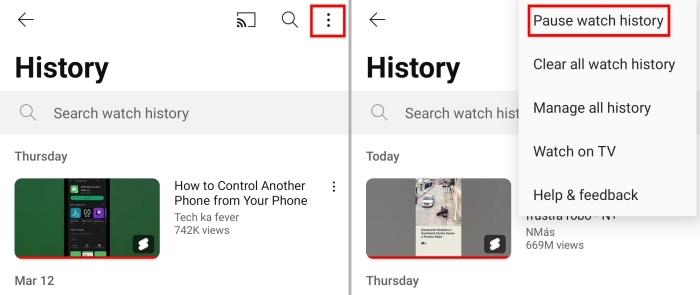
Для мобильных устройств:
- Шаг 1.Откройте приложение YouTube и перейдите во вкладку «Вы».
- Шаг 2.Найдите раздел «История» и нажмите «Показать все».
Как искать историю YouTube по дате
«Как отфильтровать и найти видео на YouTube по дате?» — с Quora
Видео, которые мы смотрим на YouTube, накапливаются в истории. Иногда нужно быстро найти ролик, просмотренный в определенный день. Как посмотреть и найти историю YouTube по дате? Следуйте инструкции ниже:
Чтобы найти историю YouTube до определенной даты:
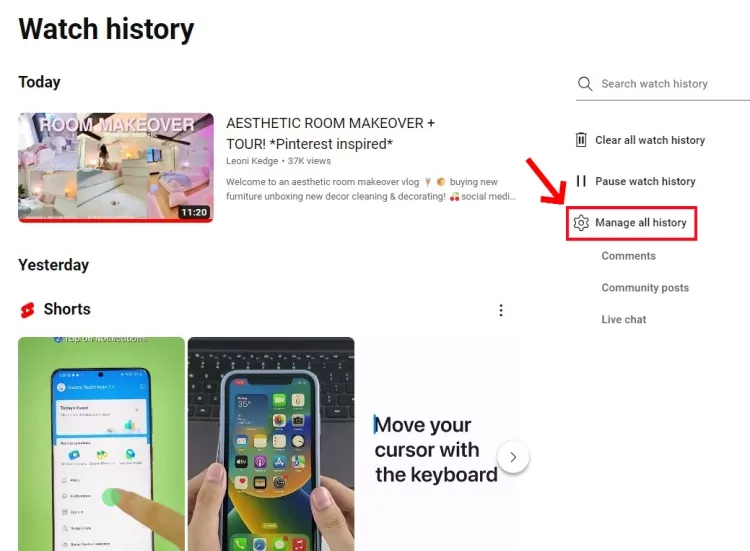
- Шаг 1.Откройте окно истории просмотров YouTube по вышеуказанным шагам — на компьютере или смартфоне.
- Шаг 2.Нажмите «Управлять всей историей».
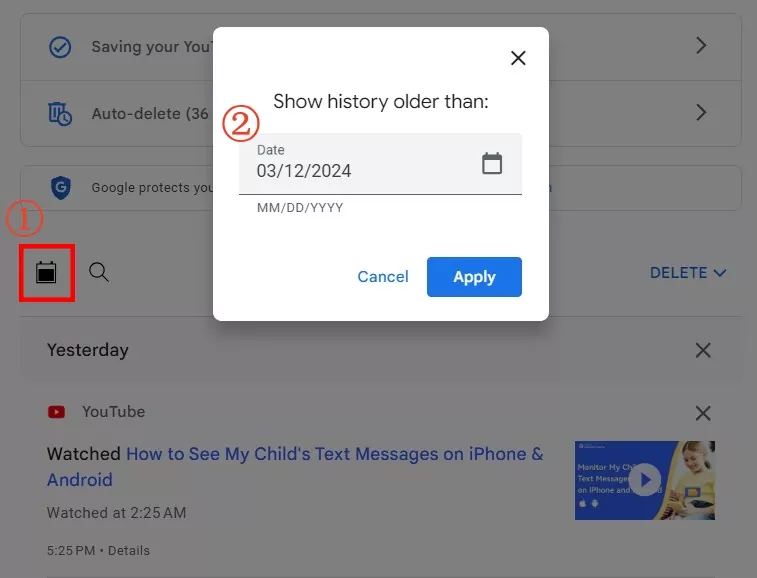
- Шаг 3.Нажмите на значок «Календарь» и укажите дату.
- Шаг 4.После этого нажмите «Применить», и YouTube покажет историю за выбранный период.
Чтобы найти историю YouTube между двумя датами:
Примечание: Этот способ помогает сузить результаты поиска.
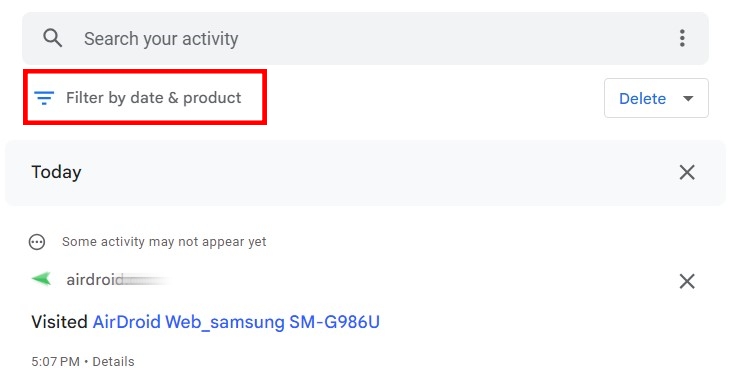
- Шаг 1.Перейдите на https://myactivity.google.com/myactivity через Chrome.
- Шаг 2.Нажмите «Фильтровать по дате и продукту».
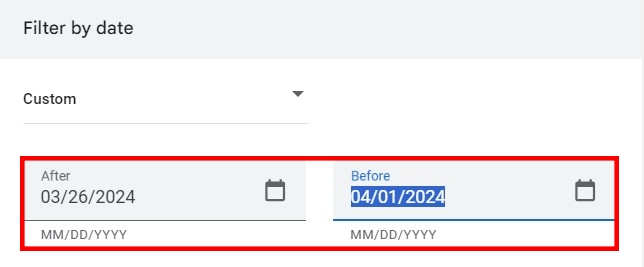
- Шаг 3.Укажите даты в фильтрах «после» и «до».
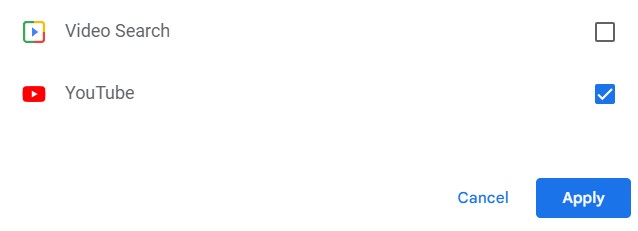
- Шаг 4.Прокрутите вниз и выберите YouTube.
- Шаг 5.Нажмите «Применить», и YouTube покажет историю за выбранный период.
Как просмотреть историю просмотров YouTube без входа в аккаунт
Есть способ узнать свою историю просмотров YouTube даже без входа в аккаунт — достаточно проверить историю браузера. Вот как это сделать:
- Шаг 1.Откройте браузер, через который вы смотрели YouTube. В этом примере используется Chrome.
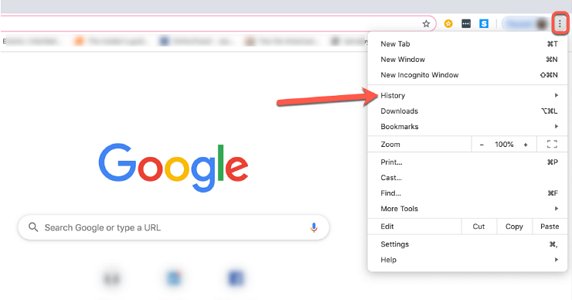
- Шаг 2.Нажмите на три вертикальные точки и выберите «История».
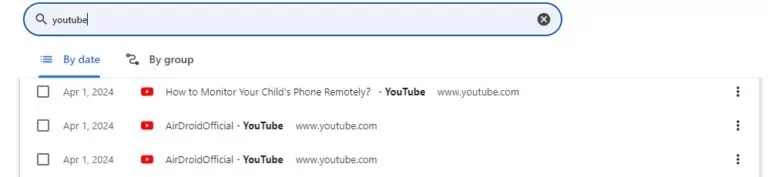
- Шаг 3.В поиске введите YouTube — появится вся ваша история просмотров на YouTube.
💡Если вы случайно удалили историю просмотров YouTube, восстановить ее можно этим способом.
Как удаленно проверить историю YouTube у детей
Хотите узнать, что смотрит ваш ребенок на YouTube? Это возможно! AirDroid Parental Control сохраняет историю просмотров YouTube на устройствах детей. Благодаря функции зеркалирования экрана вы также можете видеть экран телефона ребенка в реальном времени. Когда ребенок открывает YouTube, вы сможете контролировать, что он смотрит.

Приложение для родителей предлагает полезные функции для родительского контроля YouTube:
- Следить за историей просмотров YouTube и действиями ребенка
- Отслеживать, сколько времени ребенок проводит на YouTube
- Получать оповещения, если ребенок смотрит вредные видео на YouTube
Часто задаваемые вопросы о истории просмотров на YouTube

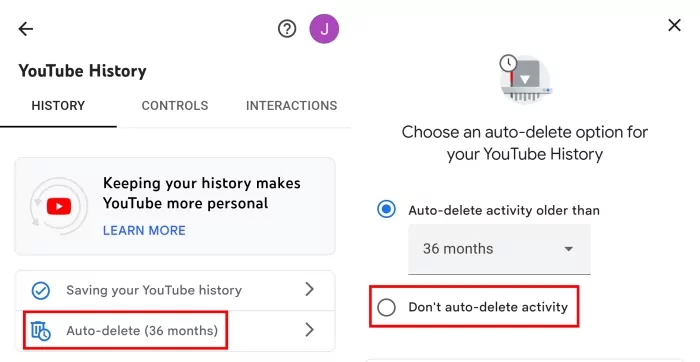


Ответить.