Как проверить время экрана на Android и обеспечить онлайн-баланс
Часто ли вы замечаете, что проводите слишком много времени за телефоном? Или, возможно, вас беспокоит, сколько времени ваш ребенок проводит перед экраном? Не переживайте — вы не одни. В этой статье мы расскажем, как проверить время использования экрана на устройствах Android.
Мы рассмотрим различные приложения, которые помогают отслеживать время, проведенное за экраном.
- Часть 1: Есть ли на Android функция отслеживания времени экрана
- Часть 2: С помощью Digital Wellbeing
- Часть 3: Используйте AirDroid Screen Time Tracker
- Часть 4: Видеоурок: как проверить время экрана на Android
- Часть 5: Почему важно контролировать время экрана
- Часть 6: Как сбалансировать цифровую активность на Android и повысить продуктивность
- Часть 7: Сколько времени за экраном считается нормой
- Часть 8: Самые популярные вопросы о времени экрана на Android
Часть 1: Есть ли на Android функция отслеживания времени экрана?
Да, все смартфоны на Android 9 и выше оснащены встроенной функцией Digital Wellbeing и родительским контролем. На некоторых моделях Huawei аналогичная функция называется Digital Balance и также доступна в настройках.
Эта функция предоставляет подробный отчет о том, сколько времени вы проводите в каждом приложении. Также доступны инструменты для управления временем экрана: таймер приложений, напоминание о времени сна и режим фокусировки. Чтобы посмотреть статистику за конкретный день, выберите вкладку «Сегодня». Здесь же можно установить дневной лимит на использование любого приложения.
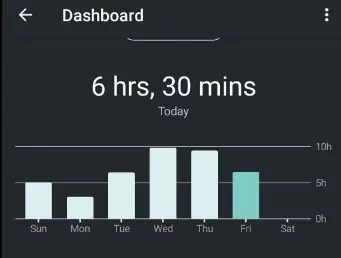
Существуют и другие приложения для отслеживания времени экрана. Digital Wellbeing также доступен в Google Play. Если у вас версия Android ниже 10, вы можете скачать его из Play Store — функционал будет таким же, как у встроенного приложения.
Еще одно приложение, с помощью которого можно контролировать время экрана, — это AirDroid Parental Control. С его помощью вы сможете узнать, сколько времени ваш ребенок проводит за телефоном, установить лимиты, заблокировать определенные приложения и настроить время сна.
Часть 2: Как проверить время экрана на Android с помощью Digital Wellbeing
Хотя мы часто используем смартфоны для разных задач, легко потерять счет времени и почувствовать стресс или снижение продуктивности. Чтобы помочь пользователям контролировать время за экраном, на Android появилась функция Digital Wellbeing. Этот инструмент позволяет узнать, сколько времени вы проводите за телефоном, и установить лимиты для отдельных приложений.
Настройка Digital Wellbeing
Встроенная функция Digital Wellbeing доступна на Android 10 и выше. Найти ее можно в настройках и активировать следующим образом:
Шаг 1. Откройте приложение «Настройки» на телефоне.
Шаг 2. Выберите «Digital Wellbeing и родительский контроль». Если такой опции нет, откройте «Пользователи и аккаунты», затем включите «Показать родительский контроль».
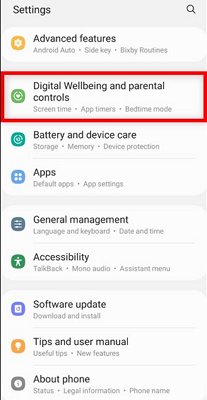
Шаг 3. В разделе «Благополучие» выберите «Панель управления». Если у вас есть рабочий профиль, могут отображаться разные параметры для личного и рабочего использования.
Также вы можете найти эту функцию через поиск в настройках — просто введите «Digital Wellbeing» в строку поиска.
Просмотр времени экрана
Digital Wellbeing — удобный способ получить общую картину использования экрана. Однако детализация здесь ниже, чем в некоторых других приложениях, которые мы рассмотрим далее.
Чтобы посмотреть отчет Digital Wellbeing, перейдите в Настройки > Digital Wellbeing > Инструменты Digital Wellbeing. Здесь вы увидите общее время использования телефона и статистику по отдельным приложениям.
Также можно установить таймеры для приложений, чтобы получать напоминания о необходимости сделать перерыв. Если вы хотите сократить время за экраном, обязательно ознакомьтесь с отчетом Digital Wellbeing.
Добавление виджета времени экрана на главный экран
В Digital Wellbeing есть специальные виджеты, которые можно добавить на главный экран. Это позволит отслеживать время экрана прямо с домашнего экрана.
Шаг 1. Долгое нажатие на главный экран.
Шаг 2. Выберите «Виджеты».
Шаг 3. Найдите виджет «Digital Wellbeing» и нажмите «Добавить».
Многие другие приложения для отслеживания времени экрана также предлагают свои виджеты. Если вы ищете альтернативу, обратите внимание на наличие виджета — это упростит контроль времени экрана.
Часть 3: Как проверить время экрана на Android с помощью AirDroid Screen Time Tracker
AirDroid Parental Control помогает контролировать экранное время. Приложение позволяет отслеживать активность ребенка на телефоне и ограничивать доступ к определенным приложениям или сайтам. Скачайте приложение и создайте аккаунт для начала работы.
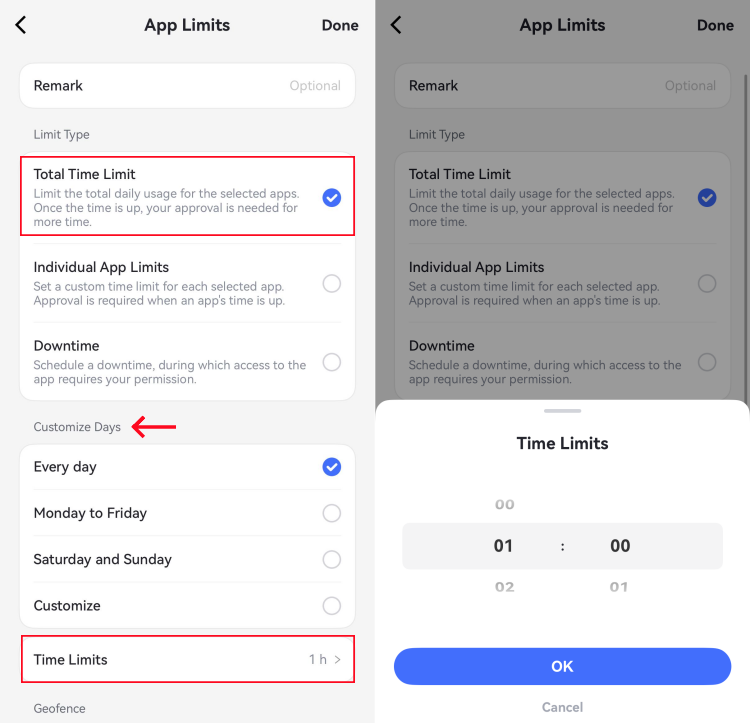
AirDroid Parental Control предлагает больше функций, чем Digital Wellbeing, и работает на Android 7 и выше. Вы получаете полный контроль над временем экрана. Также можно управлять использованием телефона ребенком через это простое приложение. Ниже перечислены основные возможности AirDroid Parental Control.
Лимиты времени
Можно установить дневной лимит для каждого приложения и сайта, чтобы ребенок не проводил за ними слишком много времени. Эта функция работает, если для приложения или сайта включен контроль экрана.
Блокировка приложений и расписание
С помощью этой функции вы можете заблокировать все или отдельные приложения на устройстве ребенка. Вы получите список всех заблокированных приложений с их названиями, иконками и другой информацией. Если отключить функцию, все заблокированные приложения автоматически разблокируются при включении экрана. Также можно задать расписание, когда и как долго ребенок может пользоваться определенным приложением.
Отслеживание местоположения
С помощью приложения легко отслеживать местоположение ребенка. Эта функция доступна на всех телефонах, но AirDroid Parental Control предлагает больше возможностей, чем другие приложения. Отслеживание происходит по GPS — вы всегда видите, где находится ребенок.
Геозонирование
Геозонирование позволяет установить границы для ребенка. Укажите, где он должен находиться, и приложение пришлет уведомление, если ребенок выйдет за пределы зоны. Это помогает родителям отслеживать местоположение в реальном времени и получать оповещения при выходе или входе в определенную область.
Мгновенные оповещения
В AirDroid Parental Control можно настроить мгновенные оповещения о любой подозрительной активности на телефоне ребенка.
Видеоурок: как проверить время экрана на Android
Часть 5: Почему важно контролировать время экрана
Существует множество причин, по которым пользователи хотят отслеживать время экрана на устройствах Samsung. С ростом числа людей, работающих из дома, отвлекающие факторы буквально на расстоянии вытянутой руки могут быстро снизить продуктивность. Вот основные причины, почему важно контролировать время экрана.
Продуктивность
Как уже отмечалось, работающие из дома часто замечают, что телефон отвлекает и снижает продуктивность. То же касается студентов, творческих людей и всех, кто работает или учится дома.
Даже если в офисе или школе телефон тоже может отвлекать, дома гораздо проще потерять счет времени, листая ленту или просматривая видео. Поэтому многие стремятся отслеживать время экрана, чтобы больше времени уделять полезным делам.
Любопытство
Некоторым просто интересно узнать, сколько времени они проводят за телефоном. Многие современные приложения специально созданы так, чтобы удерживать внимание пользователя как можно дольше. Чем дольше вы пользуетесь такими приложениями, как TikTok, Instagram, YouTube, Facebook и другими, тем больше контента и рекламы вы увидите.
Если вы ежедневно проводите несколько часов в подобных приложениях, может возникнуть желание узнать точное время использования телефона. Для этого и нужен контроль времени экрана.
Цели
Все чаще люди сознательно ограничивают время в соцсетях и за телефоном. Многие ставят себе цель — например, не проводить за телефоном больше двух часов в день. Некоторые еще строже — не более 30 минут или часа.
Как видно, причин для контроля времени экрана на Samsung много, и у каждого они свои. Возможно, у вас есть и другие мотивы, не перечисленные выше.
Часть 6: Как сбалансировать цифровую активность на Android и повысить продуктивность
В современном мире нас окружают отвлекающие факторы — смартфоны, ноутбуки и другие устройства. Это мешает сосредоточиться на работе и учебе, а также негативно сказывается на здоровье.
Мы проводим часы за телефонами, планшетами и компьютерами, что приводит к снижению концентрации и продуктивности. Чтобы жить здоровой жизнью, важно понимать влияние цифровой активности на здоровье и эффективность.
Вы можете повысить продуктивность, если найдете баланс между цифровой и физической активностью. Такой подход поможет улучшить результаты и общее самочувствие.
Часть 7: Сколько времени за экраном считается нормой
Исследования показывают разные результаты относительно оптимального времени экрана для взрослых. Однако для каждой возрастной группы есть свои рекомендации.
Дети до 2 лет — экранное время должно быть полностью исключено, кроме видеозвонков для общения с близкими. В этом возрасте мозг активно развивается и особенно уязвим к негативному влиянию экранов.
Дети 2–5 лет — рекомендуется ограничить экранное время одним часом в день.
Дети 6–12 лет — максимально допустимое время экрана — два часа в день, чтобы оставалось время для активного отдыха вне телевизора и игр.
Подростки — также не более двух часов экранного времени для развлечений.
Взрослые — время экрана зависит от работы. Если вы используете устройства для работы весь день, старайтесь минимизировать экранное время в свободное время.
Заключение
В итоге не существует единственно верного способа отслеживания времени экрана. Каждый вариант имеет свои плюсы и минусы. Главное — пользователи Android находят способы не проводить за экранами слишком много времени. Скорее всего, в будущем это станет актуально и для пользователей других технологий.



Ответить.