[Решено] Как проверить использование приложений на устройстве Android
Вы, вероятно, даже не представляете, сколько времени проводите за телефоном. Скорее всего, вы смотрите в экран почти половину дня. Если сомневаетесь, скоро сможете убедиться сами. Телефон стал нашим главным спутником, независимо от того, есть ли у нас отношения. Можно сказать, что и одиночество, и общение с близкими чаще всего начинаются или проходят именно через телефон. Хотя такая привычка вредна, прежде чем менять образ жизни, важно узнать, какое приложение отнимает у вас больше всего времени. В этой статье мы расскажем, как проверить использование приложений на устройствах Android.

Основные моменты :
- Вы можете проводить за экраном телефона почти половину дня.
- Приложения, которыми вы пользуетесь дольше всего, скорее всего, расходуют больше всего батареи.
- Некоторые приложения расходуют заряд быстрее других.
- AirDroid Parental Control предоставляет родителям инструменты для контроля времени, проведенного ребенком в приложениях.
- Digital Wellbeing хранит данные об использовании только за последние 10 дней.
Как проверить использование батареи приложениями на Android
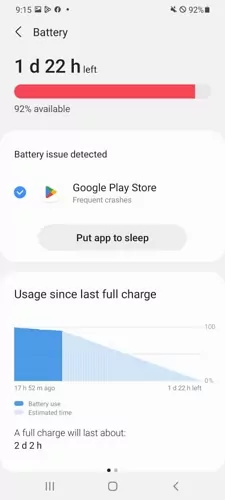
Приложения, которыми вы пользуетесь чаще всего, обычно расходуют больше всего заряда. Однако некоторые из них могут разряжать батарею быстрее других. На каждом Android-устройстве в настройках есть функция, позволяющая отслеживать расход батареи каждым приложением. В этом разделе показано, как воспользоваться этой функцией на стандартном Android-смартфоне.
Шаг 1: Откройте приложение «Настройки» на телефоне.
Шаг 2: Нажмите на пункт «Батарея и обслуживание устройства».
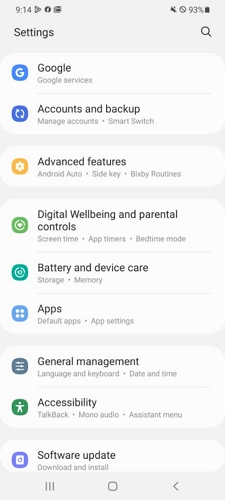
Шаг 3: На новой странице выберите «Батарея» или «Использование батареи», чтобы посмотреть статистику по приложениям.
Как узнать, сколько времени тратится на приложения на Android
Помимо расхода батареи, вы можете узнать, сколько времени тратите на каждое приложение. Это поможет понять, какое из них занимает у вас больше всего времени. В этом разделе мы рассмотрим два способа, как проверить время использования приложений на Android-устройстве.
Как узнать, сколько времени я провожу в приложениях
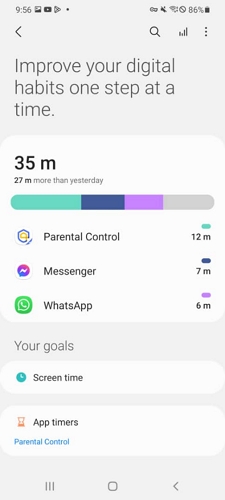
Самый надежный способ отслеживать время, проведенное в приложениях, — использовать функцию Digital Wellbeing & родительский контроль. Она встроена в настройки Android и показывает, сколько времени вы пользовались телефоном, какие приложения открывали, сколько получили уведомлений, сколько раз разблокировали устройство и многое другое. Также можно установить режим «Не беспокоить», ночной режим и лимиты времени для приложений. Вот как проверить время использования приложений на Android:
- Шаг 1.Откройте приложение Настройки на устройстве.
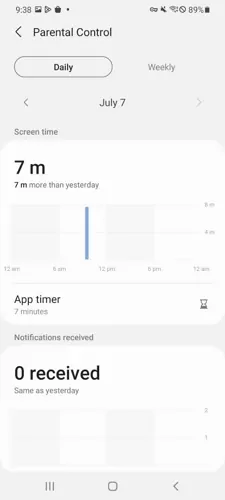
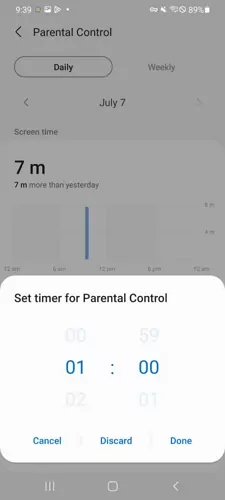
- Шаг 2.Выберите Digital Wellbeing и родительский контроль. На экране отобразится общее время использования телефона за сегодня. Нажмите на любое приложение, чтобы узнать, сколько времени вы провели в нем, или выберите пункт «Панель управления».
- Шаг 3.После выбора приложения напрямую или через панель управления вы можете установить лимит, нажав Таймер приложения.
- Шаг 4.Установите желаемое время в Таймере приложения и нажмите Готово.
- Шаг 5.Также можно управлять уведомлениями приложения через пункт «Настройки уведомлений». Включайте или отключайте их по желанию.
Как узнать, сколько времени мой ребенок проводит в приложениях
Сторонние приложения — это надежная альтернатива для контроля времени, проведенного в приложениях. Особенно они полезны для отслеживания активности ребенка. AirDroid Parental Control предоставляет родителям инструменты для мониторинга времени, проведенного ребенком в приложениях. Родители могут использовать такие функции, как отчеты об активности, лимиты использования, мгновенные оповещения, отслеживание местоположения и многое другое. Это позволяет контролировать ребенка даже на расстоянии — например, когда вы на работе или в другой комнате.
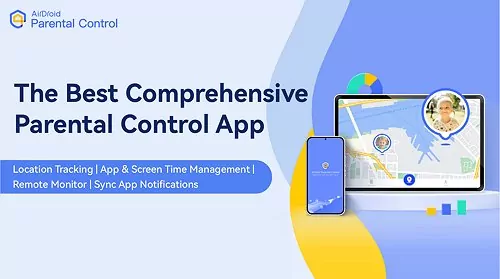
Кроме того, родители могут управлять временем, которое ребенок проводит за телефоном или в отдельных приложениях, прямо со своего устройства. Вот как использовать приложение для контроля времени использования приложений на Android ребенка:
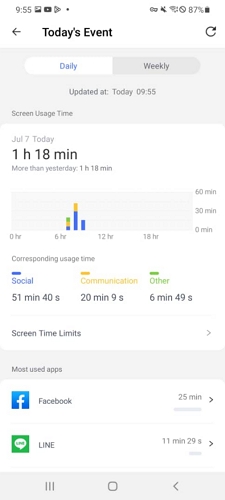
- Шаг 1.Нажмите на Сегодняшние события в верхней части экрана, чтобы посмотреть статистику по приложениям. Можно переключиться на недельный режим.
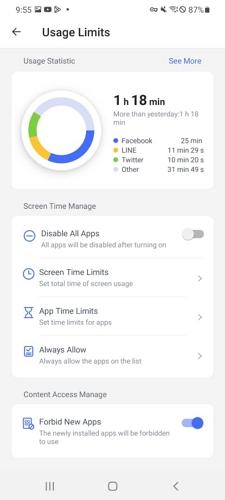
- Шаг 2.Выберите Ограничения использования на экране. Нажмите Отключить все приложения.
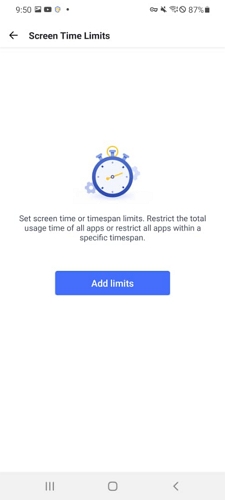
- Шаг 3.Можно также установить Лимиты экранного времени, нажав соответствующую опцию. Выберите Добавить лимит, чтобы задать ограничение по времени.
- Шаг 4.Можно сделать лимит повторяющимся для каждого дня недели, включив Включить лимиты. Установите «Каждый день» и выберите период с понедельника по воскресенье.
Как проверить использование мобильного трафика приложениями на Android
Большинство приложений требуют подключения к интернету для работы. Лишь немногие могут функционировать без доступа к данным или в фоновом режиме. Поэтому важно знать, какие приложения расходуют больше всего трафика на вашем устройстве.
На каждом Android-устройстве есть функция «Использование данных», которая позволяет отслеживать расход трафика за определенный период. При желании можно отключить доступ к данным для отдельных приложений. На той же странице, где отображается использование данных, можно выбрать конкретное приложение и отключить для него мобильный интернет или фоновую передачу данных. Также можно включить режим «Экономия трафика», чтобы ограничить доступ к интернету для всех приложений, а затем разрешить неограниченное использование только для выбранных.
1Инструкция для Google Pixel и большинства Android-устройств
Шаг 1: Откройте приложение Настройки на устройстве.
Шаг 2: Перейдите в раздел Сеть и интернет.
Шаг 3: Выберите SIM-карты, Интернет или Использование данных.
Шаг 4: Общий расход трафика будет отображаться сразу, либо нажмите Настройки.
Шаг 5: Перейдите в Использование данных приложениями, чтобы увидеть подробную статистику и графики по каждому приложению.
Вы можете выбрать нужный период для графика с помощью стрелки вниз. Под графиком отображается расход трафика каждым приложением.
2Инструкция для Samsung смартфонов и планшетов
Шаг 1: Откройте приложение Настройки на устройстве.
Шаг 2: Перейдите в раздел Подключения.
Шаг 3: Выберите Использование данных.
Шаг 4: Общий расход трафика будет отображаться сразу.
Шаг 5: Перейдите в Использование мобильных данных, чтобы увидеть подробную статистику по каждому приложению.
Вы можете выбрать нужный период для графика с помощью стрелки вниз. Под графиком отображается расход трафика каждым приложением.
3Инструкция для телефонов OnePlus/OPPO/Realme
Шаг 1: Откройте приложение Настройки на устройстве.
Шаг 2: Перейдите в раздел Мобильная сеть.
Шаг 3: Выберите Использование данных.
Общий расход трафика за месяц будет отображаться сразу.
4Инструкция для телефонов Xiaomi
Шаг 1: Откройте приложение Настройки на устройстве.
Шаг 2: Перейдите в раздел Подключение и общий доступ.
Шаг 3: Выберите Использование данных.
Общий расход трафика за сегодня будет отображаться сразу, либо можно изменить период с помощью стрелок вверх и вниз.
Заключение
Поскольку большая часть жизни переместилась в онлайн, важно осознанно следить за временем, проведенным за телефоном. Это влияет не только на расход батареи и трафика, но и на другие аспекты вашей жизни.
В статье рассмотрены два основных способа проверки использования приложений на Android-устройстве. Для этого можно воспользоваться встроенным приложением Digital Wellbeing & родительский контроль или использовать функциональное стороннее решение, например, AirDroid Parental Control.
Самый горячий вопрос, связанный с использованием приложений для Android

Вы можете увидеть активность приложений на Android, используя стороннее приложение, например, AirDroid Parental Control. Оно поможет вам увидеть всю активность приложений на вашем устройстве Android.


Ответить.