Не удаётся отправить сообщения в Instagram? Быстрые решения и объяснение ограничений на 24 часа
Иногда сообщения в Instagram не отправляются. Причиной может быть технический сбой или временное ограничение. В этом руководстве вы узнаете, как быстро устранить технические проблемы — и что делать, если Instagram блокирует ваши личные сообщения на 24 часа, 3 дня или 7 дней.
Сообщения Instagram не отправляются — быстрые решения для iPhone, Android и через веб-браузер
Нет уведомления об ограничении, а сообщения всё равно не отправляются с ошибкой “Не удалось отправить”? Скорее всего, проблема в приложении или сети. Вот пошаговая инструкция по устранению неполадок на iPhone, Android и компьютере.
iPhone (iOS)
Если вы используете iPhone, выполните следующие шаги, чтобы восстановить работу Instagram:
- Принудительно закройте Instagram и откройте снова
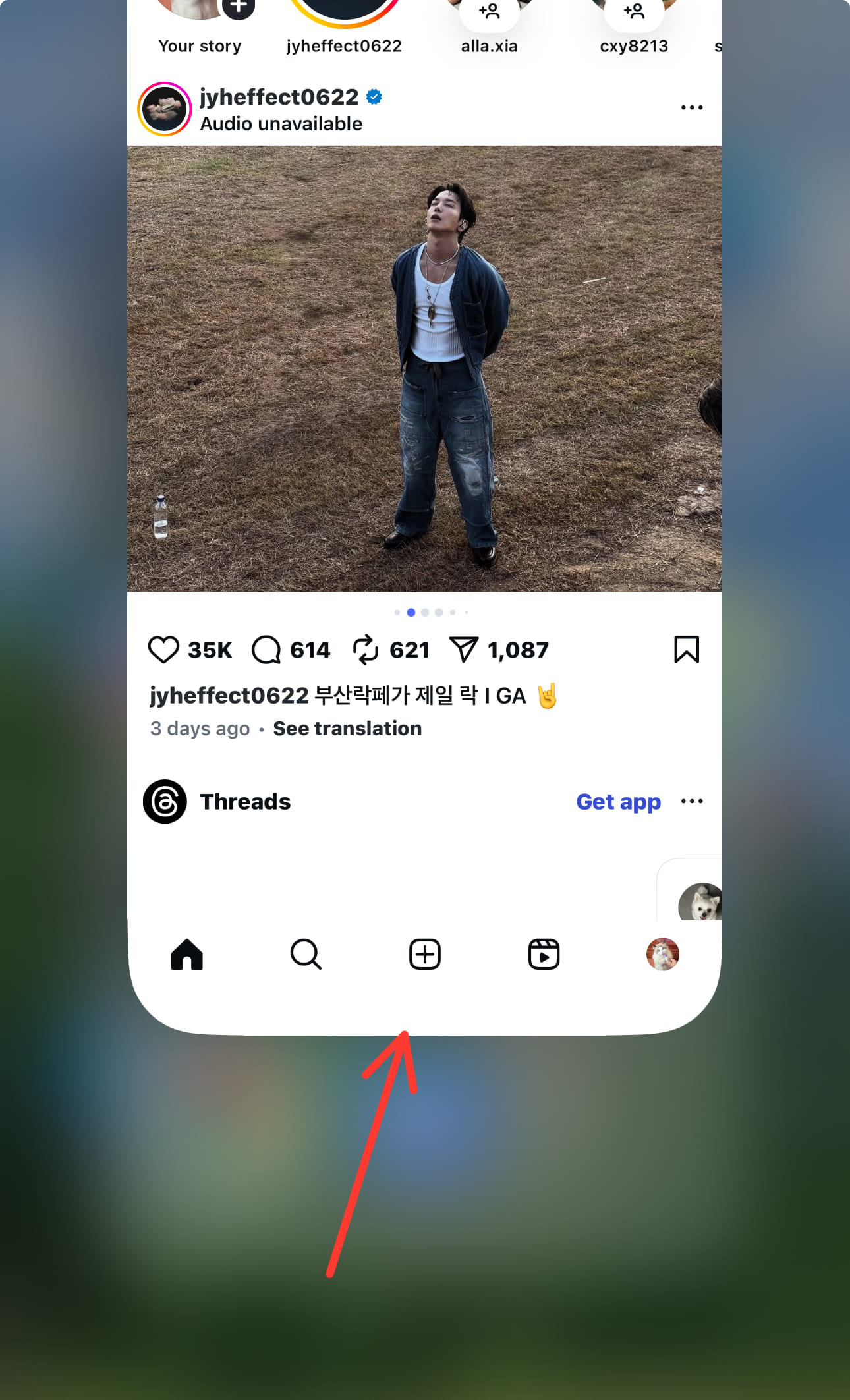
- На iPhone проведите вверх от нижнего края экрана и удерживайте, затем смахните карточку Instagram вверх, чтобы закрыть приложение. После этого откройте его снова и попробуйте отправить сообщение. Также можно перезагрузить телефон, чтобы устранить возможные сбои в системе.
- Обновите приложение
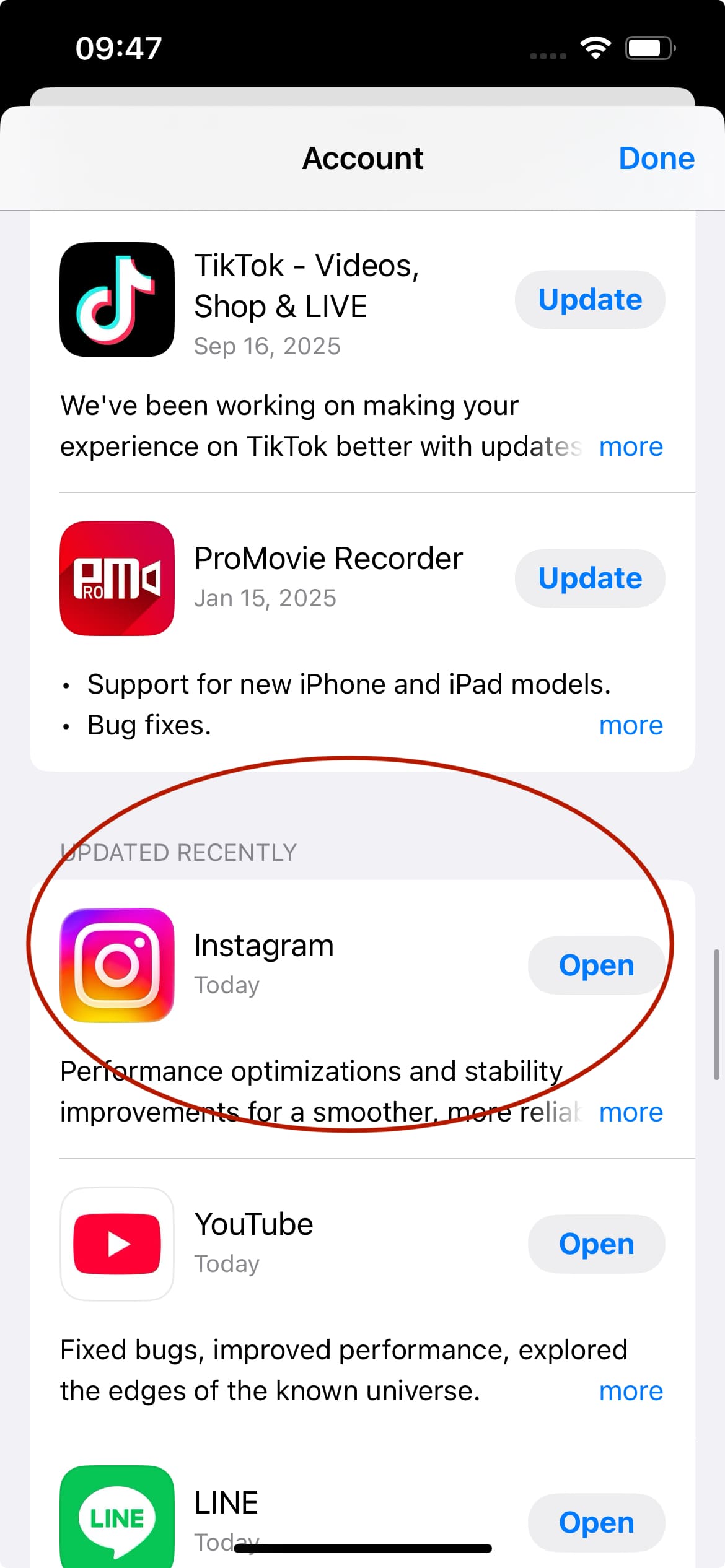
- Возможно, у вас установлена устаревшая версия с ошибками. Откройте App Store, нажмите на иконку профиля в правом верхнем углу и пролистайте вниз — проверьте, есть ли обновление для Instagram. Если есть, нажмите соответствующую кнопку.
- Переустановите Instagram
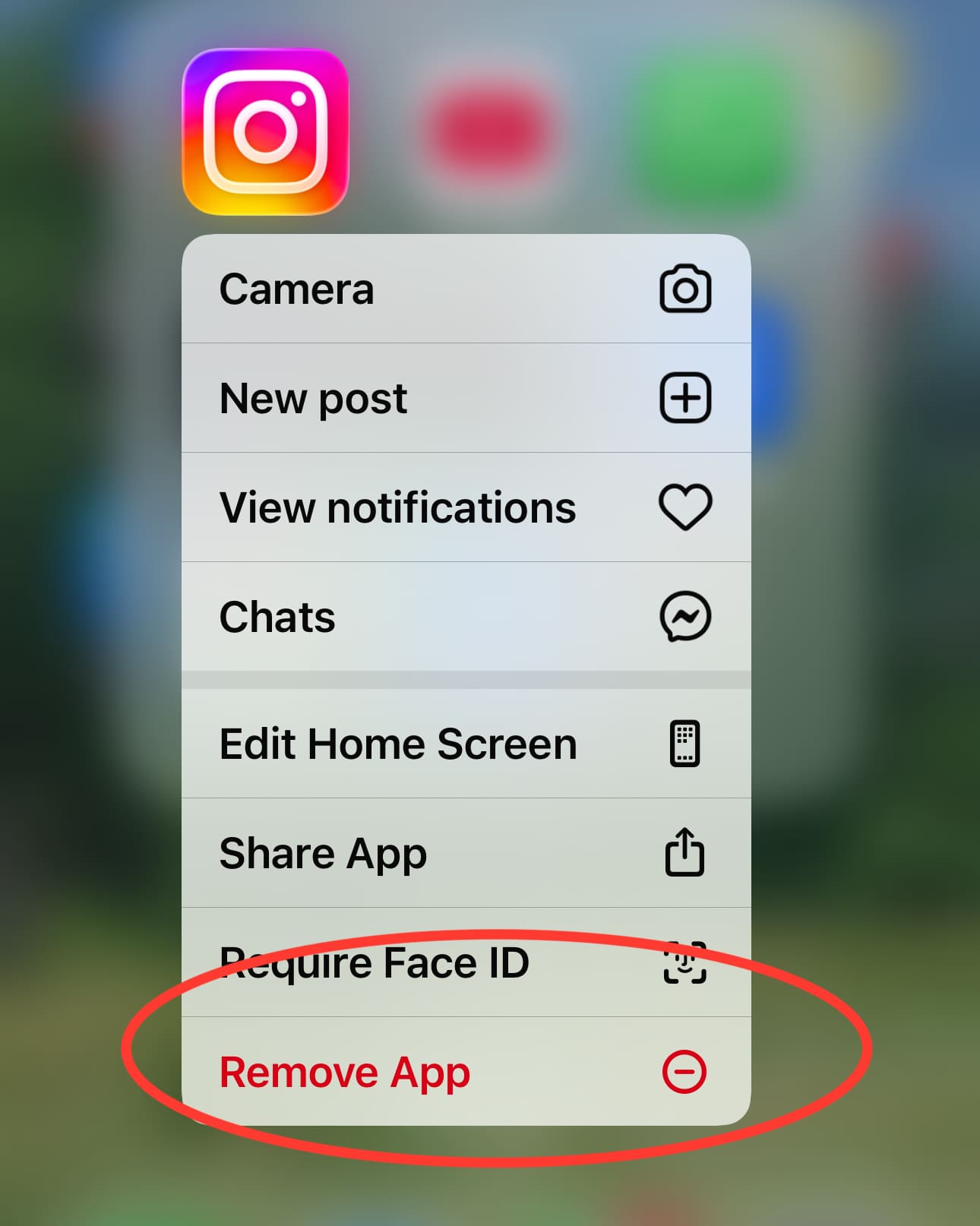
- Если обновление не помогло, попробуйте удалить приложение и установить его заново через App Store. Это позволит начать с чистого листа. Важно: сохраните черновики публикаций, иначе они могут быть удалены.
- Проверьте разрешения приложения
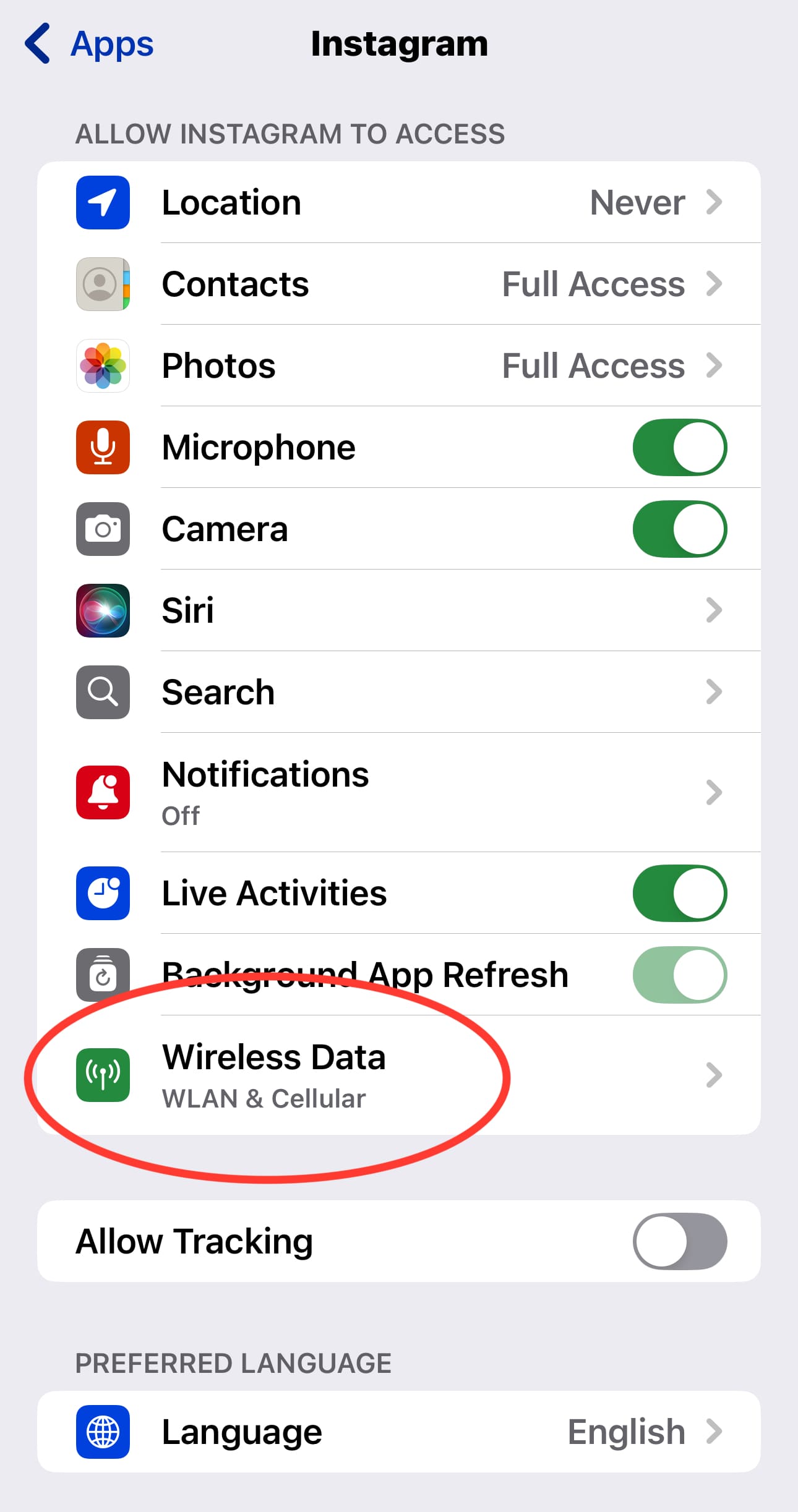
- Перейдите в Настройки iPhone > Instagram. Убедитесь, что все необходимые разрешения включены, особенно «Сотовые данные». Проверьте, чтобы доступ не был случайно отключён.
Android
Гибкость Android — это плюс, но иногда она приводит к неожиданным сбоям в приложениях. Вот как их устранить:
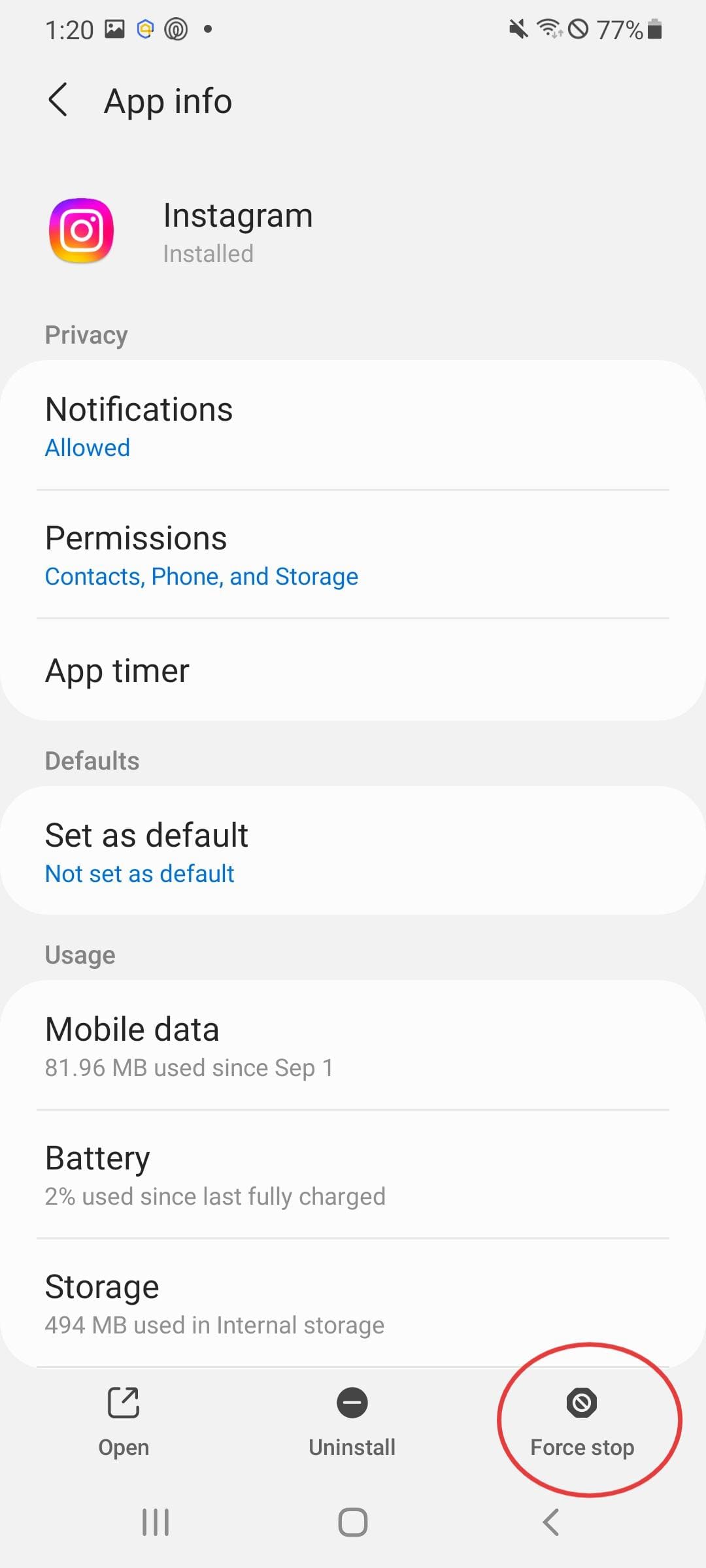
- Принудительно остановите и перезапустите приложение
- Сначала просто закройте Instagram и откройте снова. Если не помогло, перейдите в Настройки > Приложения > Instagram. Нажмите «Остановить», затем подтвердите действие. После этого снова откройте приложение и попробуйте отправить сообщение.
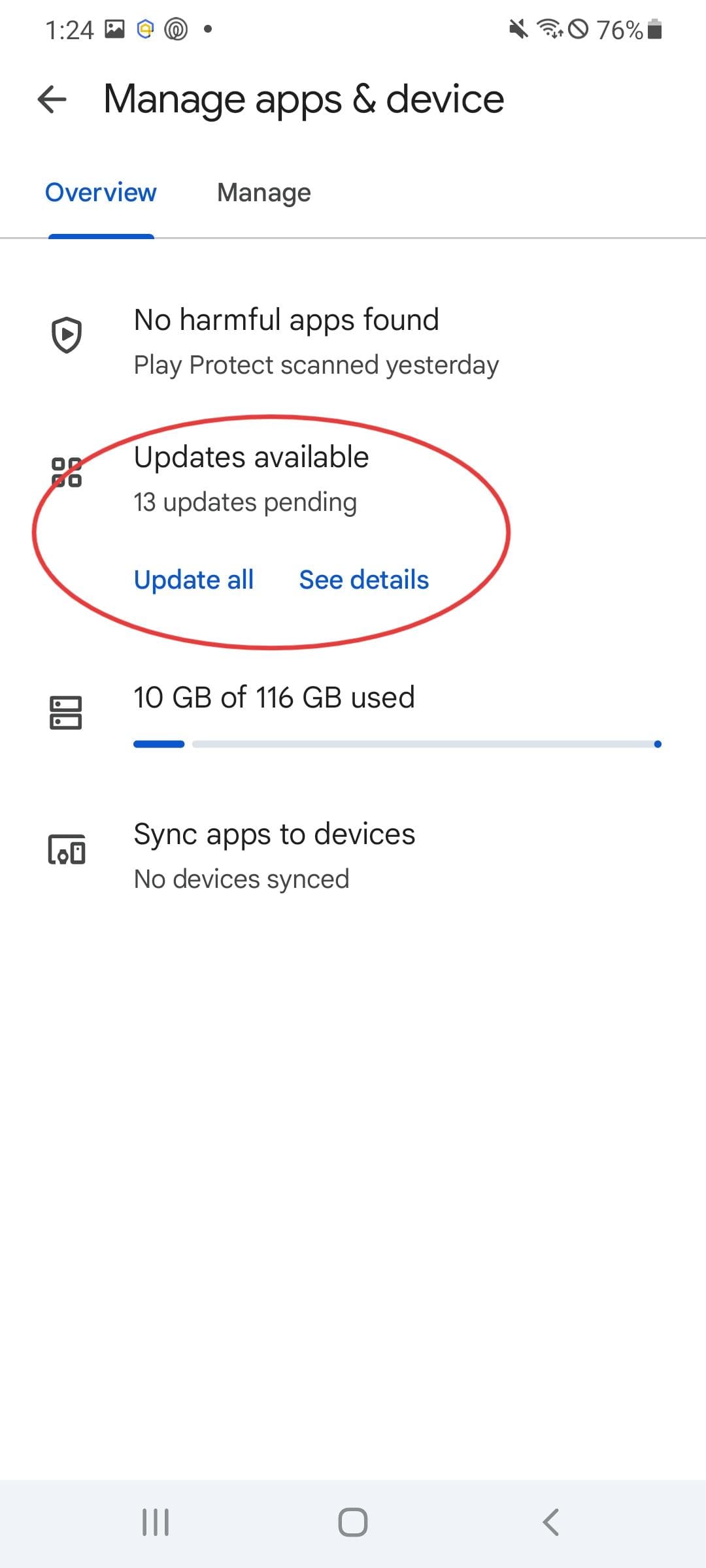
- Обновите приложение
- Откройте Google Play, нажмите на иконку профиля и выберите «Управление приложениями и устройством». Проверьте, есть ли Instagram в списке доступных обновлений. Если есть — обновите.
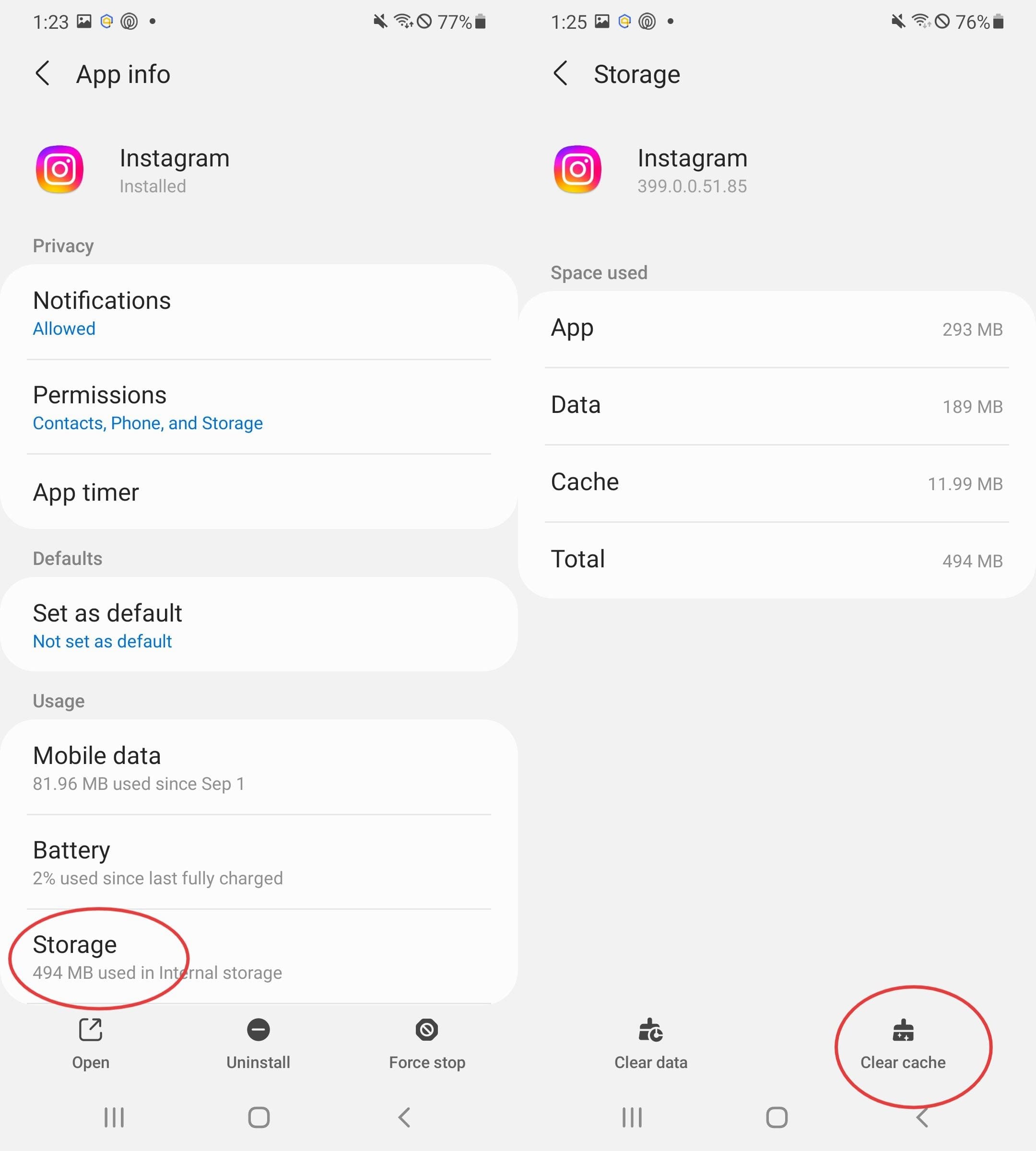
- Очистите кэш
- Это аналог очистки фильтра. Перейдите в Настройки > Приложения > Instagram > Хранилище и выберите «Очистить кэш». Это удалит временные файлы, не затрагивая ваши данные и вход.
- Переустановите Instagram
- Если очистка кэша не помогла, удалите приложение и установите его заново через Play Market — это даст полностью чистый старт.
Веб / ПК
Если проблемы возникают в браузере на компьютере, решение обычно простое. Вот что можно попробовать:
- Режим инкогнито
- Откройте окно в режиме инкогнито (Chrome) или приватном режиме (Firefox/Safari) и войдите в Instagram. Если сообщения отправляются без ошибок, причина, скорее всего, в конфликтующем расширении браузера (например, блокировщике рекламы или cookie-менеджере). Отключайте расширения по одному, чтобы найти виновника.
- Очистите кэш браузера
- Старые кэшированные данные могут вызывать ошибки при отправке сообщений в Instagram и на других сайтах. Очистить кэш и cookies можно в настройках браузера, обычно в разделе «Конфиденциальность и безопасность» или «История».
- Попробуйте другой браузер
- Это самый простой тест. Если Instagram работает в Safari или Microsoft Edge, но не в Chrome — проблема именно в браузере, а не в вашем аккаунте.
Если ничего не помогает и Instagram показывает уведомление об ограничении — это не сбой, а временная блокировка.
Временные ограничения на чаты (24 ч, 3 дн, 7 дн): причины и что делать
Иногда Instagram вводит временные ограничения на ваш аккаунт — на 24 часа, 3 дня или даже 7 дней. В этот период появляется сообщение вроде: «Вы не можете отправлять сообщения в течение 24 часов». Это неприятно, но не критично.
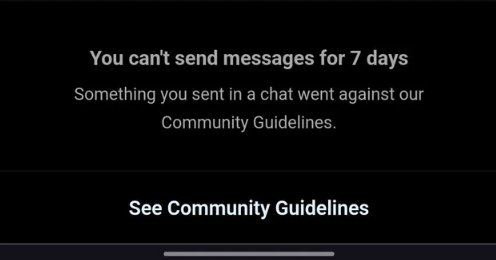
Блокировка на 24 часа обычно является первым предупреждением. Ограничения на 3 или 7 дней означают, что система зафиксировала повторяющееся поведение. Если нарушения продолжаются, срок блокировки может увеличиться.
Временные ограничения чаще всего связаны со следующими причинами:
- Массовая рассылка одинаковых сообщений или ссылок за короткое время
- Использование ботов, сторонних приложений или автоматизации
- Многократные жалобы других пользователей на «спам» или «нежелательные сообщения»
- Распространение ссылок на подозрительные сайты или использование запрещённых хэштегов
- Случайное срабатывание антиспам-фильтра Instagram (алгоритм иногда ошибается)
Что делать (и чего не делать) при ограничении
Если ваш аккаунт ограничен, важно действовать осторожно. Неправильные действия могут только усугубить ситуацию.
Что делать:
- Сразу прекратите отправку сообщений: Это главное правило. Не пытайтесь отправлять новые сообщения — каждая попытка может считаться новым нарушением и продлить блокировку.
- Сделайте скриншот уведомления: Сохраните сообщение об ограничении и срок его действия.
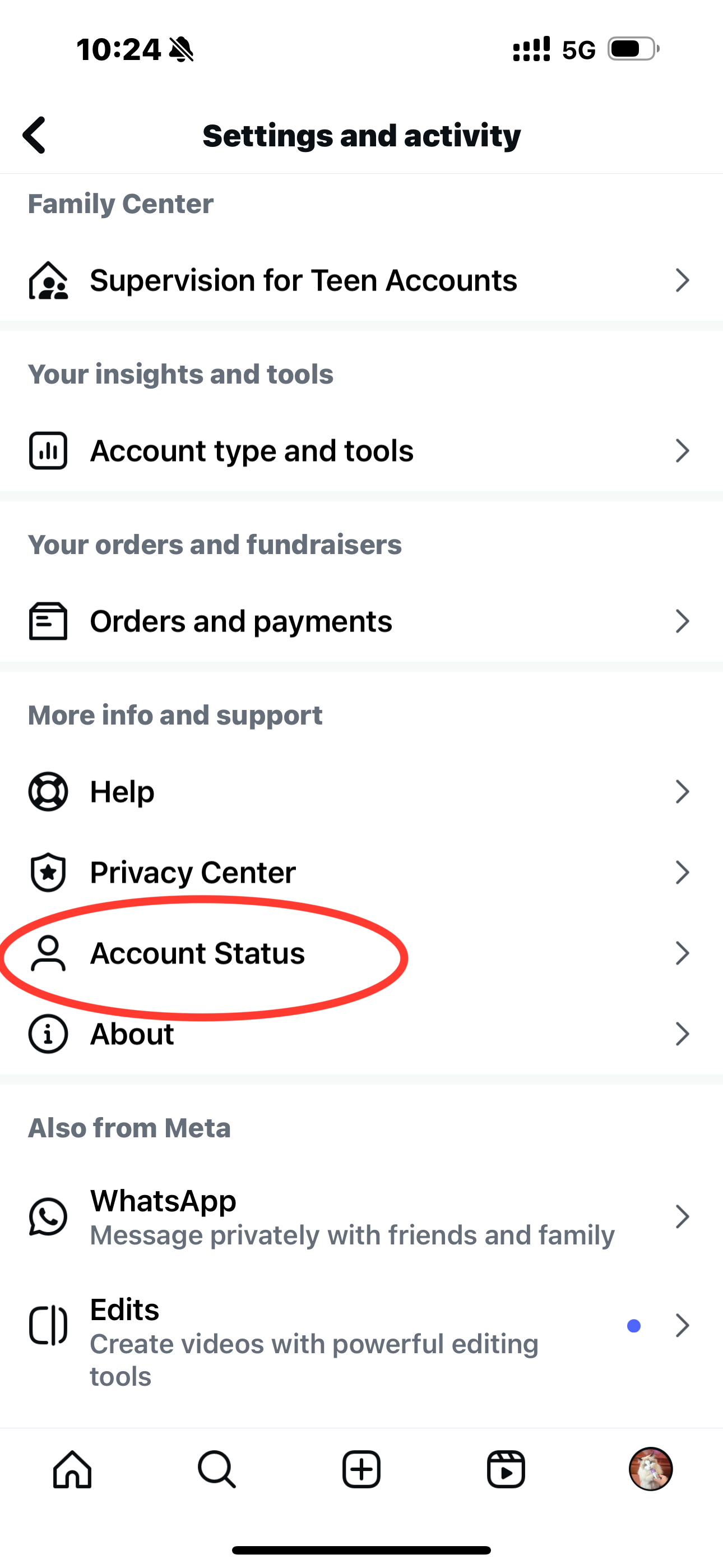
- Проверьте «Статус аккаунта»: Перейдите в Настройки > Статус аккаунта. Здесь Instagram может указать, были ли удалены ваши публикации, истории или сообщения за нарушение правил. Это поможет понять причину блокировки.
- Просто подождите: Большинство временных ограничений снимаются автоматически по истечении срока. Нужно лишь немного терпения.
Чего делать не стоит:
- Не пытайтесь обойти блокировку: Создание нового аккаунта для обхода ограничений — само по себе нарушение, за которое могут заблокировать оба аккаунта.
- Не засыпайте Instagram жалобами: Достаточно одной вежливой апелляции. Многочисленные обращения могут только навредить.
Как подать апелляцию в Instagram (и что указать)
Обычно ограничения снимаются автоматически, но если вы считаете, что произошла ошибка, можно подать апелляцию. Процесс простой:
- Сделайте скриншот уведомления об ограничении с датой и временем
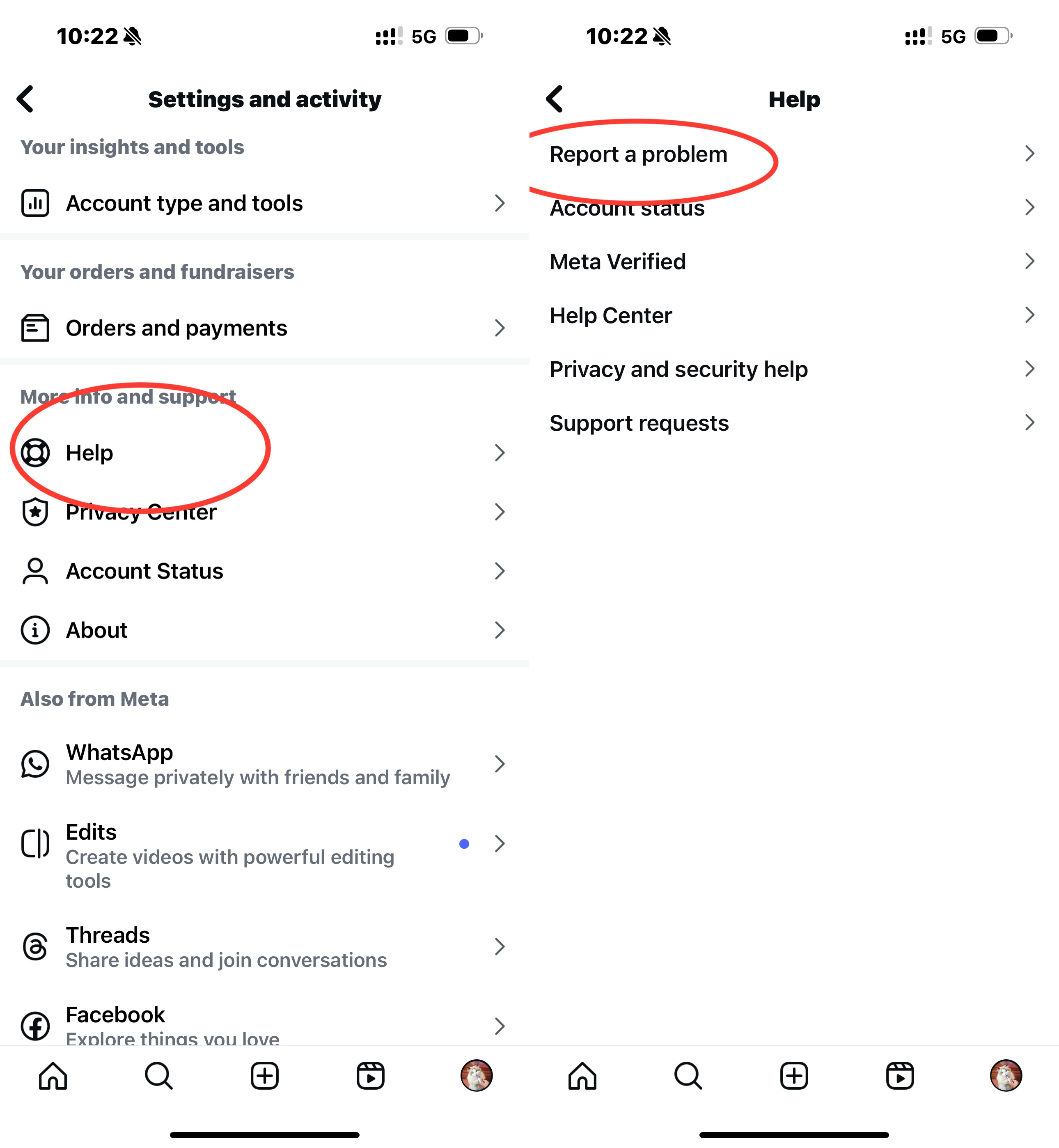
- В приложении Instagram: перейдите в Настройки → Помощь → Сообщить о проблеме
- Прикрепите скриншот и кратко опишите суть проблемы
Сообщение должно быть коротким и деловым — без длинных объяснений и эмоций. Вот пример шаблона:
Тема: Апелляция — временное ограничение на личные сообщения
Сообщение:
«Здравствуйте, мой аккаунт получил ограничение на отправку сообщений [ДАТА], указано, что я не могу отправлять сообщения в течение [24 часов / 3 дней / 7 дней]. Считаю, что это ошибка, так как [краткая причина, например: не использую автоматизацию или массовую рассылку]. Прикладываю скриншот уведомления. Прошу проверить мой аккаунт и сообщить причину либо снять ограничение. Спасибо».
Беспокоитесь за сообщения детей? AirDroid поможет — не нарушая их личное пространство
Личные сообщения в Instagram могут быть опасны для ребёнка: там много спама, незнакомцев и нежелательных ссылок. Родителям важно знать, с кем общаются дети, особенно если переписка ведётся приватно.
Если вы хотите быть в курсе, AirDroid Parental Control поможет следить за активностью ребёнка в Instagram, не лишая его самостоятельности. Вот как сервис помогает обеспечить безопасность переписки:
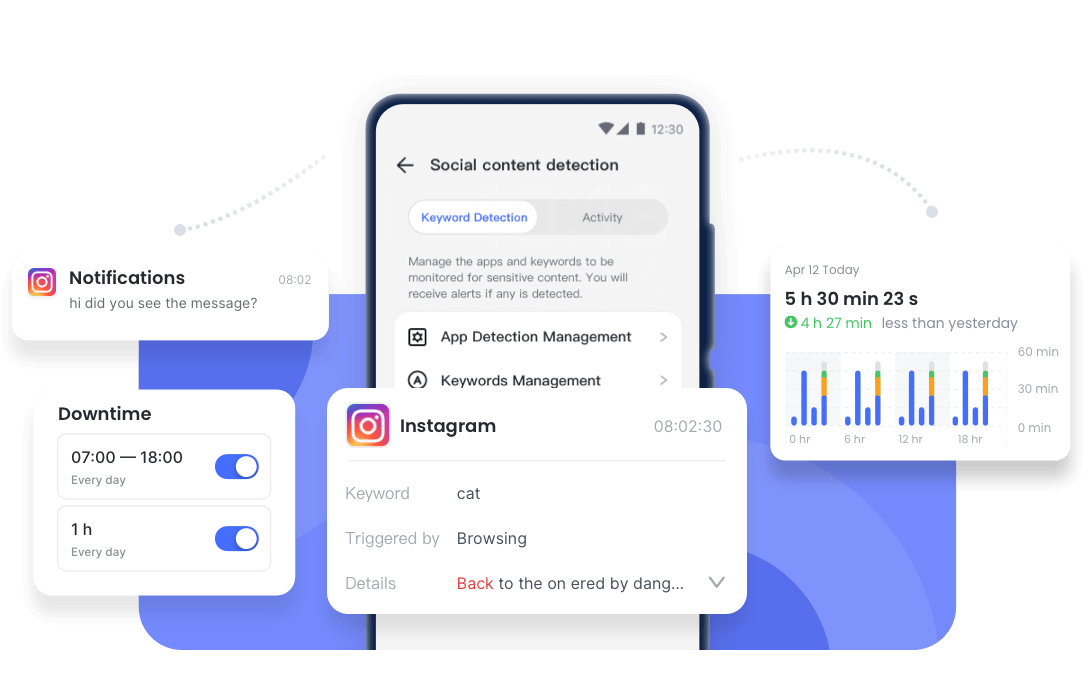
- Просмотр входящих сообщений удалённо: Быстро замечайте, если ребёнку пишет незнакомец, и оценивайте безопасность переписки.
- Оповещения по ключевым словам: Получайте уведомления, если в чате появляются опасные слова (например, буллинг или нецензурная лексика).
- Синхронизация уведомлений: Все оповещения Instagram с телефона ребёнка приходят и на ваш, чтобы ничего не осталось незамеченным.
- Контроль времени использования приложений: Следите, сколько времени ребёнок проводит в Instagram и других соцсетях, чтобы формировать здоровые привычки.


Заключение
Ограничения на отправку сообщений в Instagram могут раздражать, но обычно они быстро проходят. Независимо от того, была ли это техническая ошибка или временная блокировка, надеемся, вы снова сможете спокойно общаться и делиться мемами.
Если вы следите за безопасностью переписки детей, такие инструменты, как AirDroid Parental Control, помогут сделать общение в Instagram безопаснее, не нарушая личные границы. Очищайте кэш, перезагружайте телефон — и возвращайтесь к общению без лишних забот.





Ответить.