Как заблокировать все входящие звонки, кроме контактов?
Если вы хотите заблокировать все входящие звонки, кроме тех, что поступают от ваших контактов, на устройствах iOS и Android есть несколько способов это сделать. Можно использовать как встроенные функции, так и сторонние решения — каждый вариант дает разный уровень контроля.
В этой статье мы подробно рассмотрим все способы заблокировать входящие звонки, кроме контактов, выделим их преимущества, ограничения и приведем пошаговые инструкции, чтобы вы могли снова контролировать свой телефон.
Как заблокировать все входящие звонки, кроме контактов, на iPhone?
На iPhone (iOS 13 и новее) самый простой способ заблокировать все входящие звонки, кроме тех, что поступают от ваших контактов — включить функцию «Заглушать неизвестные номера». Для более гибкой настройки (например, чтобы разрешить звонки только определённым группам контактов) используйте режим «Не беспокоить» или режим «Фокус» (доступен с iOS 15).
1 Используйте режим «Не беспокоить», чтобы разрешить звонки только определённым контактам
Функция «Не беспокоить» позволяет принимать звонки только от выбранных контактов. Начиная с iOS 15, эта опция входит в расширенный режим «Фокус».
Как использовать режим «Не беспокоить» для блокировки всех звонков, кроме контактов:
- Шаг 1: Откройте Настройки на iPhone.
- Шаг 2: Перейдите в Фокус > Не беспокоить.
- Шаг 3: Нажмите Люди.
- Шаг 4: В разделе «Разрешить вызовы от» выберите Все, Никто, Все контакты или Избранные.
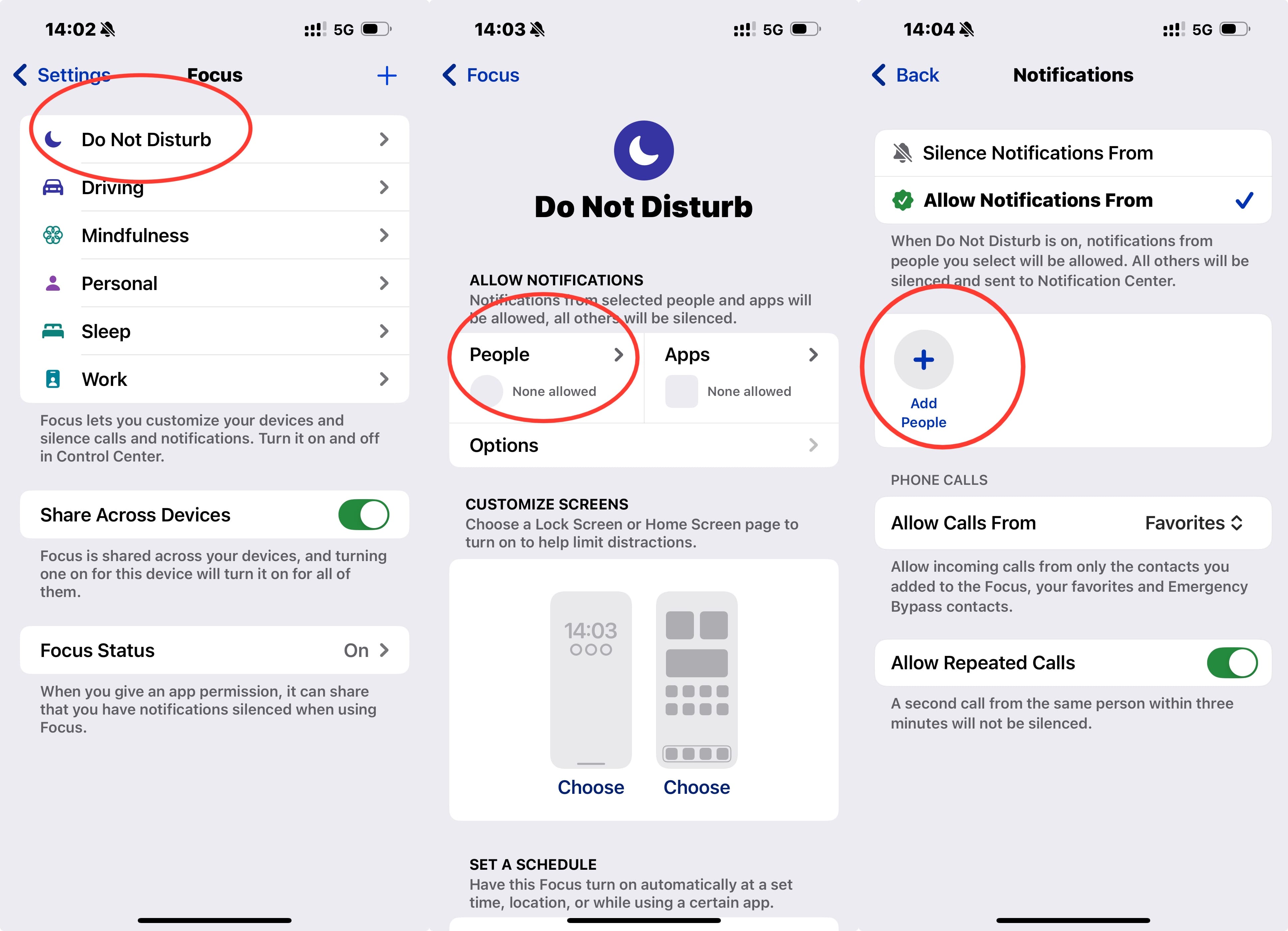
Звонки будут поступать только от выбранных вами контактов, остальные будут заглушены или перенаправлены на автоответчик.
Ограничение: Эта функция защищает от нежелательных звонков, но вы можете пропустить важные вызовы — например, от экстренных служб или людей, которых ещё нет в ваших контактах.
2 Заглушать неизвестные номера (iOS 13+)
Apple добавила функцию «Заглушать неизвестные номера», чтобы блокировать звонки с номеров, которых нет в ваших контактах, среди недавних вызовов или не распознаны Siri по электронной почте или сообщениям.
Как включить:
- Шаг 1: Откройте Настройки на iPhone.
- Шаг 2: Пролистайте вниз и выберите Приложения > Телефон.
- Шаг 3: Активируйте Заглушать неизвестные номера.
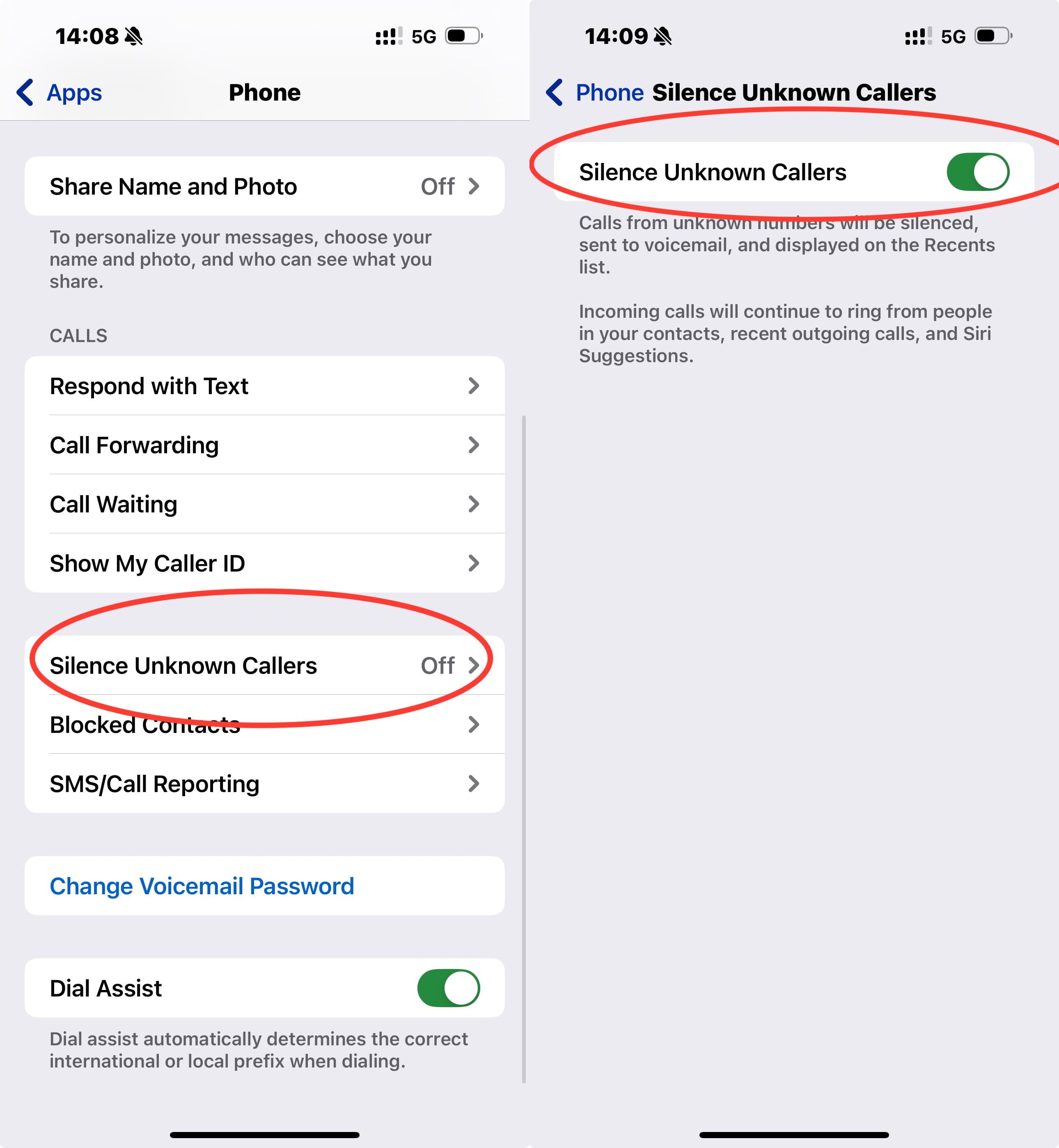
Примечание: Некоторые недавно использованные, но не сохранённые номера (например, из SMS) всё же могут дозвониться, поэтому возможны редкие исключения.
Как заблокировать все входящие звонки, кроме контактов, на Android?
На Android можно заблокировать все звонки, кроме контактов, с помощью режима «Не беспокоить», блокировки неизвестных номеров (зависит от производителя) или сторонних приложений.
1 Используйте режим «Не беспокоить» (пример Samsung)
Пользователи Android могут включить режим «Не беспокоить», чтобы принимать звонки только от контактов. Процесс может отличаться в зависимости от бренда, но суть — заглушить все уведомления, кроме разрешённых контактов.
Пример для Samsung:
- Шаг 1: Откройте Настройки.
- Шаг 2: Выберите Уведомления.
- Шаг 3: Перейдите в Не беспокоить > Люди > Звонки.
- Шаг 4: Установите «Только контакты».
Ограничение: Этот режим также отключает уведомления от приложений и сообщений, поэтому вы можете не получить некоторые оповещения.
2 Блокировка неизвестных номеров (пример Samsung)
На устройствах Samsung можно заблокировать неизвестные номера прямо в приложении “Телефон”.
- Шаг 1: Откройте приложение Телефон.
- Шаг 2: Нажмите на меню с тремя точками в правом верхнем углу.
- Шаг 3: Выберите Настройки.
- Шаг 4: Пролистайте до пункта Блокировка номеров.
Шаг 5: Включите Блокировать неизвестные номера.
Ограничение: Это блокирует все номера, которых нет в ваших контактах. Однако некоторые неизвестные вызовы (например, с подменённых или скрытых номеров) всё же могут проходить.
3 Используйте стороннее приложение: AirDroid Parental Control
Если вам нужна большая гибкость и строгий контроль, особенно для детского устройства, AirDroid Parental Control предлагает эффективное решение.
В приложении есть режим «Белый список звонков», который позволяет принимать вызовы только от одобренных номеров.
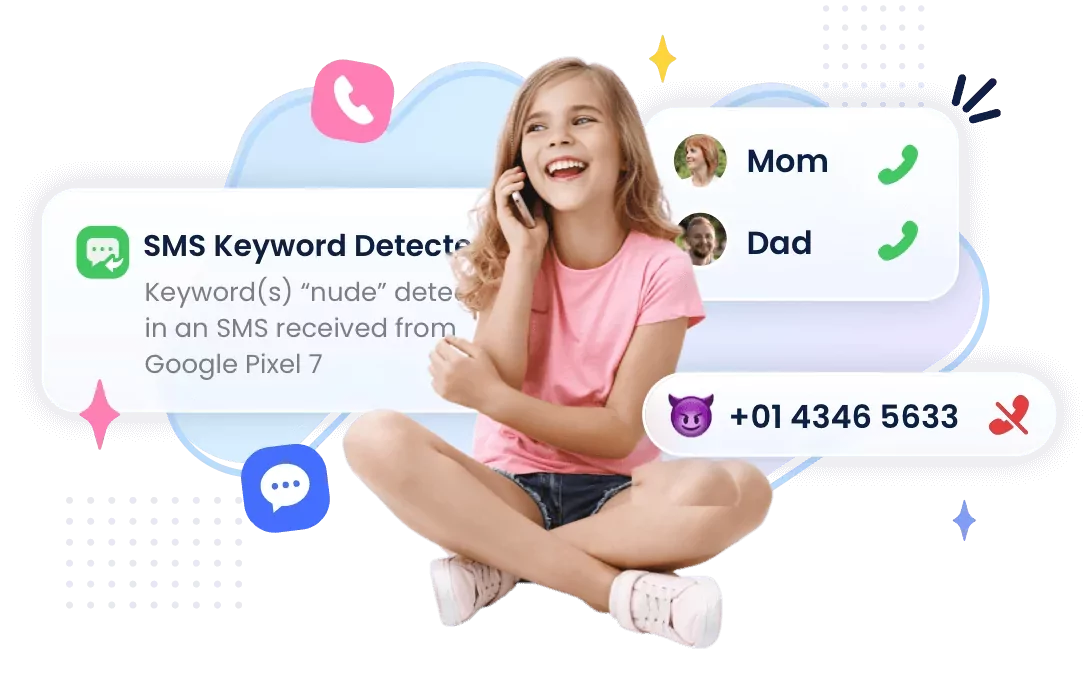
Как настроить:
- Шаг 1: Установите AirDroid Parental Control на свой телефон и AirDroid Kids на детское устройство.
- Шаг 2: Создайте аккаунт и выполните сопряжение устройств.
- Шаг 3: Перейдите в Мониторинг звонков и SMS > Режим и включите Режим белого списка.
- Шаг 4: Добавьте разрешённые контакты в Белый список звонков.
- Шаг 5: (Необязательно) Добавьте заблокированные номера или ключевые слова, чтобы получать мгновенные оповещения при подозрительных звонках или сообщениях.
Плюсы: Полный контроль над разрешёнными и заблокированными номерами, мониторинг SMS, фильтрация контента и многое другое.Минус: После 3-дневной бесплатной пробной версии требуется подписка.
Заключение
Чтобы заблокировать все входящие звонки, кроме контактов, на iOS и Android доступны встроенные инструменты — «Заглушать неизвестные номера» и «Не беспокоить». Они просты в использовании, но имеют ограничения — например, вы можете пропустить важные или скрытые звонки.
Для более точного контроля сторонние приложения, такие как AirDroid Parental Control, предлагают функции белого списка и расширенные инструменты управления вызовами, что особенно удобно для родителей или пользователей, которым нужен максимальный контроль.
Выберите подходящий способ и наслаждайтесь более спокойной и сосредоточенной работой с телефоном.
Часто задаваемые вопросы о блокировке входящих звонков



Ответить.