Как автоматически пересылать текстовые сообщения на другой телефон
Автоматическая переадресация текстовых сообщений между двумя устройствами — это функция, которая помогает управлять личной и рабочей перепиской. Независимо от того, используете ли вы ее для бизнеса, личной организации или для обеспечения ответственного родительского контроля и безопасности детей в интернете, умение автоматически пересылать SMS на другой телефон может быть очень полезным. Это позволяет всегда быть в курсе событий на всех ваших устройствах.
Часть 1. Можно ли автоматически пересылать текстовые сообщения?
Да, как устройства на iOS, так и на Android позволяют пересылать текстовые сообщения на другие телефоны. Автоматическая переадресация SMS возможна между двумя устройствами iOS, однако если вы хотите переслать сообщения с iPhone на Android, это придется делать вручную. Пользователи Android также могут использовать специальные приложения для автоматической пересылки сообщений, чтобы упростить этот процесс.
Часть 2. Как пересылать SMS с iPhone
Автоматическая переадресация SMS с iPhone
На iPhone есть встроенная функция «Переадресация сообщений», которая позволяет получать и отправлять SMS с любого вашего устройства Apple, где выполнен вход под тем же Apple ID. Вот как можно автоматически пересылать сообщения на iPhone:
- Шаг 1. На iPhone откройте «Настройки», перейдите в раздел «Сообщения» и выберите его.
- Шаг 2. Найдите опцию «Переадресация сообщений» и нажмите на нее. На открывшейся странице появится список всех ваших устройств iOS.
- Шаг 3. Переведите переключатель вправо напротив устройства, на которое хотите пересылать сообщения. На это устройство придет код подтверждения. Введите его на iPhone. Теперь SMS будут автоматически пересылаться с iPhone на выбранные устройства iOS.
Если вы не видите другие свои устройства iOS, возможно, на них не выполнен вход в ваш Apple ID. Войдите в Apple ID на других устройствах и вернитесь на страницу переадресации — список обновится.
Ручная пересылка SMS с iPhone
Вы также можете вручную переслать SMS на электронную почту или другой номер. Следуйте этим простым шагам:
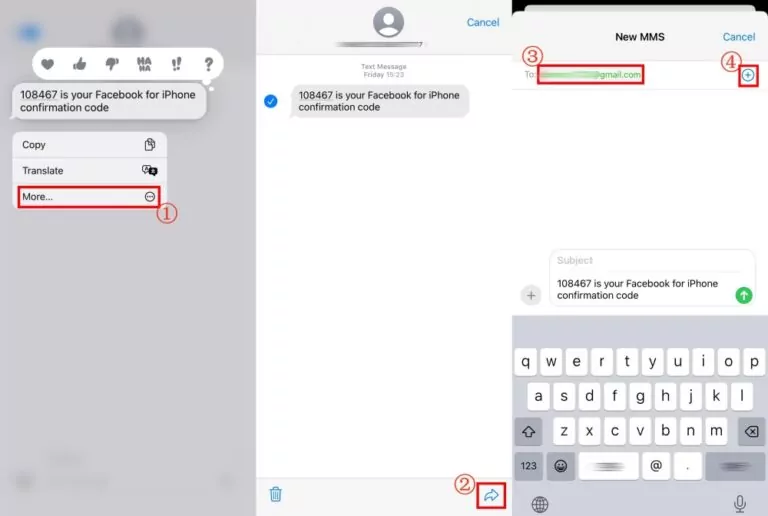
- Шаг 1. Откройте приложение «Сообщения» на iPhone и выберите переписку с нужным сообщением.
- Шаг 2. Найдите нужное сообщение, нажмите и удерживайте его, пока не появятся опции «Копировать» и «Еще».
- Шаг 3. Нажмите «Еще», выберите сообщение для пересылки и коснитесь стрелки в правом нижнем углу экрана.
- Шаг 4. Введите номер получателя или выберите контакт из списка и отправьте сообщение.
Часть 3. Как автоматически пересылать SMS с Android
Если вы пользуетесь Android, то стандартное приложение «Сообщения» не поддерживает автоматическую переадресацию SMS. Тем не менее, вы можете воспользоваться сторонними приложениями для этой задачи.
Автоматическая переадресация SMS с Android
Чтобы сэкономить ваше время, мы протестировали и выбрали 2 приложения, которые можно использовать. AirDroid Parental Control и SMS Forwarder — это два эффективных способа автоматически пересылать SMS с Android. Рассмотрим оба варианта подробнее.
1AirDroid Parental Control
Для родителей, которые хотят обеспечить безопасность ребенка в интернете, AirDroid Parental Control позволяет отслеживать и получать SMS, звонки, электронные письма и уведомления ребенка в реальном времени с его Android-устройства. Эта функция помогает родителям быть в курсе цифровой активности ребенка для его безопасности. Также приложение может пересылать входящие сообщения из уведомлений социальных сетей.
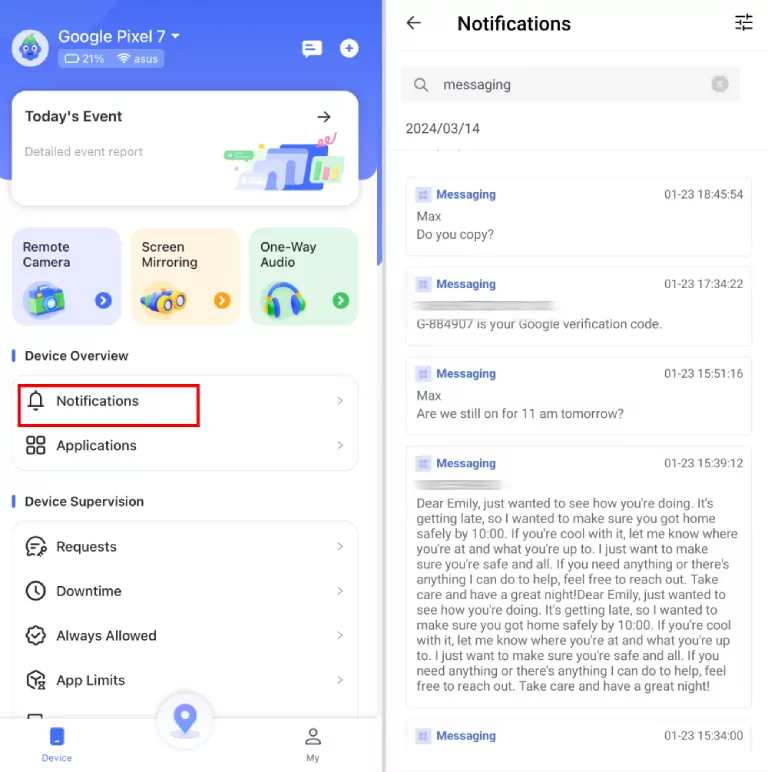
- Шаг 1. Установите AirDroid Parental Control и следуйте инструкциям на экране для настройки.
- Шаг 2. На панели управления выберите «Уведомления».
- Шаг 3. Введите в поиске «Сообщения», чтобы просмотреть все SMS с целевого телефона.
Кроме того, у этого приложения есть веб-версия, чтобы вы могли получать пересланные сообщения онлайн!
Важная информация для родителей: Используя приложения для родительского контроля, обязательно соблюдайте все законы и правила, касающиеся конфиденциальности и мониторинга, особенно в отношении несовершеннолетних. Рекомендуем открыто обсуждать с детьми использование подобных инструментов. Кроме того, такие приложения, как AirDroid Parental Control, соответствуют требованиям платформ (например, Google Play), которые обычно требуют явного уведомления и постоянного отображения уведомлений на контролируемом устройстве для обеспечения этичного и законного использования.
2SMS Forwarder
SMS Forwarder — это приложение, которое может синхронизировать входящие и исходящие SMS между несколькими устройствами. Некоторые расширенные функции доступны только по подписке, а также в приложении могут часто появляться рекламные объявления.
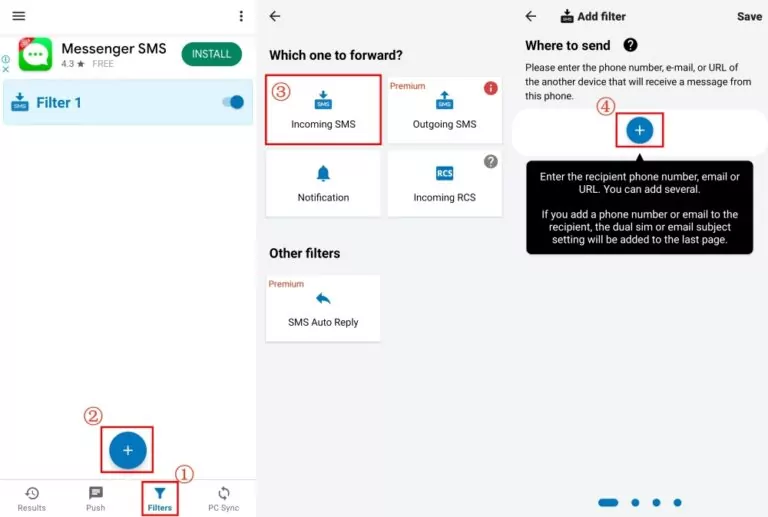
- Шаг 1. Установите SMS Forwarder из Play Store.
- Шаг 2. На вкладке «Фильтры» нажмите «+».
- Шаг 3. Затем выберите «Входящие SMS».
- Шаг 4. Снова нажмите «+», чтобы ввести номер телефона или email получателя.
- Шаг 5. Нажмите «Сохранить» и убедитесь, что фильтр включен. Теперь вы сможете автоматически пересылать сообщения на другой телефон.
Примечание: Как и при использовании любого стороннего приложения, рекомендуем внимательно ознакомиться с разрешениями, а также учитывать возможные риски для конфиденциальности и безопасности данных перед установкой.
Ручная пересылка SMS с Android
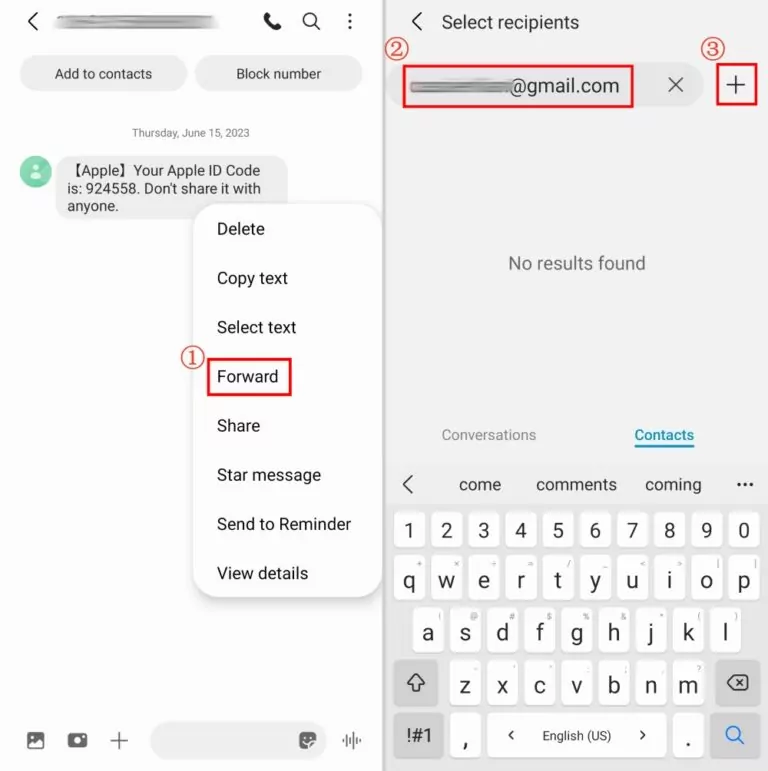
- Шаг 1. Нажмите и удерживайте сообщения, которые хотите переслать.
- Шаг 2. Выберите «Переслать» и введите номер телефона или email получателя.
- Шаг 3. Нажмите «Отправить», чтобы завершить пересылку.
Часть 4. Видеоурок: автоматическая переадресация SMS на другой телефон
Часть 5. Как автоматически пересылать сообщения из социальных сетей
Пользуетесь другими мессенджерами, такими как WhatsApp, Messenger или другими? Все эти приложения позволяют пересылать сообщения другому контакту. Мы выбрали самые популярные мобильные мессенджеры по последней статистике и подготовили пошаговые инструкции. Давайте рассмотрим их!
- 1. В WhatsApp откройте чат и долго удерживайте нужное сообщение.
- 2. Нажмите на значок «стрелка» в правом верхнем углу.
- 3. Выберите контакт из списка WhatsApp.
- 4. Затем нажмите зеленую кнопку «Отправить».
- 1. Нажмите и удерживайте сообщение, пока не появится меню.
- 2. Выберите «Еще», затем «Переслать».
- 3. Нажмите «ОТПРАВИТЬ» рядом с нужным получателем.
- 1. Долго удерживайте нужное сообщение в Telegram.
- 2. Выберите «Переслать» и укажите получателя.
- 3. Нажмите синюю кнопку в правом нижнем углу.
- 1. Нажмите и удерживайте сообщение в разделе «Чат».
- 2. Выберите «Переслать сообщение».
- 3. Выберите друга и нажмите «ОК».
6 Часто задаваемые вопросы о переадресации текстовых сообщений



Ответить.