Архивированные чаты в WhatsApp: всё, что вам нужно знать
В современном стремительном цифровом мире, где переписки быстро сменяют друг друга, сохранение наших чатов становится как никогда важным. В этой статье мы подробно рассмотрим, что такое архивированные чаты в WhatsApp. По мере развития технологий архивированные чаты становятся своеобразным способом вспомнить прошлые разговоры, позволяя вновь пережить моменты дружбы, семейных событий и рабочих обсуждений.
Будь то особая переписка с другом, тёплый разговор с близким человеком или важная информация, сохранённая на будущее — архивированные чаты в WhatsApp играют значимую роль в нашей жизни. Давайте разберёмся во всех деталях, связанных с архивированием чатов в WhatsApp!
- Часть 1: Зачем люди архивируют чаты?
- Часть 2: Как архивировать чат в WhatsApp?
- Часть 3: Что происходит при архивировании чата в WhatsApp?
- Часть 4: Куда попадают архивированные чаты WhatsApp?
- Часть 5: Как разархивировать чаты в WhatsApp?
- Часть 6: Как узнать, что вас архивировали в WhatsApp?
- Часть 7: Получайте все уведомления о чатах WhatsApp вашего ребёнка
Зачем люди архивируют чаты?
Пользователи архивируют чаты по разным причинам. Одна из самых распространённых — навести порядок и убрать лишнее в мессенджере. Архивирование помогает очистить список чатов, переместив менее важные или старые переписки из основного окна.
Также чаты архивируют, чтобы сохранить важную информацию или воспоминания. Благодаря архиву можно оставить нужные сообщения, фото или детали, не прокручивая длинный список активных переписок.
Архив работает как цифровая система хранения, позволяя быстро найти нужную информацию. Важна и приватность: архивирование помогает скрыть личные или конфиденциальные разговоры от посторонних глаз. Это дополнительная защита, особенно если устройством пользуются другие люди или к приложению есть общий доступ.
Как архивировать чат в WhatsApp?
Ниже приведены способы архивирования чата в WhatsApp на разных устройствах:
Архивирование чата в WhatsApp на Android
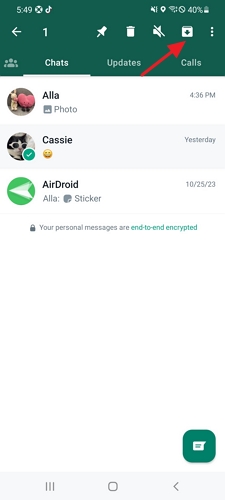
Откройте WhatsApp и перейдите к списку чатов.
Долгим нажатием выделите нужный чат для архивирования.
В верхней части экрана найдите значок стрелки вниз и нажмите на него, чтобы отправить выбранный чат в архив.
Архивирование чата в WhatsApp на iPhone
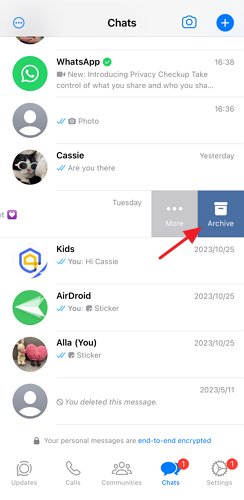
В разделе «Чаты» проведите влево по нужной переписке.
Нажмите на значок «Архивировать», чтобы завершить процесс.
Архивирование чата в WhatsApp Web
Откройте WhatsApp Web на компьютере и войдите в свой аккаунт.
Выберите чат, который хотите архивировать.
Кликните правой кнопкой мыши по выбранному чату и выберите «Архивировать чат» в появившемся меню. После этого чат будет перемещён в архив и исчезнет из основного списка.
Что происходит при архивировании чата в WhatsApp?
Когда вы архивируете чат в WhatsApp, он скрывается из основного списка чатов. Переписка не удаляется, а перемещается в раздел «Архивированные чаты». Архивированные чаты не присылают уведомления о новых сообщениях и не отображаются на главном экране. Чтобы их найти, прокрутите список чатов до конца и выберите «Архивированные чаты». Эта функция помогает навести порядок в переписках, не теряя важные разговоры.
Куда попадают архивированные чаты WhatsApp?
Давайте разберёмся, где находятся архивированные чаты WhatsApp на Android и iPhone.
На Android
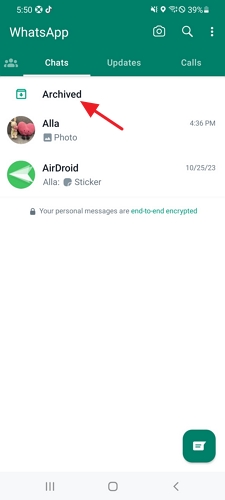
- Когда вы архивируете чат в WhatsApp на Android, переписка не исчезает, а аккуратно перемещается в отдельный раздел. Чтобы найти архивированные чаты, откройте WhatsApp и прокрутите список чатов вверх. Найдите пункт «Архивированные чаты», нажмите на него — и увидите все свои архивированные переписки.
На iPhone
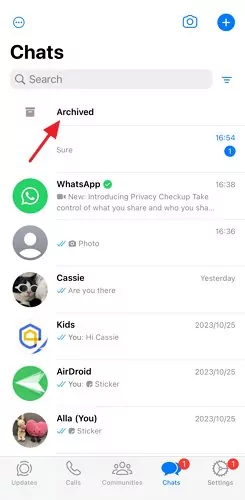
- На iPhone архивировать чаты WhatsApp так же просто. Прокрутите список чатов вниз до самого верха — там появится раздел «Архивированные чаты». Нажмите на него, чтобы увидеть все переписки, которые вы убрали в архив. Это удобная функция для поддержания порядка без потери важных сообщений.
Как разархивировать чаты в WhatsApp?
Вот как можно разархивировать чаты в WhatsApp на разных устройствах:
Разархивирование чатов в WhatsApp на Android
Откройте WhatsApp и перейдите в раздел «Архив». Долгим нажатием выберите нужный чат.
В верхней части экрана найдите кнопку «Разархивировать».
Нажмите «Разархивировать» — чат вернётся в основной список переписок.
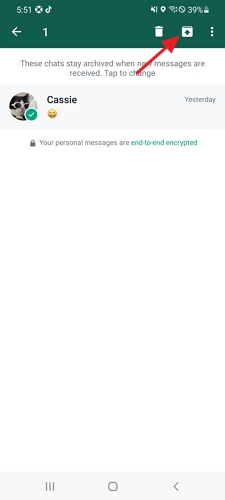
Разархивирование чатов в WhatsApp на iPhone
Откройте WhatsApp и перейдите на главный экран. Зайдите в раздел «Архив».
Чтобы разархивировать чат, отправьте сообщение собеседнику или проведите по чату влево.
Если выбрали свайп, найдите кнопку «Разархивировать» и нажмите на неё — чат вернётся в основной список.

Как узнать, что вас архивировали в WhatsApp?
Определить, что кто-то архивировал ваш чат в WhatsApp, довольно сложно — никаких уведомлений или явных признаков нет. Вы по-прежнему можете отправлять сообщения, и общение выглядит обычным образом.
Особенность в том, что WhatsApp не сообщает, что чат был архивирован. В отличие от других изменений, здесь нет никаких оповещений или статусов. Чтобы узнать, есть ли новые сообщения в архивированных чатах, нужно вручную проверять папку «Архивированные чаты». Именно там хранятся все скрытые переписки.
Получайте все уведомления о чатах WhatsApp вашего ребёнка
AirDroid Parental Control — это комплексное решение, которое даёт родителям инструменты для обеспечения безопасности детей в интернете. Особое внимание уделяется мониторингу WhatsApp: AirDroid Parental Control предлагает функции, выходящие за рамки стандартных родительских приложений. Одна из ключевых возможностей — отслеживание местоположения в реальном времени, чтобы родители всегда знали, где находится ребёнок.

Приложение отлично справляется с мониторингом чатов WhatsApp, предоставляя родителям ценный инструмент для понимания цифрового общения ребёнка. Благодаря мгновенным оповещениям родители получают уведомления в реальном времени, если в WhatsApp появляются определённые ключевые слова или подозрительные разговоры.
Основные функции
- Анализ входящих сообщений и звонков, чтобы родители были в курсе цифрового общения ребёнка.
- Отслеживание уведомлений из популярных приложений, таких как WhatsApp, Snapchat и Facebook Messenger, для контроля онлайн-активности.
- Быстрая реакция для предотвращения кибербуллинга и онлайн-мошенничества благодаря своевременным оповещениям и анализу поведения ребёнка в сети.
- Настройка синхронизации уведомлений, чтобы родители получали полный обзор цифровой жизни ребёнка.
- Получение полезной информации о том, как ребёнок использует приложения, чтобы лучше понимать его привычки и интересы.
- Оставаться на связи в реальном времени, получая мгновенные уведомления и своевременно реагируя на любые ситуации.
Шаг 1. Скачайте и установите приложение AirDroid Parental Control, либо воспользуйтесь веб-версией по адресу webparent.airdroid.com.
Шаг 2. Установите AirDroid Kids на устройство ребёнка, затем введите 9-значный код привязки из приложения родителя в AirDroid Kids на устройстве ребёнка. Завершите настройку, предоставив необходимые разрешения, активировав функцию keepalive и следуя инструкциям на экране.
Шаг 3. Просматривайте все уведомления ребёнка, нажав «Уведомления», и легко ищите подозрительный или чувствительный контент.
Заключение
Архивирование чатов в WhatsApp — это как перемещение сообщений в скрытую папку. Это помогает поддерживать порядок в основном списке чатов. При архивировании переписка не удаляется, а просто переносится в отдельный раздел. Таким образом, вы оставляете под рукой только важные чаты, а остальные аккуратно убираете в архив. Эта функция удобна для тех, кто хочет держать мессенджер в чистоте и без лишних переписок.
Часто задаваемые вопросы об архивированных чатах в WhatsApp



Ответить.