Уведомление об управлении приложениями: значение активности Google
Умение управлять уведомлениями приложений — важный навык для каждого пользователя. Такие уведомления могут быть источником полезной информации, но при неправильной настройке они легко превращаются в источник отвлечения. В этой статье вы найдете подробное руководство по пониманию и управлению уведомлениями приложений на Android простым и понятным языком.
Мы рассмотрим, как настраивать уведомления для отдельных приложений, а также использовать режим «Не беспокоить» для спокойных моментов. После прочтения вы сможете легко управлять уведомлениями приложений на Android, чтобы устройство работало на вас, а не против вас. Приступим к изучению!
- Часть 1: Что означает «Показано уведомление управления приложениями»?
- Часть 2: Как управлять уведомлениями приложений на Android?
- Часть 3: Как управлять уведомлениями приложений ребенка на Android?
- Часть 4: Что означает «Уведомление управления приложениями отклонено»?
- Часть 5: Для чего используется управление приложениями?
Что означает «Показано уведомление управления приложениями»?
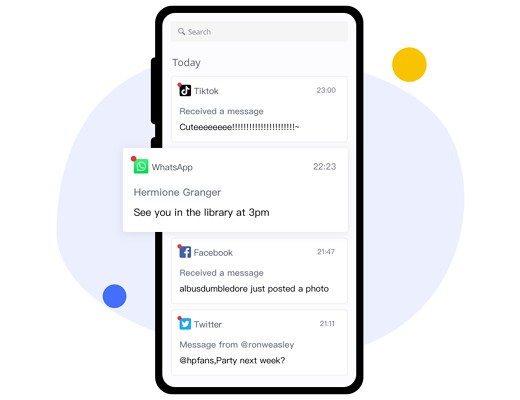
Показ уведомления управления приложениями означает, что на вашем устройстве появилось сообщение или оповещение, связанное с управлением установленными приложениями. Обычно такое уведомление сообщает важную информацию о работе приложений. Это своего рода напоминание от устройства, чтобы вы следили за корректной работой программ и их безопасностью. Обращайте внимание на такие уведомления и выполняйте рекомендуемые действия для стабильной работы приложений.
Как управлять уведомлениями приложений на Android?
Рассмотрим основные способы управления приложениями на Android:
1. Управление уведомлениями приложений
Контроль доступа приложений на Android важен для защиты личных данных и повышения безопасности устройства. Вот простые шаги:
Откройте приложение «Настройки» на устройстве.
Перейдите в раздел «Уведомления», затем выберите «Настройки приложений».
В разделе «Последние» найдите приложения, которые недавно отправляли уведомления. Чтобы увидеть больше приложений, откройте выпадающее меню и выберите «Показать все».
Выберите нужное приложение и включите или отключите уведомления по своему усмотрению.
2. Управление разрешениями приложений
Контроль разрешений приложений на Android особенно важен при работе с уведомлениями. Вот как это сделать:
Откройте «Настройки» через приложение.
Выберите пункт «Приложения».
Найдите нужное приложение. Если его нет в списке, нажмите «Показать все приложения».
Перейдите в раздел «Разрешения» и настройте доступ, выбрав «Разрешить» или «Запретить» для каждого пункта.
3. Просмотр истории уведомлений
Использование истории уведомлений помогает поддерживать порядок и не пропускать важные сообщения. Для этого:
Проведите вверх по главному экрану, чтобы открыть меню приложений.
Откройте «Настройки».
В меню выберите «Уведомления», затем — «История уведомлений».
4. Использование каналов уведомлений
Каналы уведомлений позволяют отключать отдельные категории уведомлений, чтобы получать только важные сообщения и не отвлекаться на рекламу. Как это сделать:
Откройте «Настройки» на устройстве.
Перейдите в раздел «Приложения», выберите нужное приложение, затем — «Уведомления» и отключите ненужные категории.
Для дополнительной настройки выберите конкретную категорию уведомлений.
5. Откладывание уведомлений
Функция откладывания уведомлений помогает повысить продуктивность и не отвлекаться на неважные сообщения. Вот как это сделать:
Разверните уведомление, открыв его.
Найдите значок откладывания (обычно в правом нижнем углу) и выберите его.
Нажмите на стрелку вниз и выберите подходящее время для повторного появления уведомления.
6. Настройка режима «Не беспокоить»
Функция «Не беспокоить» на Android — это удобный инструмент для ограничения уведомлений. Для этого:
Проведите вниз от верхнего края экрана, чтобы открыть меню.
Выберите опцию «Не беспокоить».
Как управлять уведомлениями приложений ребенка на Android?
Управлять уведомлениями приложений ребенка на Android просто и удобно с помощью AirDroid Parental Control. Этот инструмент предлагает необходимые функции для обеспечения безопасности ребенка в интернете и формирования ответственного поведения. С его помощью вы легко контролируете уведомления приложений, а также получаете полезную информацию о цифровых привычках ребенка. Вы сможете отслеживать использование приложений и устанавливать ограничения и правила для разных программ.

Одна из ключевых функций — Ежедневный отчет об использовании, который показывает время использования экрана, часто используемые приложения и объем потребленных данных. Такой отчет помогает принимать обоснованные решения по использованию устройства и находить баланс между экранным временем и другими занятиями. Кроме того, функция Ограничения приложений и времени экрана позволяет удаленно отключать все приложения, чтобы ребенок мог сосредоточиться на важных делах.
Основные функции
- Отслеживание использования устройства ребенком: анализ приложений, времени экрана и поведения.
- Обеспечение безопасности: удаленное управление приложениями через AirDroid Parental Control во время семейного отдыха или сна.
- Формирование здоровых привычек: установка ограничений и правил для сбалансированного использования устройства.
- Настройка ключевых слов в AirDroid Parental Control для обнаружения опасного контента в социальных сетях.
Следуйте этим шагам, чтобы управлять уведомлениями приложений ребенка на Android:
Шаг 1. Скачайте приложение AirDroid Parental Control на свое устройство или воспользуйтесь веб-версией по адресу webparent.airdroid.com.
Шаг 2. Установите AirDroid Kids на телефон ребенка, затем введите код сопряжения для привязки устройства и настройте необходимые параметры.
Шаг 3. После подключения вы сможете легко отслеживать активность ребенка и управлять уведомлениями приложений на Android.
Что означает «Уведомление управления приложениями отклонено»?
«Уведомление управления приложениями отклонено» — это сообщение, которое может появиться на вашем смартфоне или компьютере. Оно означает, что вы удалили или очистили уведомление от приложения или программы. Когда приложение хочет сообщить вам что-то важное — например, о новом сообщении или обновлении — оно отправляет уведомление. Такие уведомления появляются на экране и могут сопровождаться звуком. Сообщение «отклонено» информирует, что вы убрали уведомление и можете продолжать пользоваться устройством без лишних отвлечений.
Для чего используется управление приложениями?
Управление приложениями — это процесс контроля и организации программ на устройстве. Оно выполняет несколько важных задач.
- Обновления: управление приложениями позволяет устанавливать новые программы и своевременно обновлять их, чтобы получать последние функции и улучшения безопасности.
- Безопасность: помогает контролировать разрешения приложений. Вы сами решаете, какие программы могут получать доступ к камере, местоположению или личным данным, что повышает уровень конфиденциальности и безопасности.
- Продуктивность: позволяет расставлять приоритеты и управлять часто используемыми приложениями для повышения эффективности.
- Устранение неполадок: если приложение работает некорректно, вы можете удалить и переустановить его или очистить данные через управление приложениями для решения проблемы.
Заключение
Важные сообщения и оповещения могут быстро затеряться среди рекламных уведомлений и промо-рассылок от разных приложений. Android предлагает множество инструментов и функций для решения этой проблемы, делая управление уведомлениями одной из самых полезных возможностей системы.
Используя возможности контроля уведомлений на Android, вы сможете вернуть себе контроль над цифровым пространством. Это поможет сосредоточиться на главном, снизить уровень отвлечения и повысить продуктивность и психологический комфорт. А AirDroid Parental Control также поможет вам управлять и контролировать уведомления ребенка в любых приложениях.
Часто задаваемые вопросы о показе уведомлений управления приложениями



Ответить.