Уведомления Android не работают [10 профессиональных решений]
Владельцы устройств на Android знают, что Android — самая популярная мобильная операционная система в мире. Однако даже у самых популярных решений бывают свои недостатки. Одна из частых проблем, с которой сталкиваются пользователи Android, — это некорректная работа уведомлений.
- Часть 1: Почему не отображаются уведомления на Android?
- Часть 2: Как исправить проблему с уведомлениями на Android?
- Решение 1. Отключите режим «Не беспокоить» и «Авиарежим»
- Решение 2. Проверьте системные и индивидуальные настройки уведомлений
- Решение 3. Перезагрузите телефон
- Решение 4. Отключите оптимизацию батареи для приложений
- Решение 5. Отключите режим энергосбережения и экономии трафика
- Решение 6. Включите передачу данных в фоновом режиме
- Решение 7. Очистите кэш и данные приложения
- Решение 8. Обновите или переустановите приложение
- Решение 9. Загрузите и установите обновление Android
- Решение 10. Сбросьте настройки приложений
- Часть 3: Бонус: инструмент для синхронизации уведомлений Android

1Почему не отображаются уведомления на Android?
Многим знакомо раздражение, когда не удаётся найти нужное уведомление. Причины этой проблемы могут быть разными, что и усложняет её решение. Если вы не получаете уведомления от социальных сетей, новых сообщений или других приложений на Android, возможны несколько объяснений.
- Проверьте, не включён ли режим «Не беспокоить». Этот режим может полностью отключать уведомления или разрешать только определённые из них.
- Проверьте, активирована ли оптимизация батареи для приложения. Эта функция экономит заряд, когда устройство не используется.
- Убедитесь, что ваше устройство подключено к интернету. Для получения уведомлений требуется интернет-соединение.
- Проверьте настройки уведомлений для приложения. Убедитесь, что уведомления включены и настроены на нужный звук или вибрацию.
- Перезагрузите устройство. Часто простая перезагрузка помогает устранить временные сбои, из-за которых уведомления не приходят.
2Как исправить проблему с уведомлениями на Android?
Если у вас возникли проблемы с уведомлениями на Android, не переживайте. Ниже приведены возможные решения.
1Отключите режим «Не беспокоить» и «Авиарежим»
Пока включён авиарежим или режим «Не беспокоить» (DND), стандартные уведомления приходить не будут. Часто пользователи случайно активируют режим «Не беспокоить», и чтобы получать push-уведомления, его нужно отключить. DND позволяет временно отключить все сигналы, чтобы вас ничего не отвлекало.
Шаг 1: Откройте приложение «Настройки».
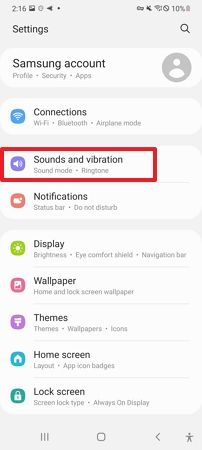
Шаг 2: Пролистайте вниз и выберите «Звук и вибрация».
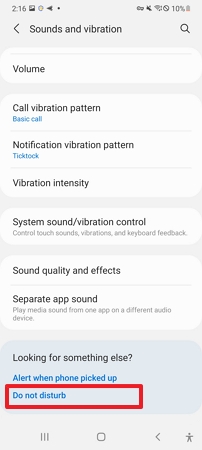
Шаг 3: Найдите опцию «Не беспокоить».
Шаг 4: Убедитесь, что режим DND выключен.
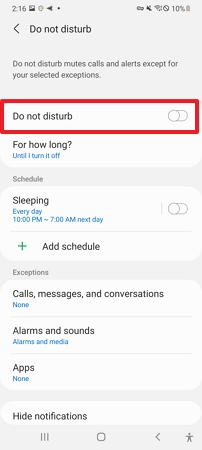
Если в верхней части экрана отображается значок самолёта, значит включён авиарежим, и уведомления не будут поступать.
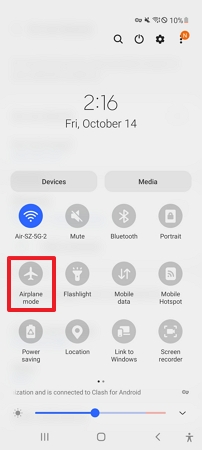
Шаг 5: Просто откройте панель уведомлений и отключите авиарежим.
2Проверьте системные и индивидуальные настройки уведомлений
Чаще всего пользователи Android не обращают внимания на системные настройки, из-за чего уведомления могут не работать. На современных устройствах Samsung, Google Pixel, OnePlus и других можно гибко настраивать уведомления и их отображение на экране блокировки.
Шаг 1: Откройте «Настройки» и выберите пункт «Уведомления».
Шаг 2: Перейдите к списку приложений и убедитесь, что уведомления для всех нужных программ включены.
После настройки системы проверьте, активированы ли уведомления в самом приложении. Например, если в Twitter не включены push-уведомления, вы их не получите.
Шаг 3: Если вы не получаете уведомления от какого-либо приложения, откройте его.
Шаг 4: Перейдите в настройки и найдите раздел «Уведомления».
Шаг 5: Включите уведомления для этого приложения.
3Перезагрузите телефон
Самый простой способ восстановить работу уведомлений — перезагрузить устройство до того, как переходить к более сложным действиям. Многие пользователи не выключают телефон неделями или даже месяцами.
Сначала попробуйте просто перезагрузить устройство. Это часто помогает быстро решить множество проблем. Для этого:
Шаг 1: Нажмите и удерживайте кнопку питания.
Шаг 2: В появившемся меню выберите «Перезагрузка».
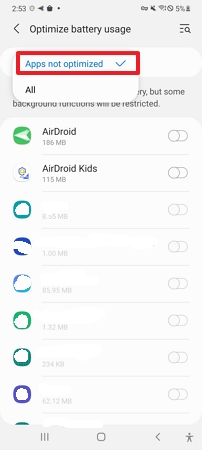
4Отключите оптимизацию батареи для приложений
Оптимизация батареи помогает продлить время работы устройства, но иногда она ограничивает работу приложений, в том числе получение уведомлений. Если уведомления не приходят, попробуйте отключить оптимизацию для нужных приложений.
Шаг 1: Перейдите в «Настройки» > «Батарея».
Шаг 2: Найдите пункт «Оптимизация батареи» и откройте его.
Доступны три варианта
- Автоматическая оптимизация
- Не оптимизировать
- Всегда спрашивать
Шаг 3: Выберите «Все приложения», найдите нужное приложение, отключите для него оптимизацию и проверьте, решена ли проблема.
5Отключите режим энергосбережения и экономии трафика
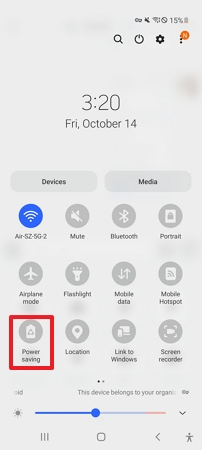
Если включён режим энергосбережения или экономии трафика, уведомления могут не отображаться. На устройствах Samsung режим энергосбережения продлевает работу батареи за счёт ограничения фоновой активности и сетевого обмена. При включённой экономии трафика приложения не могут использовать интернет в фоновом режиме. Чтобы получать уведомления, отключите оба режима.
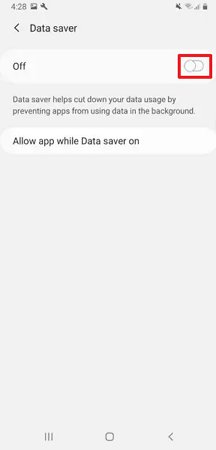
Как отключить режим экономии трафика:
Шаг 1: Откройте «Настройки» на Android и перейдите в раздел «Подключения».
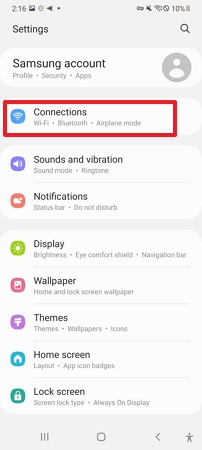
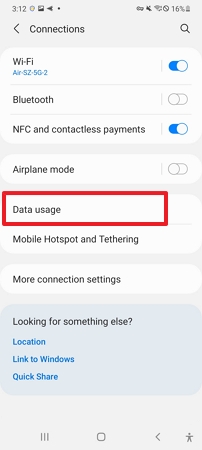
Шаг 2: Перейдите в «Использование данных» > «Экономия трафика».
Шаг 3: Отключите режим экономии трафика.
Как отключить режим энергосбережения:
Шаг 1: Откройте «Настройки» и выберите «Батарея».
Шаг 2: Отключите режим энергосбережения.
Шаг 3: Или отключите его через панель уведомлений.
6Включите передачу данных в фоновом режиме
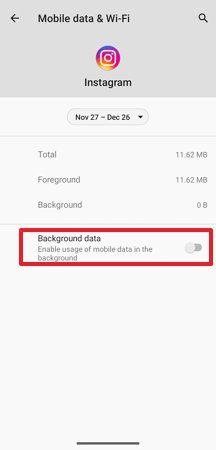
Если проблема с уведомлениями сохраняется, включите передачу данных в фоновом режиме для нужных приложений. Это позволит им получать обновления даже при неактивном использовании.
Шаг 1: Откройте «Настройки», выберите «Подключения» и перейдите в «Использование данных».
Шаг 2: В разделе «Мобильные данные» выберите «Использование мобильных данных».
Шаг 3: Найдите нужное приложение.
Шаг 4: Включите опцию «Фоновые данные».
7Очистите кэш и данные приложения
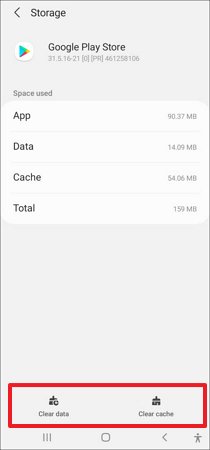
Если проблема не решена, рекомендуется очистить кэш приложения — избыточные данные могут мешать корректному отображению уведомлений. Обратите внимание: при очистке данных приложения будут удалены все настройки и база данных.
Шаг 1: Откройте «Настройки» на Android.
Шаг 2: Перейдите в раздел «Приложения и уведомления».
Шаг 3: Найдите нужное приложение и откройте его информацию.
Шаг 4: Выберите «Очистить кэш» или «Очистить данные».
8Обновите или переустановите приложение
Убедитесь, что у вас установлена последняя версия приложения. Для этого откройте Play Маркет и перейдите на вкладку «Обновления». Выберите нужное приложение или обновите все сразу.
Если после обновления проблема не решилась, попробуйте удалить и заново установить приложение. Для этого удалите его через настройки устройства и скачайте снова из Play Маркета.
Обычно после этого уведомления начинают работать корректно.
9Загрузите и установите обновление Android
Проверьте настройки устройства и включите автоматическое обновление системы. Такие обновления содержат исправления ошибок, улучшения и новые функции для вашего Android. Актуальная версия системы помогает устранить сбои и повысить стабильность работы устройства.
Шаг 1: Откройте приложение «Настройки».
Шаг 2: Найдите пункт «Обновление ПО».
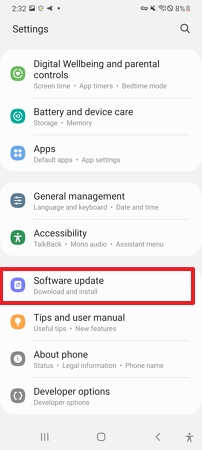
Убедитесь, что устройство полностью заряжено, подключено к Wi-Fi и имеет достаточно памяти для загрузки обновлений.
10Сбросьте настройки приложений
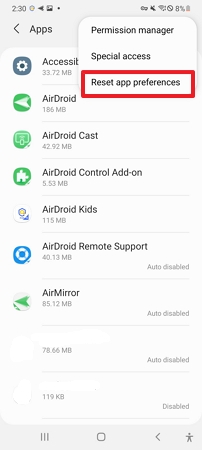
Проверьте, правильно ли настроены уведомления для каждого приложения. Также можно восстановить стандартные настройки всех приложений, выполнив сброс предпочтений.
Шаг 1: Откройте «Настройки» устройства.
Шаг 2: Перейдите в «Приложения и уведомления» > «Информация о приложениях».
Шаг 3: В списке установленных приложений нажмите на меню (три точки) > «Сбросить настройки приложений».
3Бонус: инструмент для синхронизации уведомлений Android
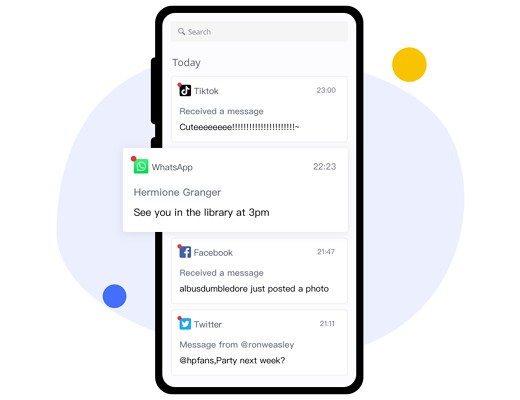
Постоянно пропускаете важные уведомления на Android? AirDroid Parental Control — отличное решение! Приложение сохраняет все уведомления вашего телефона в базе данных, чтобы вы могли просматривать и управлять ими в любое время и из любого места. Вы легко синхронизируете уведомления с компьютером и больше не пропустите ни одного важного события. Кроме того, вы сможете управлять телефоном ребёнка.
AirDroid Parental Control — это инновационный инструмент, который не только решает проблемы с уведомлениями для каждого приложения, но и позволяет отслеживать использование Android-устройства ребёнка, получать уведомления, оповещения и предупреждения, если ребёнок выходит за установленные рамки. Это ценный инструмент для родителей, которые хотят контролировать активность детей, не нарушая их личное пространство.
Начните использовать AirDroid Parental Control, следуя этим простым шагам:
Шаг 1. Скачайте приложение AirDroid Parental Control из Google Play или App Store, либо воспользуйтесь веб-версией по адресу webparent.airdroid.com.
Шаг 2. Запустите приложение на смартфоне. Вы попадёте на страницу регистрации. Создайте аккаунт и войдите в систему. После входа вы получите доступ ко всем функциям, включая синхронизацию уведомлений Android.
Шаг 3. Если вы хотите отслеживать активность ребёнка, установите AirDroid Kids на его устройство. После установки откройте приложение, введите код сопряжения для привязки устройства и выполните необходимые настройки. Теперь вы сможете видеть push-уведомления и оповещения.
Итоги
Не секрет, что Android — самая популярная мобильная ОС в мире. Именно поэтому Google постоянно совершенствует систему для удобства пользователей и бизнеса. Это позволяет разработчикам создавать приложения, которые работают с Android без сбоев. С помощью AirDroid Parental Control вы легко синхронизируете уведомления телефона и больше не пропустите важные события.





Ответить.