Чтобы отключить уведомления на устройстве Android, перейдите в «Настройки > Уведомления > Уведомления приложений». Найдите нужную программу и отключите для неё уведомления. Также можно включить режим «Не беспокоить», чтобы отключить все оповещения сразу.
Как посмотреть историю уведомлений на Android?
Постоянно смахиваете уведомления, а потом понимаете, что они были важны? Не переживайте. Независимо от того, было ли это важное сообщение, бронь, доставка или напоминание, на Android есть встроенная функция, которая сохраняет все уведомления за последние 24 часа.
С помощью функции «История уведомлений» вы можете быстро просмотреть прошлые уведомления и узнать, что пропустили. Сейчас мы расскажем, как включить эту функцию и как посмотреть историю уведомлений на Android.
Основные моменты:
- Чтобы включить и просмотреть историю уведомлений на Android, откройте «Настройки» и найдите «Историю уведомлений».
- Обратите внимание, что функция «История уведомлений» доступна только на Android 11 и новее.
- Если нужно посмотреть уведомления старше 24 часов, помогут сторонние приложения.
Как включить историю уведомлений на Android?
Перед включением и использованием истории уведомлений убедитесь, что на вашем устройстве установлена версия Android 11 или новее. Затем выполните следующие шаги (на примере Samsung Galaxy):
- Шаг 1. Откройте приложение «Настройки».
- Шаг 2. Перейдите в раздел «Уведомления», затем выберите «Дополнительные настройки».
- Шаг 3. Выберите «История уведомлений».
- Шаг 4. Включите переключатель.
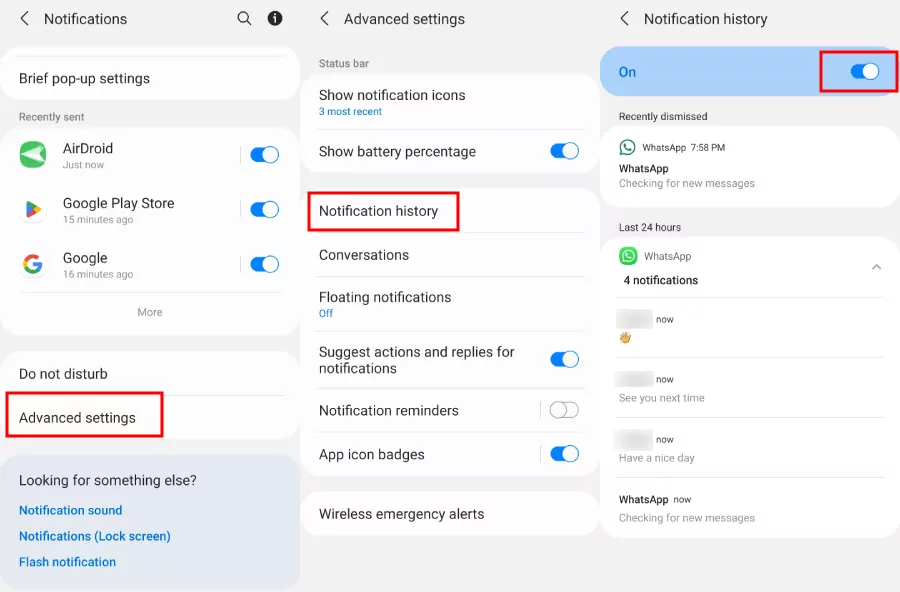
Как посмотреть историю уведомлений на Android?
После включения этой функции ваш телефон Android будет хранить историю недавних уведомлений до 24 часов. Вы можете выполнить описанные выше действия, чтобы открыть настройки «Истории уведомлений» и посмотреть старые уведомления на Android.
Кроме того, есть еще один, более быстрый способ как посмотреть историю уведомлений на Android.
- Шаг 1. Откройте приложение «Настройки».
- Шаг 2. Введите в поиске «История уведомлений».
- Шаг 3. После этого отобразятся все недавние и удаленные уведомления за последние 24 часа.
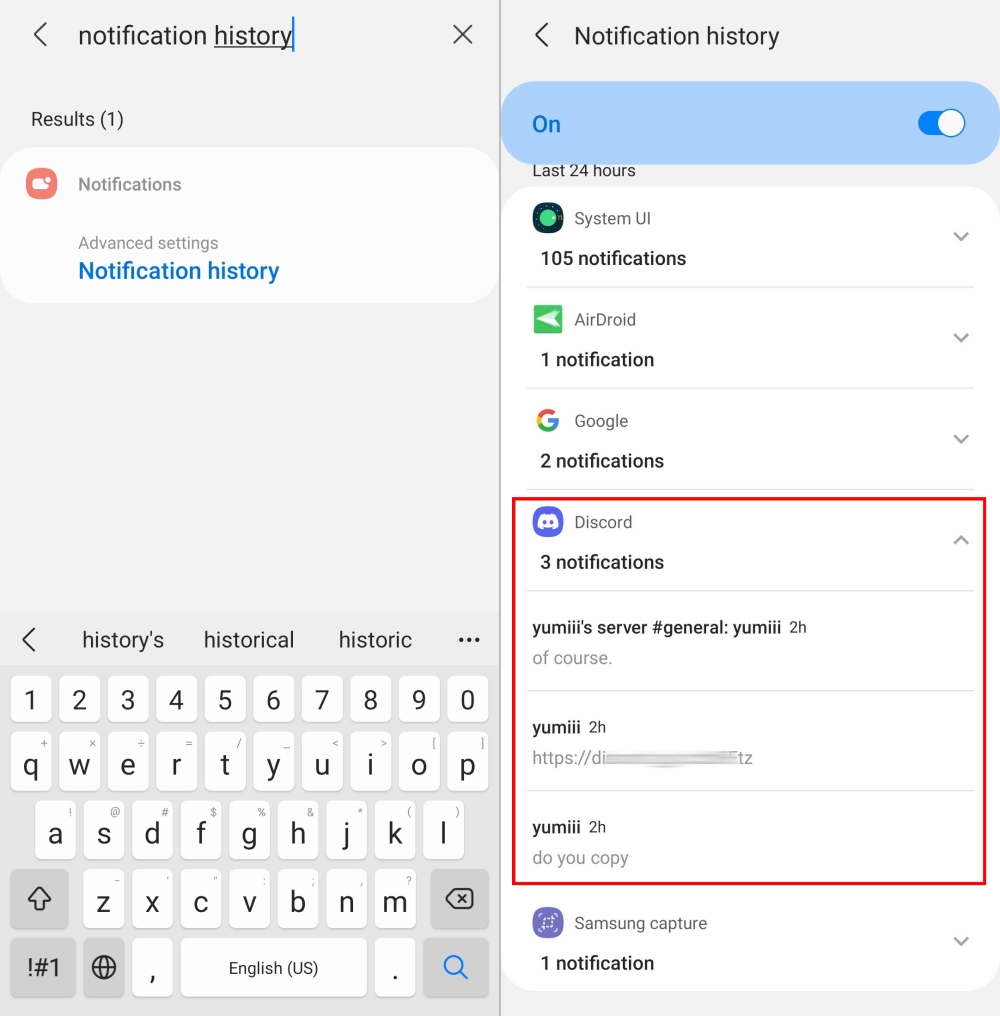
Все уведомления сортируются по приложениям. Просто выберите нужное приложение, чтобы увидеть подробности. Благодаря этому вы не пропустите важные уведомления и сможете найти даже удаленные сообщения на своем устройстве Android.
Как посмотреть историю уведомлений на Android старше 24 часов
Хотя встроенная история уведомлений на Android удобна, у нее есть существенное ограничение - она хранит уведомления только 24 часа. Что делать, если нужно восстановить удаленные уведомления за несколько дней?
В этом помогут сторонние приложения. Для индивидуального использования подойдет приложение Notification History Log. Родителям или тем, кто хочет управлять уведомлениями на нескольких устройствах, стоит попробовать синхронизатор уведомлений AirDroid. Оба приложения позволяют хранить уведомления Android без ограничения по времени.
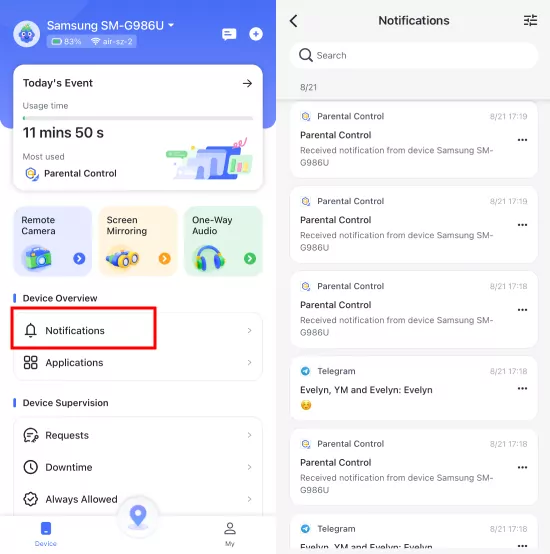
Далее на примере AirDroid покажем, как посмотреть историю уведомлений на Android:
- Шаг 1. Установите AirDroid Parental Control на свое устройство.
- Шаг 2. Подключите устройство, на котором нужно просмотреть уведомления старше 24 часов.
- Шаг 3. Затем выберите «Уведомления» на панели управления.
- Шаг 4. Здесь будут храниться все уведомления.


Видеоурок: как посмотреть историю уведомлений на Android-телефоне ребенка
Заключение
В этой статье подробно рассмотрено, как не пропускать важные уведомления и восстанавливать их при случайном удалении. Мы разобрали все шаги и возможные способы возврата утерянных уведомлений. Теперь вы знаете, как посмотреть историю уведомлений на Android, и сможете избежать сожалений из-за случайных свайпов. Этот материал поможет вам решить любые вопросы, связанные с push-уведомлениями и их восстановлением. Если остались вопросы по теме, задавайте их в комментариях ниже.
Часто задаваемые вопросы по истории уведомлений Android
Как отключить уведомления на Android?

Где находится панель уведомлений на Android?
Панель уведомлений расположена в верхней части экрана Android. Чтобы открыть её, просто проведите пальцем вниз от верхнего края дисплея.
Почему на Android не приходят уведомления Gmail?
Если на вашем телефоне Android не поступают уведомления Gmail, скорее всего, отключены оповещения самого приложения, оптимизация работы батареи ограничивает его активность, включен режим «Не беспокоить» или вы вышли из своей учётной записи.


Обсуждение
Вопросы, связанные с продуктами?Свяжитесь с нашей службой поддержки для быстрого решения>


Ответить.