Цифровое благополучие Android: подробное руководство для родителей
По мере того как технологии все больше проникают в нашу повседневную жизнь, становится важно находить способы контролировать и сбалансировать их использование. Именно для этого на Android существует функция Digital Wellbeing. Digital Wellbeing — это функция на устройствах Android, которая помогает пользователям понять и управлять своими цифровыми привычками, чтобы поддерживать здоровые и осознанные отношения с технологиями.
Если вы хотите сократить время, проведенное за экраном, уменьшить количество отвлекающих факторов или получить представление о своих цифровых привычках, Digital Wellbeing предлагает решения для каждого. Если вы еще не знакомы с Digital Wellbeing на Android, вы попали по адресу. В этой статье вы узнаете все о Digital Wellbeing на Android и о том, как настроить эту функцию. Приступим!
1Что такое приложение Digital Wellbeing?
Digital Wellbeing — это функция Android, которая помогает пользователям понять и контролировать свои цифровые привычки. Ее цель — способствовать формированию здоровых и осознанных отношений с технологиями. Она предлагает различные инструменты и функции, которые позволяют лучше понять свое поведение при использовании устройств и при необходимости скорректировать его для более сбалансированного взаимодействия с гаджетами.
- Панель управления: Эта функция предоставляет обзор ваших цифровых привычек, включая время использования экрана, количество разблокировок телефона и самые часто используемые приложения. Также предлагаются рекомендации по установке ограничений и перерывов в использовании устройства.
- Таймеры для приложений: С помощью этой функции вы можете ограничить время использования отдельных приложений. Когда лимит будет достигнут, приложение станет неактивным, и вы получите уведомление с напоминанием сделать перерыв.
- Wind Down: Эта функция помогает подготовиться ко сну, включая режим “Не беспокоить”, переводя экран в черно-белый режим и скрывая все уведомления.
- Черно-белый режим: Эта функция убирает все цвета с экрана, делая его менее привлекательным и помогая сократить время использования устройства.
2Как настроить Digital Wellbeing на Android?
Теперь, когда вы знаете, что такое Digital Wellbeing на Android, наверняка хотите узнать, как использовать эту функцию для контроля времени использования телефона. В этом разделе вы найдете подробную инструкцию по настройке Digital Wellbeing на Android:
1. Добавить Digital Wellbeing на главный экран
Первое, что вы можете сделать — добавить Digital Wellbeing на главный экран. На Android можно добавлять виджеты, и вы можете воспользоваться этой возможностью, чтобы разместить виджет Digital Wellbeing на главном экране. Для этого выполните следующие шаги:
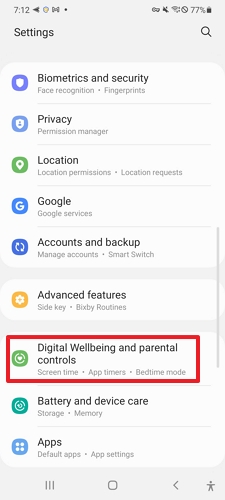
- Откройте настройки на своем Android-устройстве.
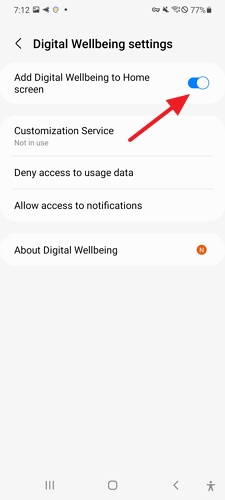
- Нажмите на Digital Wellbeing и родительский контроль. Кликните по значку с тремя точками.
- Появится меню, выберите Добавить Digital Wellbeing на главный экран.
2. Проверить время использования экрана
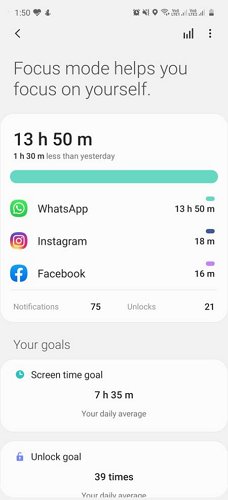
Следующее, что вы можете сделать с помощью Digital Wellbeing на Android — проверить время использования экрана. Этот показатель показывает, сколько времени вы проводите за своим устройством. Важно отслеживать, сколько времени вы тратите на телефон.
Чтобы узнать время использования экрана на Android, выполните следующие шаги:
- Откройте настройки на Android.
- Прокрутите вниз и выберите Digital Wellbeing и родительский контроль.
- В разделе Время использования экрана вы увидите соответствующую статистику.
3. Установить цель по времени использования экрана
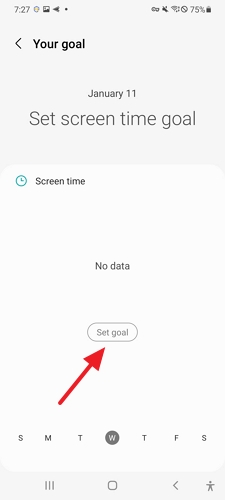
Digital Wellbeing также позволяет установить цель по времени использования экрана, чтобы помочь вам сократить часы, проведенные за телефоном. Для отслеживания этой цели предусмотрен специальный трекер.
Чтобы установить цель по времени использования экрана на Android, выполните следующие шаги:
- Откройте приложение Настройки на своем Android-устройстве.
- Прокрутите вниз и выберите Digital Wellbeing и родительский контроль.
- В разделе Время использования экрана выберите Установить цель и задайте желаемое время в часах и минутах. После этого нажмите Готово.
4. Установить таймеры для приложений
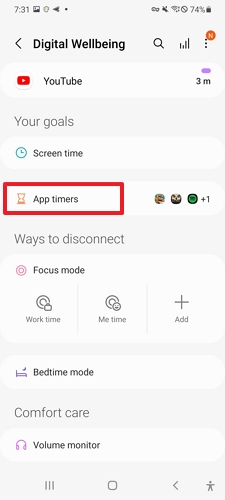
С помощью функции Digital Wellbeing на Android вы также можете устанавливать таймеры для отдельных приложений. Это поможет напоминать себе не проводить слишком много времени в определенных приложениях. Чтобы установить таймер для приложения, выполните следующие шаги:
- Откройте настройки на Android.
- Прокрутите вниз и выберите Digital Wellbeing и родительский контроль.
- Перейдите в раздел Таймеры для приложений, выберите нужное приложение, установите таймер и нажмите Готово.
5. Включить режим фокусировки
С помощью режима фокусировки в Digital Wellbeing вы сможете сосредоточиться на работе, временно отключив все уведомления и приложения, которые могут отвлекать. Этот режим похож на “Не беспокоить”, но дополнительно блокирует визуальные раздражители, которые могут отвлечь ваше внимание.
Чтобы включить режим фокусировки на Android, выполните следующие шаги:
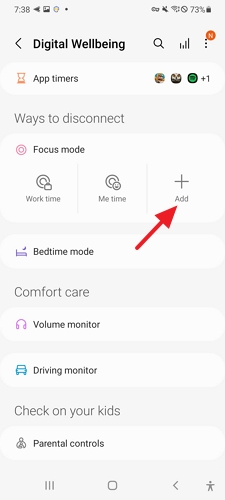
- Откройте приложение Digital Wellbeing.
- Прокрутите до раздела Режим фокусировки и выберите нужные параметры, затем нажмите Добавить.
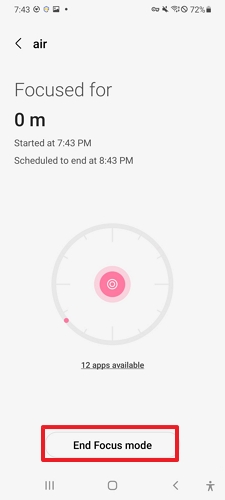
- Нажмите Начать и выберите продолжительность режима, нажав Продолжительность. В список разрешенных приложений можно добавить нужные через кнопку Редактировать.
- Чтобы отключить режим фокусировки, нажмите Завершить режим фокусировки.
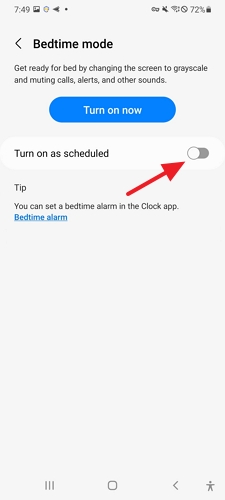
6. Включить режим сна
В режиме сна доступ к интернету будет ограничен в определенное время суток. Вы можете использовать эту функцию, чтобы ограничить доступ к приложениям, когда вы не планируете пользоваться телефоном.
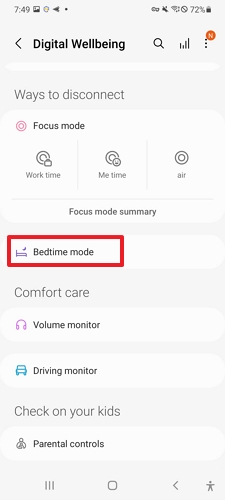
- Откройте Настройки и прокрутите до Digital Wellbeing и родительский контроль.
- Прокрутите до раздела Режим сна и выберите его.
- Установите расписание сна и выберите Включить по расписанию.
7. Настроить родительский контроль
Если вы заметили, что ваш ребенок слишком много времени проводит за смартфоном, настройте родительский контроль в приложении Digital Wellbeing на Android. Вы сможете отслеживать, сколько времени дети проводят за устройством, а также ограничивать доступ к определенным приложениям и сайтам.
Чтобы узнать, как настроить родительский контроль в Digital Wellbeing на Android, выполните следующие шаги:
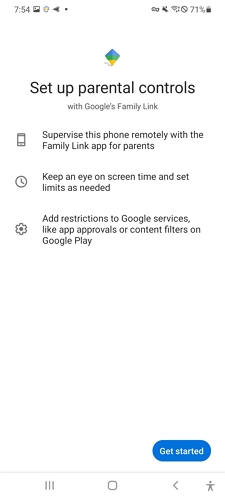
- Откройте приложение Digital Wellbeing.
- Прокрутите вниз и выберите Родительский контроль, затем нажмите Начать.
- Выберите Родитель, затем скачайте и настройте Google Family Link, следуя инструкциям на экране.
3Как отключить Digital Wellbeing на Android?
Хотите отключить Digital Wellbeing на Android? Выполните следующие действия:
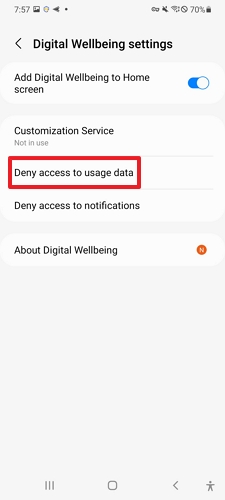
Шаг 1: Откройте Настройки и перейдите в раздел Digital Wellbeing и родительский контроль.
Шаг 2: Нажмите на значок с тремя точками и выберите Настройки.
Шаг 3: Затем выберите Отклонить доступ к данным об использовании, чтобы отключить функцию.
4Лучшая альтернатива Digital Wellbeing для Android
Ищете альтернативу Digital Wellbeing на Android? AirDroid Parental Control — лучший выбор! С помощью этого приложения вы сможете просматривать время использования экрана, устанавливать таймеры для приложений, задавать цели по времени, блокировать приложения или нежелательный контент и многое другое. Также можно получать уведомления с целевого устройства. Это приложение позволяет легко контролировать и защищать детей от травли в социальных сетях или контента 18+.
Кроме того, вы сможете помочь детям не зависеть от гаджетов, научив их использовать устройства и приложения ответственно, а также устанавливать разумные расписания. Приложение позволяет просматривать историю местоположений ребенка и отслеживать его устройство в реальном времени. Также можно создавать геозоны и получать уведомления, когда ребенок входит или выходит из определенных зон.
Чтобы установить приложение AirDroid Parental Control на телефон ребенка, выполните следующие шаги:
Шаг 1. Скачайте и установите AirDroid Parental Control из Google Play или App Store. После установки откройте приложение.
Шаг 2. Создайте аккаунт AirDroid на своем устройстве, нажав Зарегистрироваться.
Шаг 3. Скачайте AirDroid Kids на телефон ребенка или целевое устройство и введите код сопряжения для соединения устройств. После этого выполните необходимые настройки. Вы сможете легко проверять время использования экрана и устанавливать лимиты для приложений на целевом устройстве.
Заключение
Вопрос цифрового благополучия становится все более актуальным по мере того, как мы все чаще используем технологии в повседневной жизни. Android предлагает решения этой проблемы с помощью функции Digital Wellbeing, которая предоставляет инструменты для контроля времени использования экрана и телефона. Надеемся, после прочтения этой статьи вы знаете, как настроить Digital Wellbeing на Android. Если же вам нужна альтернатива, лучше AirDroid Parental Control вы не найдете.
5Самые актуальные вопросы, связанные с цифровым благополучием Android



Ответить.