Как проверить историю местоположений в Google
Google Maps был запущен в 2005 году как платформа для картографирования. С тех пор этот сервис стал одним из важнейших изобретений среди других технологий определения местоположения. Он повлиял на развитие GPS и других цифровых картографических сервисов на всех устройствах. К 2020 году количество пользователей Google Maps превысило 1 миллиард. Несомненно, именно ряд функций выделяет это изобретение среди других.
Среди популярных функций — пошаговая навигация, отображение дорожной ситуации в реальном времени, история местоположений, поиск парковки и планирование маршрутов для пешеходов, автомобилей, велосипедов и других видов транспорта. В этой статье мы расскажем, как использовать функцию истории местоположений в приложении. Также вы узнаете, как просматривать и удалять историю местоположений через мобильное приложение и веб-версию.
Основные моменты
- Google Maps повлиял на развитие GPS и других цифровых картографических сервисов на всех устройствах.
- История местоположений показывает, где вы были и какие маршруты проходили.
- Google не разделяет историю перемещений по отдельным устройствам; в таких случаях поможет приложение для отслеживания местоположения.
- Если местоположение пользователя становится общедоступным, это может представлять серьезную угрозу безопасности. Google обеспечивает конфиденциальность своих пользователей. Также вы можете удалить историю местоположений вручную или автоматически.
Часть 1: Конфиденциальность истории местоположений Google
Информация о пользователе, собираемая в истории местоположений Google, является очень чувствительной. Например, если местоположение пользователя становится общедоступным, это может представлять серьезную угрозу безопасности. Поэтому Google обеспечивает своим пользователям конфиденциальность. Изначально соглашение о конфиденциальности между Google и пользователями подразумевало лишь неразглашение данных о местоположении. Однако со временем были внесены улучшения. В 2019 году Google объявил о крупных изменениях в хранении пользовательских данных.
Главным нововведением стала функция автоматического удаления. Эта функция распространяется на все пользовательские данные, которые доступны через страницу «Мои действия». Таким образом, такие данные, как история местоположений, голосовые команды, история поиска и др., будут удаляться автоматически. Ранее Google хранил их бессрочно. Теперь же новые настройки позволяют удалять эти данные через 3 или 18 месяцев — в зависимости от выбора пользователя. В июне 2020 года Google обновил функцию автоудаления для новых пользователей.
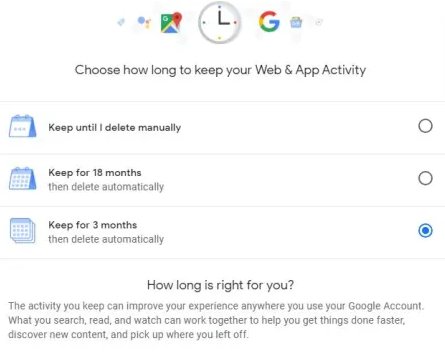
В новом обновлении настройки автоудаления включены по умолчанию. Однако пользователь может отключить их на странице управления действиями. Также для новых пользователей история местоположений Google будет выключена по умолчанию. Если же функция включена, каждый записанный элемент будет удаляться автоматически через 18 месяцев. В июле 2023 года Google объявил еще одну новость: компания будет удалять данные о посещении абортариев, центров репродуктивной медицины, клиник по снижению веса, центров помощи жертвам домашнего насилия и других чувствительных мест.
Часть 2: Как посмотреть мою историю местоположений в Google Maps
История местоположений показывает, где вы были и какие маршруты проходили. Этот журнал доступен только вам — через компьютер или мобильное устройство. История собирается со всех приложений, связанных с вашим аккаунтом Google. Поэтому даже если вы удалите историю местоположений, похожая информация может остаться в вашем аккаунте Google. Эти данные собираются через сервисы, сайты и приложения Google.
Если вы хотите использовать функцию истории местоположений, ее необходимо включить в Google Maps. Вот как это сделать:
Как включить историю местоположений в Google Maps
1. Откройте веб-версию или приложение Google Maps.
2. Откройте меню, нажав на значок «гамбургер», фото профиля или первую букву имени. Найдите пункт «Хронология» и выберите его.
3. Нажмите на пункт «Ваши данные в Maps».
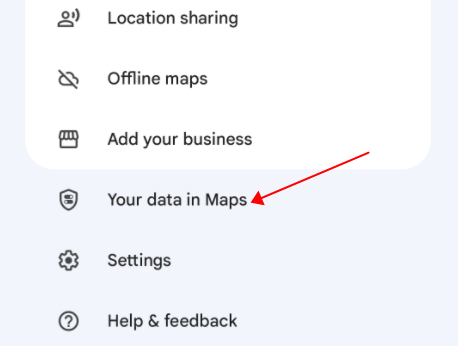
4. Прокрутите вниз до пункта «История местоположений».
5. Включите переключатель.
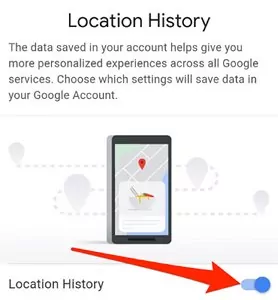
Примечание: Чтобы отключить функцию, просто переведите переключатель в неактивное положение.
Если указано, что история местоположений включена, выполните следующие действия.
1Как посмотреть историю местоположений через сайт Google Maps
Вы можете воспользоваться веб-версией Google Maps, чтобы узнать свою историю местоположений. Следуйте инструкции:
1. После открытия страницы Google Maps войдите в свой аккаунт Google.
2. Нажмите на значок «гамбургер» в верхней части страницы для открытия меню.
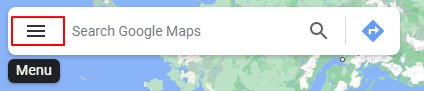
3. Выберите пункт «Хронология».
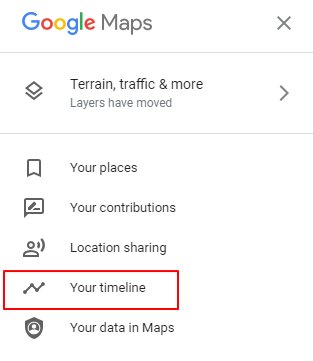
4. В верхней части выберите день, месяц или год, чтобы найти нужную дату.
2Как посмотреть историю местоположений в приложении Google Maps
Вот как проверить историю местоположений в мобильном приложении Google Maps.
1. Откройте приложение Google Maps на телефоне или планшете.
2. Нажмите на фото профиля или первую букву имени.
3. Выберите кнопку «Ваша хронология».
4. Нажмите на кнопку «Сегодня», чтобы открыть календарь. С помощью этой функции вы сможете выбрать любую нужную дату.
Часть 3: Как посмотреть историю местоположений на нескольких Android-устройствах с одним аккаунтом Google
Google не разделяет историю перемещений по отдельным устройствам. Поэтому необходимо отключить отправку данных о местоположении на каждом устройстве, которое вы не хотите отслеживать. Для этого используйте AirDroid Location Tracker.

Если у вас несколько устройств с одним аккаунтом Google, это приложение поможет просматривать историю местоположений каждого устройства. Оно также предлагает дополнительные функции для родителей: вы сможете отслеживать историю перемещений ребенка и устанавливать геозону. При выходе или приходе ребенка в определенное место вы получите мгновенное уведомление.
- Отслеживание текущего местоположения и истории перемещений на нескольких Android-устройствах
- Удаленно смотреть, слушать или записывать происходящее вокруг сопряженных Android-устройств
- Планировать и контролировать использование приложений и экранного времени на подключенных Android-устройствах
- Синхронизировать уведомления приложений, включая текстовые сообщения, и зеркалировать устройства ребенка на устройства родителей
Часть 4: Как удалить историю местоположений Google
Рассмотрим популярную ситуацию: «Если у меня два телефона с одним аккаунтом Google (Телефон A и Телефон B), и я удаляю определенные дни в хронологии Google на телефоне B, удалится ли это и на телефоне A?» Ответ: Google удалит данные только для выбранного вами устройства. Перед удалением система предложит выбрать, с какого устройства удалить данные. Таким образом, вы можете удалить историю на обоих устройствах. Если удалить на обоих, данные исчезнут на всех телефонах.
Данные удаляются из вашего аккаунта Google, но для каждого устройства они хранятся отдельно. Также вы можете удалять данные для каждого устройства по выбранным интервалам — например, через 3, 18 или 36 месяцев. Данные на обоих устройствах не будут удалены одновременно. С помощью функции удаления вы можете удалить данные за день, за все время, за определенный диапазон дней, месяцев или лет. Если удалить все, история местоположений будет полностью очищена. Подробнее о том, как удалить историю местоположений и воспользоваться этой функцией, читайте далее.
1Как вручную удалить диапазон истории местоположений
Существует несколько способов вручную удалить историю местоположений. Здесь показано, как воспользоваться функцией удаления диапазона. Она очень похожа на другие варианты.
Удаление истории местоположений вручную через веб-версию
1. Откройте историю Google Maps по адресу google.com/maps.
2. Войдите в свой аккаунт Google.
3. Нажмите на значок «гамбургер» в верхней части страницы для открытия меню.
4. Выберите пункт «Хронология».
5. Выберите диапазон дней, месяцев или лет, который хотите удалить.
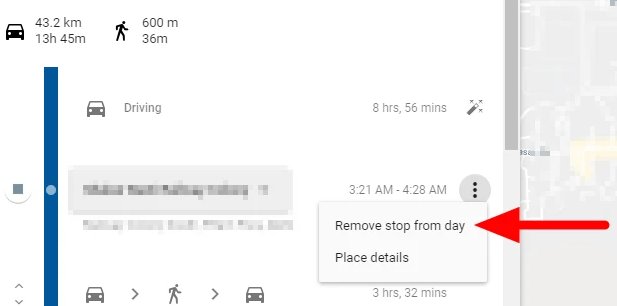
6. Нажмите на кнопку «Еще» и выберите «Удалить остановку за день».
Удаление истории местоположений вручную через мобильное приложение
1. Откройте приложение на телефоне или планшете.
2. Нажмите на фото профиля или первую букву имени.
3. Выберите кнопку «Ваша хронология».
4. Нажмите на кнопку меню или «Еще».
5. Выберите пункт «Настройки и конфиденциальность» из списка дополнительных функций.
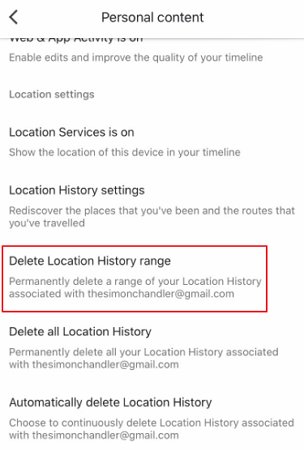
6. Нажмите на «Удалить диапазон истории местоположений».
2Хотите, чтобы Google удалял историю местоположений автоматически?
Если вы хотите, чтобы история местоположений удалялась автоматически, следуйте инструкции ниже. Настроить это можно как в веб-версии, так и в мобильном приложении.
Автоматическое удаление истории местоположений через веб-версию
1. Откройте историю Google Maps по адресу google.com/maps.
2. Войдите в свой аккаунт Google.
3. Нажмите на значок «гамбургер» в верхней части страницы для открытия меню.
4. Выберите пункт «Хронология».
5. Нажмите на значок настроек в правом нижнем углу экрана.
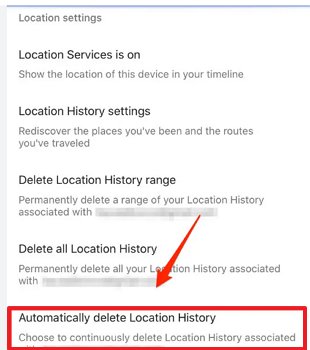
6. Выберите пункт «Автоматически удалять историю местоположений».
Автоматическое удаление истории местоположений через мобильное приложение
1. Откройте приложение на телефоне или планшете.
2. Нажмите на фото профиля или первую букву имени.
3. Выберите кнопку «Ваша хронология».
4. Нажмите на кнопку меню или «Еще».
5. Выберите пункт «Настройки и конфиденциальность» из списка дополнительных функций.
6. Прокрутите список и выберите «Настройки местоположения».
7. Выберите пункт «Автоматически удалять историю местоположений».
Итоги
Google Maps существует уже давно, но сервис постоянно развивается. Благодаря функции истории местоположений вы можете узнать, где были и какие маршруты проходили. Также вы можете удалить историю местоположений вручную или автоматически. Эти функции доступны как в веб-версии, так и в мобильном приложении. При ручном удалении можно выбрать день, все время, диапазон дней, месяцев или лет. Для максимальной конфиденциальности истории местоположений рекомендуется использовать AirDroid Location Tracker.





Ответить.