Как заблокировать YouTube на Chromebook
На YouTube есть миллионы видео на самые разные темы, и заботливые родители, такие как вы, должны обеспечивать детям безопасную онлайн-среду. Мы полностью разделяем этот приоритет.
Поскольку тщательно выстроенный алгоритм YouTube иногда не распознает видео с чрезмерно жестоким, сексуальным или криминальным содержанием, это может крайне негативно сказаться на психическом состоянии ваших детей. Поэтому мы расскажем, как заблокировать YouTube на Chromebook вашего ребенка.
- Часть 1: Что нужно знать о YouTube на Chromebook
- Часть 2: Как заблокировать YouTube на Chromebook через Family Link
- Часть 3: Как заблокировать YouTube на Chromebook через настройки администратора
- Часть 4: Как заблокировать YouTube на Chromebook с помощью расширения
- Бонус: Как сделать YouTube безопасным для вашего ребенка
Часть 1. Что нужно знать о YouTube на Chromebook
Первый Chromebook был представлен в 2011 году, и большинство ранних моделей Chromebook могли использовать только браузер Chrome. Но сегодня все современные устройства на ChromeOS, такие как Acer, ASUS, DELL, HP, Lenovo и Samsung, могут получать доступ к различным приложениям через Google Play, включая приложение YouTube.
Как вы, возможно, знаете, Chromebook широко продаются для образовательных целей. Поэтому, если у вашего ребенка школьный Chromebook, YouTube по умолчанию заблокирован. Если это не так, вы можете попробовать следующие 3 способа отключить YouTube на Chromebook.
Обратите внимание, что иногда можно просто убрать значок YouTube с экрана Chromebook, но таким образом удаляется только ярлык приложения YouTube.
Часть 2. Как заблокировать YouTube на Chromebook через Family Link
Family Link — это эффективный инструмент родительского контроля, разработанный Google. Поскольку сервисы Google глубоко интегрированы в Chromebook, вы можете напрямую управлять тем, какие приложения и сайты ребенок может использовать на Chromebook. Это значит, что заблокировать и сайт YouTube, и приложение очень просто.
После блокировки YouTube через Google Family Link он также будет заблокирован на всех Android-устройствах, где используется аккаунт Google вашего ребенка. Перед использованием этого способа убедитесь, что на Chromebook ребенка установлена Chrome OS версии 71 или выше. Теперь воспользуйтесь инструкцией ниже, чтобы заблокировать YouTube на Chromebook с помощью Family Link:
- Шаг 1. Перейдите на g.co/YourFamily, чтобы добавить аккаунт ребенка в вашу семью.
- Шаг 2. В Google Family Link выберите аккаунт ребенка.
- Шаг 3. Найдите вкладку «Controls» в нижнем меню.
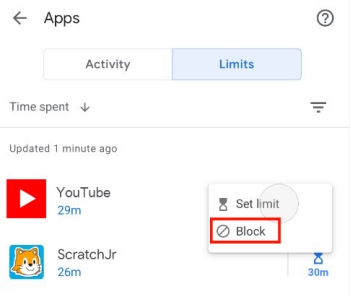
- Шаг 4. Выберите «Ограничения приложений» > «Limits», чтобы выбрать YouTube.
- Шаг 5. Теперь нажмите кнопку «More» и выберите «Block», чтобы заблокировать приложение YouTube на Chromebook ребенка.
- Шаг 6. Вернитесь в «Controls» и выберите «Content restrictions».
- Шаг 7. Нажмите «Google Chrome», а затем «Blocked sites».
- Шаг 8. Чтобы заблокировать сайт YouTube, нужно добавить весь домен YouTube. Просто введите «YouTube» и нажмите «Save».
Однако иногда ребенок все равно может получить доступ к YouTube на Chromebook через гостевой режим. Поэтому ниже мы покажем, как избежать такой ситуации, отключив гостевой просмотр на Chromebook:
✔ Убедитесь, что вы вошли в Chromebook ребенка с помощью аккаунта владельца.
✔ Выберите «Settings» в панели запуска.
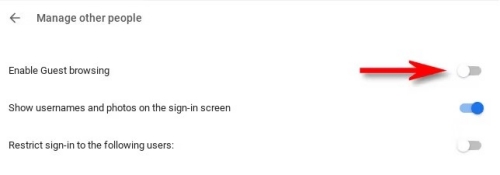
✔ Нажмите «Security and Privacy» и выберите «Manage other people».
✔ Затем отключите переключатель «Enable Guest browsing».
Часть 3. Как заблокировать YouTube на Chromebook через настройки администратора
Помимо Family Link, вы также можете заблокировать YouTube через консоль администратора Google. Таким образом вы, как администратор, сможете управлять тем, какие приложения или расширения ребенок может устанавливать на устройствах ChromeOS. То есть если YouTube уже установлен на Chromebook ребенка, этот способ не сработает.
- Шаг 1. Перейдите в Google Admin Console и войдите под учетной записью администратора.
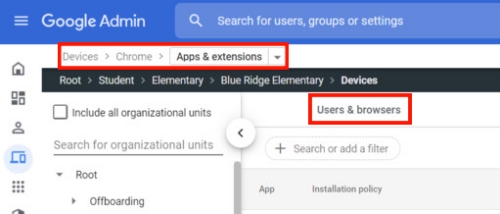
- Шаг 2. В консоли администратора откройте «Menu» и выберите «Devices» > «Chrome».
- Шаг 3. Нажмите «Apps & extensions» и выберите «Users & browsers».
- Шаг 4. Теперь выберите организационное подразделение ребенка в параметрах «Group».
- Шаг 5. Найдите приложение YouTube и нажмите «Installation policy», чтобы выбрать «Block».
- Шаг 6. После этого не забудьте нажать «Save».
Часть 4. Как заблокировать YouTube на Chromebook с помощью расширения
Расширения Chrome, такие как YouTube Blocker, помогают заблокировать YouTube на Chromebook. С его помощью можно установить ограничения по времени и повысить защиту, добавив пароль. После активации такой блокировки YouTube на Chromebook дети по-прежнему смогут просматривать YouTube, но при попытке запустить видео увидят предупреждение «This Channel is Not Allowed».
Теперь выполните следующие действия, чтобы заблокировать видео YouTube на Chromebook:
- Шаг 1. Откройте Google Chrome на Chromebook ребенка и найдите «YouTube Blocker».
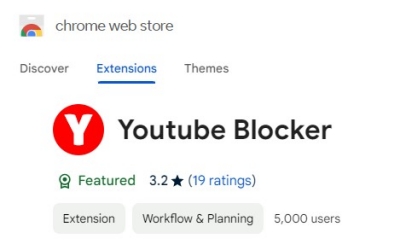
- Шаг 2. Нажмите на первый результат поиска и выберите «Add to Chrome». Затем нажмите «Add extension», чтобы продолжить.
- Шаг 3. Откройте расширение YouTube Blocker в правом верхнем углу.
- Шаг 4. Нажмите «Settings», чтобы установить лимит времени для YouTube и защитить этот контроль надежным паролем.
- Шаг 5. Затем нажмите «Set», чтобы сохранить настройки.
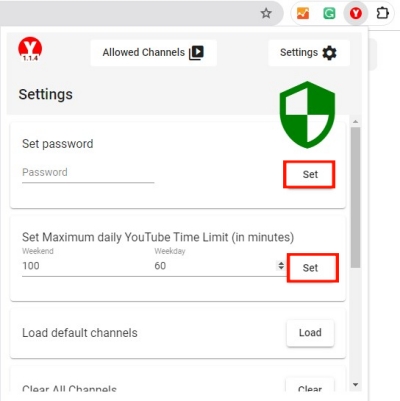
Обратите внимание, что этот способ легко обойти, так как расширение YouTube Blocker можно удалить напрямую без защиты паролем. Поэтому вы можете воспользоваться следующими шагами, чтобы предотвратить удаление расширения YouTube Blocker в Chrome.
✔ Введите «chrome://flags/» в адресной строке Chrome.
✔ Найдите «Chrome Labs».
✔ Откройте выпадающее меню и выберите «Disabled».
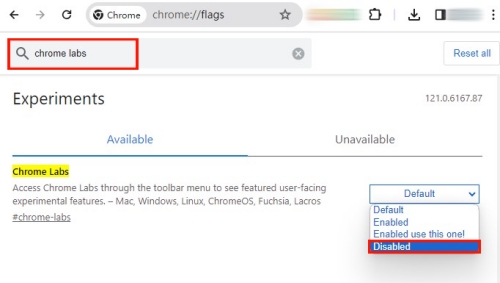
✔ Нажмите «Relaunch» внизу экрана.
Бонус: Как сделать YouTube безопасным для вашего ребенка
Даже если вопрос с Chromebook уже решен, также важно учитывать, как ребенок использует YouTube на смартфоне. Для этого подойдет более комплексное приложение родительского контроля, чем Family Link. AirDroid Parental Control не только позволяет заблокировать сайт и приложение YouTube на Android-телефоне вашего ребенка, но и отправляет оповещения, если ребенок ищет на YouTube нежелательный контент.
- AirDroid Parental Control и мониторинг YouTube
- Следите за экраном в реальном времени и смотрите, что именно смотрит ваш ребенок.
- Обнаружение неприемлемого контента на YouTube с помощью настраиваемых ключевых слов.
- Ограничивайте или блокируйте использование YouTube.
- Шаг 1. Откройте AirDroid Parental Control на своем телефоне.
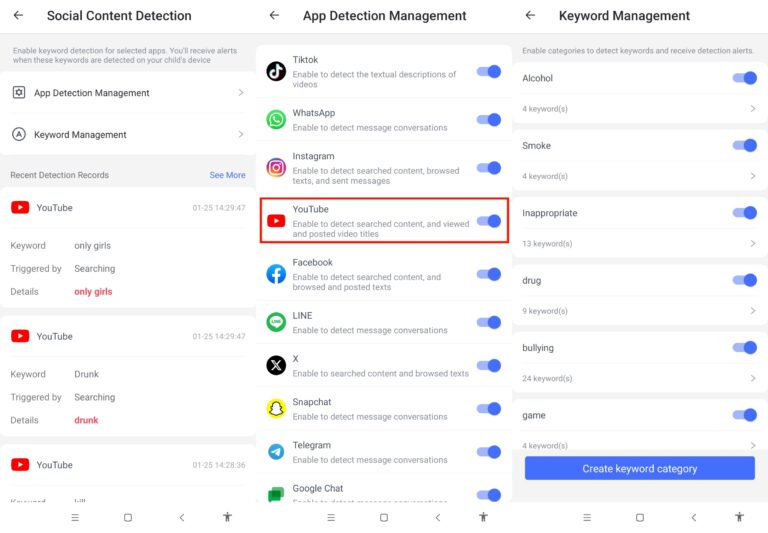
- Шаг 2. Нажмите «Обнаружение контента соцсетей».
- Шаг 3. Перейдите в раздел «Управление обнаружением приложений», чтобы включить YouTube.
- Шаг 4. Затем выберите «Управление ключевыми словами» и настройте нежелательные ключевые слова, которые нужно отслеживать.
- Шаг 5. После этого, если ребенок будет искать или смотреть видео с таким ключевым словом, вы получите оповещение.





Ответить.