[Обновлено в 2024 году] Как заблокировать пользователя на YouTube
YouTube всегда был популярной видеоплатформой. Однако иногда бывает неприятно видеть неподходящие видео, оскорбительные комментарии или подозрительных пользователей, из-за которых приходится их блокировать. Поэтому у вас может возникнуть вопрос, как заблокировать кого-то на YouTube.
Можно ли сейчас по-прежнему заблокировать кого-то на YouTube?
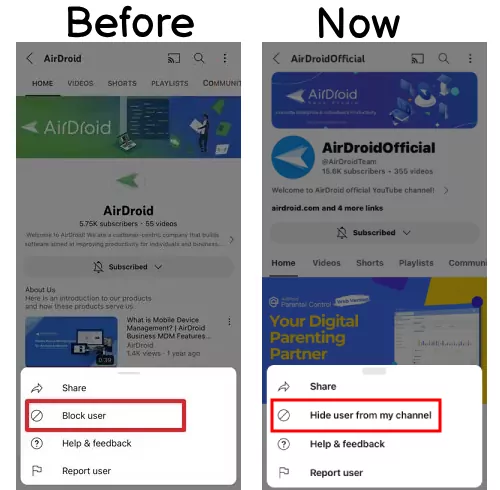
Нет. Кнопка «Заблокировать пользователя» на YouTube исчезла, и теперь доступна только функция «Скрыть пользователя с моего канала».
Когда
С июня 2023 года многие пользователи сообщают, что кнопка YouTube «Заблокировать пользователя» была заменена на «Скрыть пользователя с канала», и YouTube до сих пор не вернул прежнюю функцию.
Что происходит, когда я скрываю пользователей с канала
1. Их комментарии не будут отображаться на вашем канале, включая страницу «Комментарии» в YouTube Studio.
2. Это также не позволит им создавать клипы из ваших видео или прямых эфиров.
Как скрыть пользователя на YouTube?
Есть четыре простых способа скрыть пользователей на YouTube: два для скрытия тех, кто оставляет негативные комментарии под вашими видео, один для скрытия того, кто прокомментировал чужие видео, и последний — для скрытия других YouTube-блогеров.
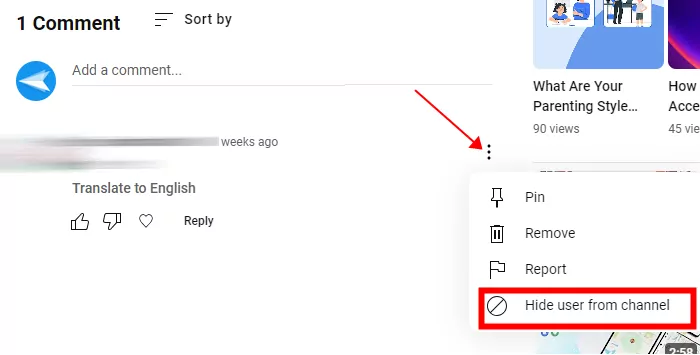
1Скрыть пользователей в комментариях под вашим видео:
Шаг 1. Откройте YouTube и перейдите на свой канал.
Шаг 2. Перейдите к нужному видео и найдите пользователя, который оставил неподходящий комментарий.
Шаг 3. Нажмите кнопку с тремя точками и выберите «Скрыть пользователя с канала».
2Скрыть пользователей через YouTube Studio
Если вы предпочитаете использовать браузер, перейдите на YouTube.com или откройте YouTube в любом браузере на настольном компьютере или ноутбуке.
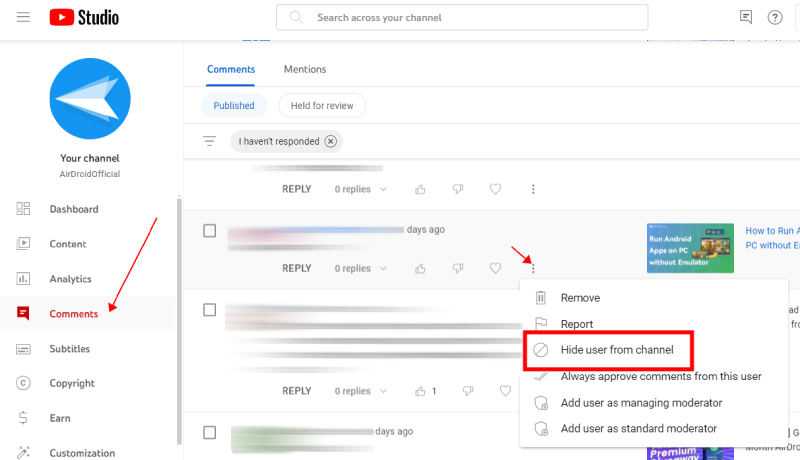
Шаг 1. Откройте studio.youtube.com
Шаг 2. Выберите «Комментарии» в меню слева.
Шаг 3. Найдите пользователя, которого хотите скрыть.
Шаг 4. Нажмите кнопку с тремя точками и выберите «Скрыть пользователя с канала».
3Скрыть пользователей, которые комментируют чужие видео
Помимо пользователей, которые оставляют неприятные комментарии под вашими видео, вы также можете скрывать грубых пользователей под чужими видео, если заметите их.
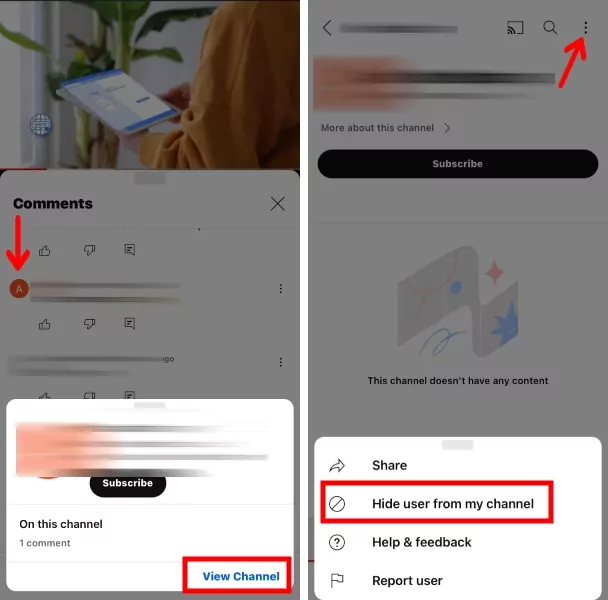
Шаг 1. Нажмите на фото профиля нужного пользователя в комментариях.
Шаг 2. Нажмите «Посмотреть канал».
Шаг 3. Нажмите кнопку с тремя точками и выберите «Скрыть пользователя с моего канала».
4Скрыть других YouTube-блогеров
Мы знаем, что некоторые YouTube-блогеры могут раздражать по разным причинам, поэтому ниже вы найдете шаги, как их скрыть.
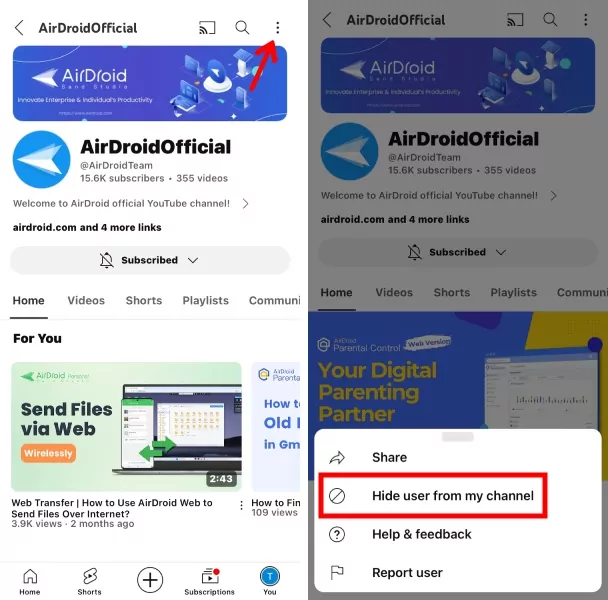
Шаг 1. Откройте страницу профиля нужного YouTube-блогера.
Шаг 2. Нажмите кнопку с тремя точками.
Шаг 3. Нажмите «Скрыть пользователя с моего канала».
Советы: как заблокировать кого-то в чате YouTube Live
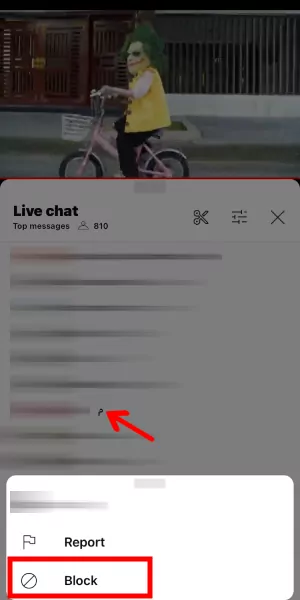
Как уже упоминалось выше, вы не можете заблокировать пользователя на YouTube, но можете заблокировать зрителя, когда находитесь в чате прямого эфира другого YouTube-блогера. Вот как это сделать:
Шаг 1. Нажмите на нужный комментарий в чате прямого эфира.
Шаг 2. Выберите «Заблокировать».
Как найти и снова показать скрытого пользователя
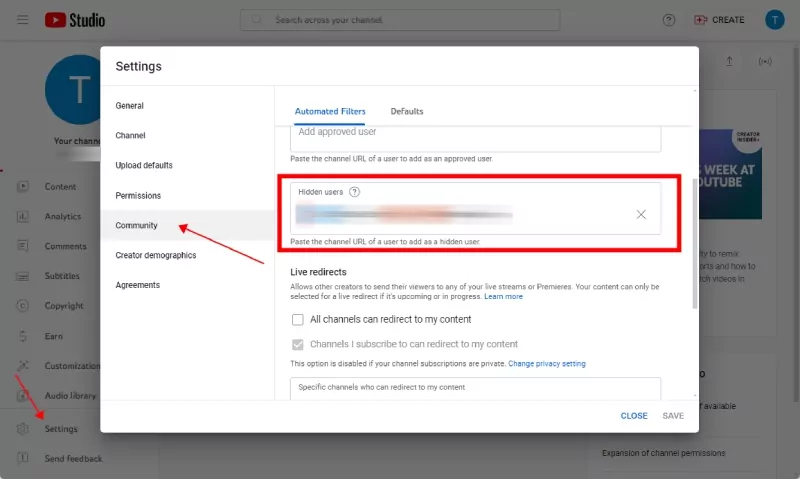
Шаг 1. Откройте YouTube Studio.
Шаг 2. Нажмите «Настройки» и выберите «Сообщество».
Шаг 3. Прокрутите вниз до раздела «Скрытые пользователи», чтобы увидеть, кого вы скрыли.
Шаг 4. Чтобы снова показать пользователя, нажмите значок «X», а затем «Сохранить».
Бонус: сделайте YouTube более безопасным для ваших детей
Родители знают, что в комментариях на YouTube нужно обращать внимание на грубую лексику, но также важно помнить, что дети могут смотреть видео, не предназначенные для их возраста. AirDroid Parental Control поможет вам проверить, не смотрит ли ваш ребенок откровенные или неподходящие видео на YouTube. Просто заранее настройте ключевые слова, и вы будете получать оповещения, если они появятся.
Краткий вывод
YouTube вызывает немало споров из-за того, как платформа решает вопросы блокировки видео. Есть много причин ограничить YouTube на телефоне вашего ребенка. Вас может беспокоить, сколько времени он проводит на платформе, или какие видео он смотрит. Какой бы ни была причина, есть простой способ обеспечить безопасность ваших детей на YouTube с помощью приложения AirDroid Parental Control. Вы можете настроить разумные ограничения контента для детей и следить за их привычками просмотра, чтобы поддерживать сбалансированный цифровой образ жизни.
Часто задаваемые вопросы о том, как скрыть кого-то на YouTube



Ответить.