6 способов заблокировать iMessage на iPhone
Вы можете использовать функцию блокировки в iMessage, чтобы запретить любому контакту связываться с вами по звонку или через текстовые сообщения. Это также будет работать в приложениях «Телефон», FaceTime и «Почта» на всех ваших устройствах с одним и тем же Apple ID.
Помимо блокировки отдельных контактов, вы также можете заблокировать само приложение и его уведомления, запретить неизвестным номерам связываться с вами, заблокировать приложение для групп и многое другое. Ниже мы подробно рассмотрим эти способы блокировки iMessage на iPhone.
Способ 1. Заблокировать iMessage от определенных контактов
В настройках iMessage, iPhone или других устройств Apple вы можете добавить определенные контакты в список заблокированных номеров. Большинство пользователей чаще всего используют именно этот способ, когда нужно заблокировать контакт, который их беспокоит. Вот как воспользоваться этим способом через приложение «Настройки» на iPhone.
- Откройте приложение «Настройки» на iPhone.
- Прокрутите список настроек и выберите «Сообщения».
- Нажмите «Заблокированные контакты».
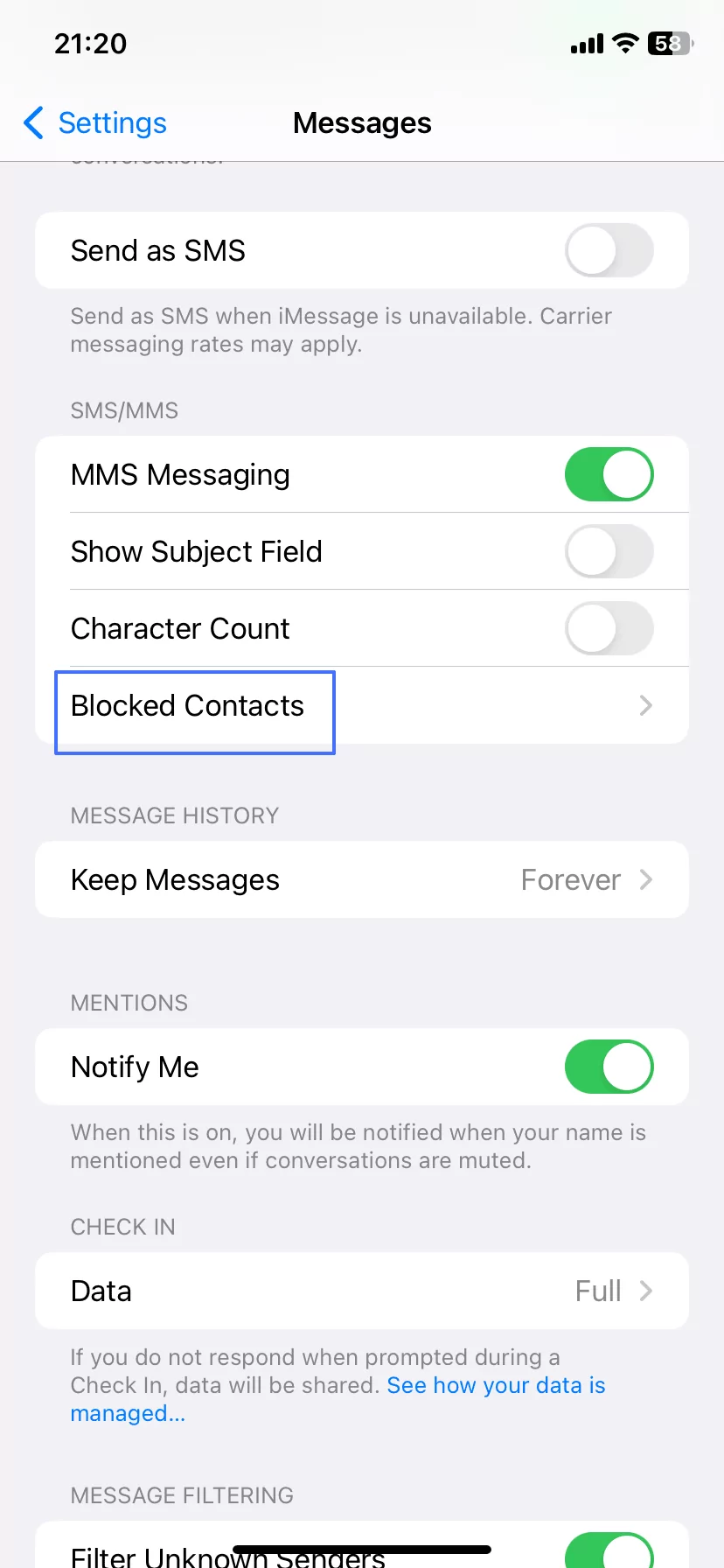
- В зависимости от версии iOS выберите «Добавить новый» или «Заблокировать контакт».
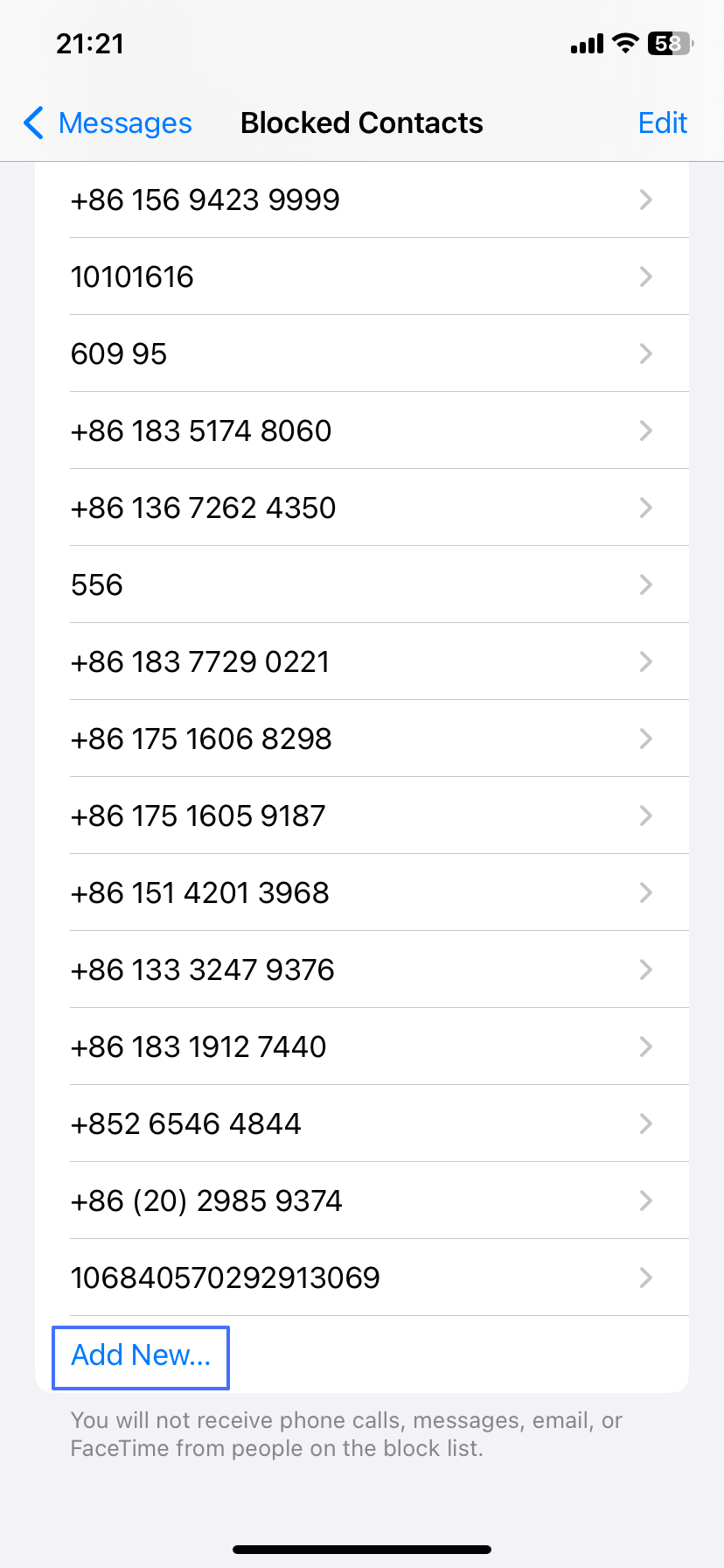

- Введите номер или имя контакта, который хотите заблокировать.
- Нажмите «Блокировать», чтобы добавить контакт в список блокировки.
Способ 2. Заблокировать iMessage от неизвестного отправителя
Когда вы делитесь своим контактом с новым человеком, его первое сообщение или звонок отображается как отправленное неизвестным отправителем. Точно так же, если с вами свяжется человек, которому вы не давали свои контактные данные, и его контакт не сохранен, он тоже будет отображаться как неизвестный.
Поэтому в этом разделе мы покажем, как сортировать сообщения от неизвестных отправителей и полностью блокировать связь с ними. Кроме того, вы узнаете, как использовать функцию «Экранное время», чтобы ограничить общение с неизвестными контактами и отправителями.
Запретить неизвестному отправителю писать вам напрямую
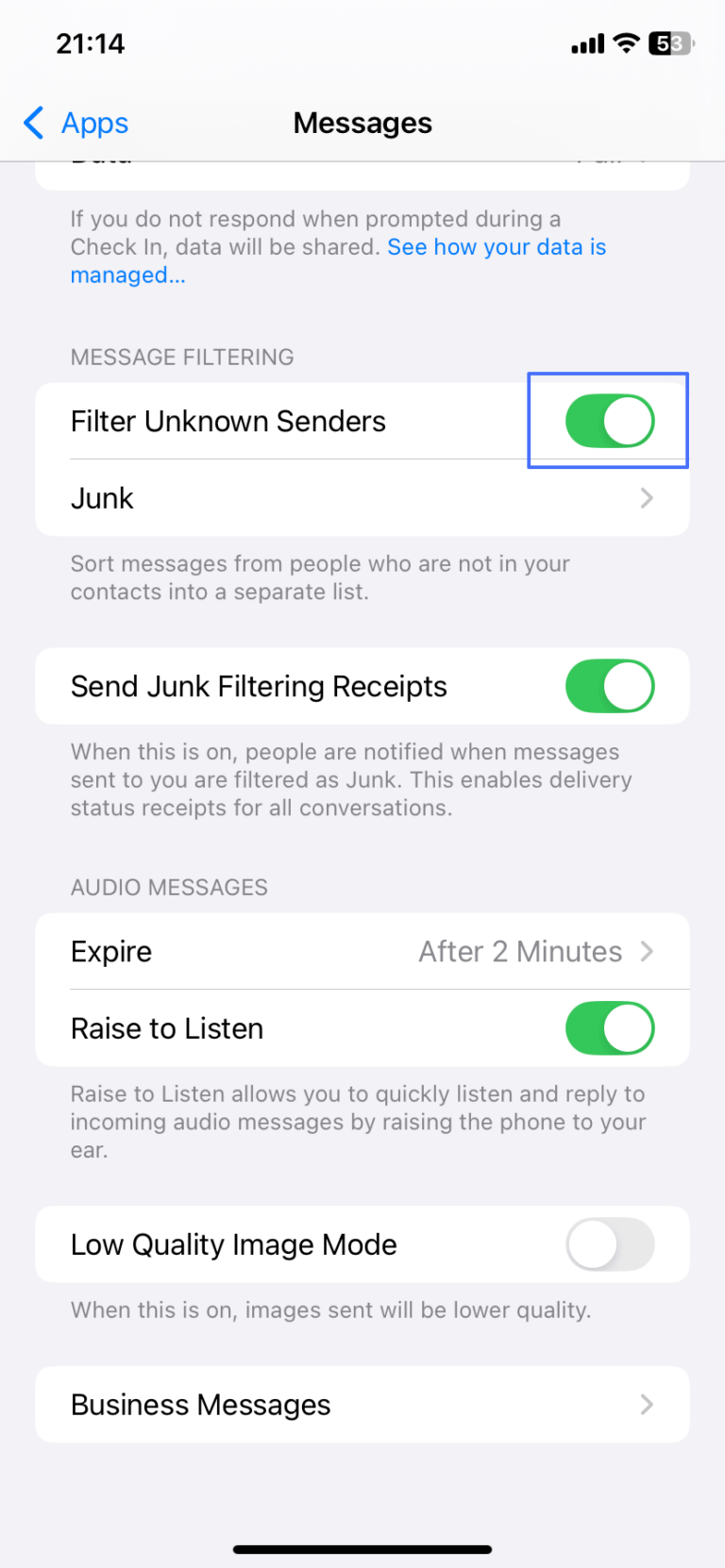
Следующие шаги позволяют перемещать сообщения от неизвестных отправителей в отдельную папку в iMessage, и вы не будете получать о них уведомления.
- Откройте приложение «Настройки» на устройстве.
- Перейдите в раздел «Сообщения».
- Нажмите «Фильтрация неизвестных отправителей», чтобы отфильтровать их сообщения.
Общение только с разрешенными контактами
Вместо обычной блокировки связи с неизвестным отправителем вы можете использовать функцию «Экранное время», чтобы запретить неизвестным контактам связываться с вами. Ниже показано, как использовать эту функцию.
- Откройте приложение «Настройки» на устройстве.
- Нажмите «Время за экраном» > «Лимиты общения».
- Нажмите «Во время экранного времени» и выберите «Только контакты».
- Вернитесь в раздел «Время за экраном». Нажмите «Ограничения приложений», затем «Добавить ограничение», чтобы установить лимиты для себя. Если вы не хотите устанавливать строгий лимит, можно задать 23 часа 59 минут.
После этого неизвестные отправители больше не смогут связываться с вами.
Способ 3. Заблокировать iMessage в группах
Если вы не хотите видеть iMessage из групп, можно запретить приложению получать групповые сообщения и не разрешать контактам добавлять вас в группы. Кроме того, вы можете заблокировать определенные контакты на страницах групп или заблокировать конкретные группы, от которых не хотите получать сообщения.
Заблокировать iMessage в групповом чате
Этот способ работает за счет удаления вашего контакта из беседы или удаления других участников группового чата.
- Откройте приложение «Сообщения» на устройстве.
- Откройте групповой чат, который хотите заблокировать.
- В зависимости от версии iOS нажмите на название группы или «Подробнее».
- Прокрутите вниз и нажмите «Покинуть этот разговор» или «Удалить и заблокировать этот разговор».
Способ 4. Заблокировать использование приложения iMessage
Функция «Экранное время» была создана, чтобы помогать пользователям формировать здоровые привычки использования устройства. Ее также можно использовать для установки ограничений, например чтобы заблокировать iMessage на iPhone. Поэтому в этом разделе показаны три способа блокировки iMessage на iPhone с помощью функции «Экранное время».
Установить период использования iMessage через «Экранное время»
Этот способ поможет вам задать конкретную продолжительность и время, в течение которых можно пользоваться приложением iMessage. Иными словами, вы сможете использовать приложение только в пределах установленного вами лимита времени.
- Откройте приложение «Настройки» на устройстве.
- Нажмите «Время за экраном».
- Нажмите «Время бездействия» > «По расписанию».
- Выберите «Каждый день» или «Настроить дни», чтобы задать время начала и окончания ограничения.
- Завершите настройку, нажав «Готово».
Установить ограничение по времени для приложения iMessage
Этот способ поможет вам задать продолжительность использования приложения iMessage. Как только установленное время закончится, приложение будет заблокировано.
- Откройте приложение «Настройки» на устройстве.
- Нажмите «Время за экраном».
- Нажмите «Ограничения приложений», затем выберите «Добавить ограничение».
- Перейдите в «Сообщения» и выберите этот пункт, чтобы установить для него лимит времени.
- Завершите настройку, нажав «Добавить».
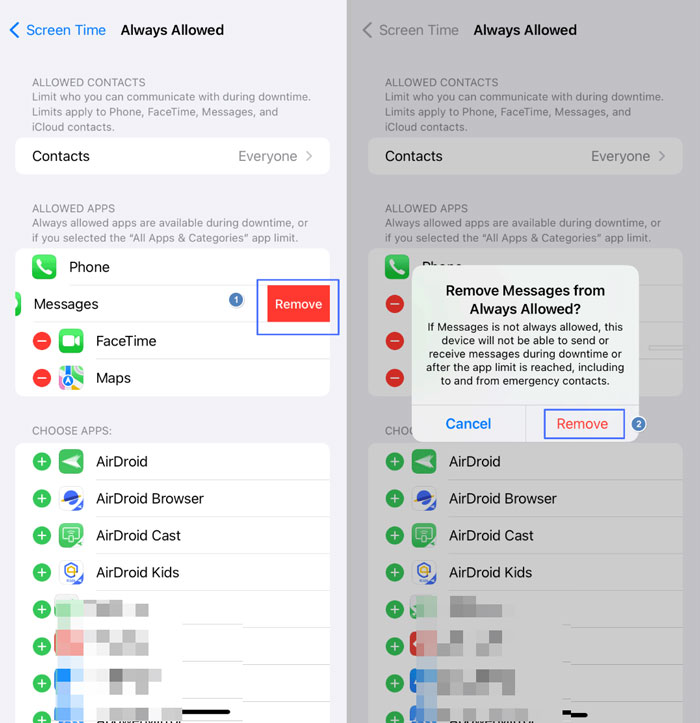
Удалить iMessage из списка «Разрешенные всегда»
Этот способ исключает iMessage из списка приложений, которыми можно пользоваться в любое время. Поэтому два способа с ограничением по времени и расписанием, описанные выше, будут применяться и к приложению сообщений. Это значит, что во время периода бездействия iMessage будет недоступен.
- Откройте приложение «Настройки» на устройстве.
- Нажмите «Время за экраном».
- Нажмите «Разрешенные всегда».
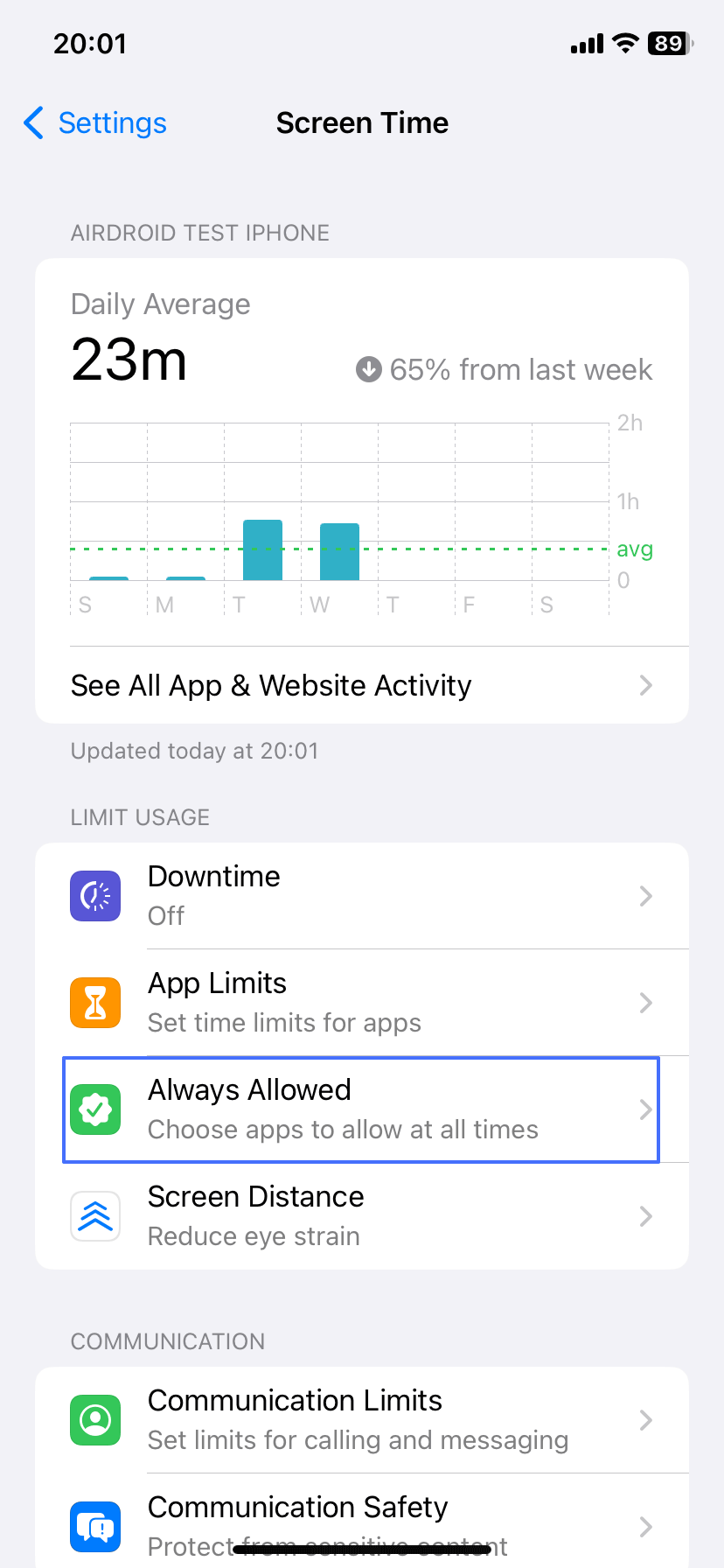
- Найдите «Сообщения» и отключите этот параметр, чтобы удалить приложение из списка «Разрешенные всегда».

Способ 5. Отключить синхронизацию iMessage между iPhone и другими устройствами
Отключив синхронизацию, вы сможете получать и отправлять текстовые сообщения только на iPhone.
- Откройте приложение «Настройки» на устройстве.
- Нажмите «Сообщения».
- Отключите переключатель рядом с iMessage.
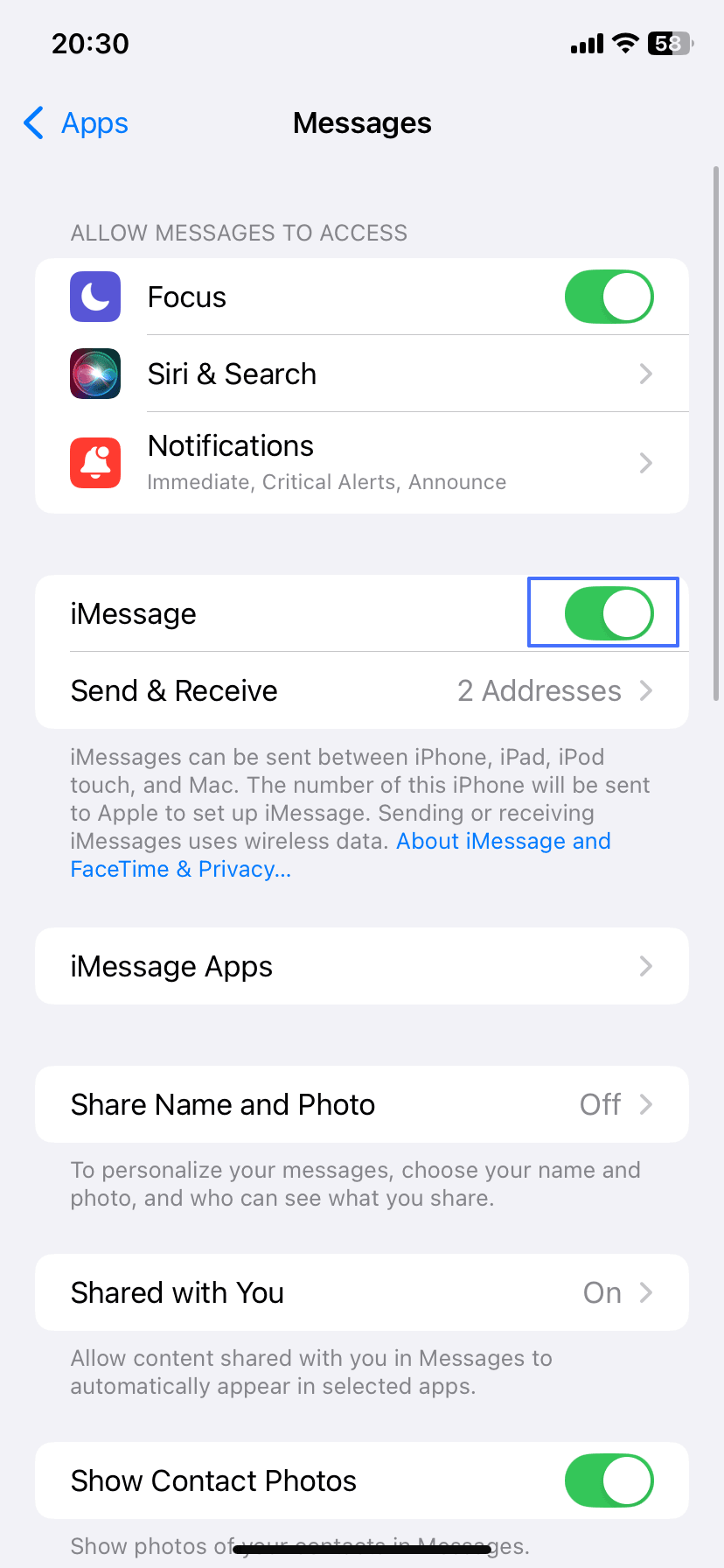
Вы также можете отключить синхронизацию на других устройствах, выйдя из iMessage.
Способ 6. Заблокировать уведомления iMessage
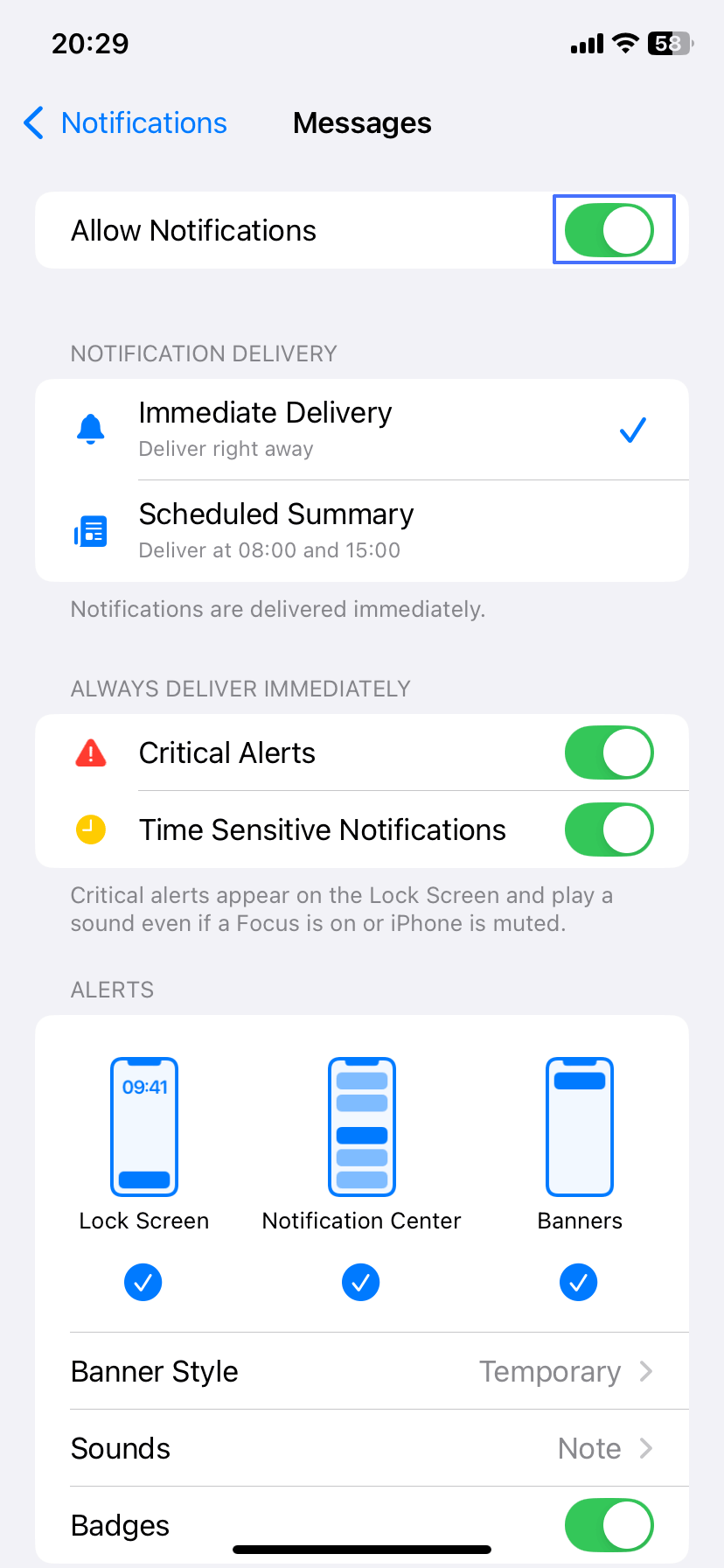
Этот способ не влияет на возможность получать сообщения. Однако вы не будете получать оповещения, когда в приложении сообщений появится новый текст. Кроме того, вы можете настроить уведомления для отдельных контактов.
- Откройте приложение «Настройки» на устройстве.
- Нажмите «Уведомления».
- Прокрутите вниз и найдите приложение «Сообщения»

 .
. - Отключите переключатель рядом с «Разрешить уведомления».
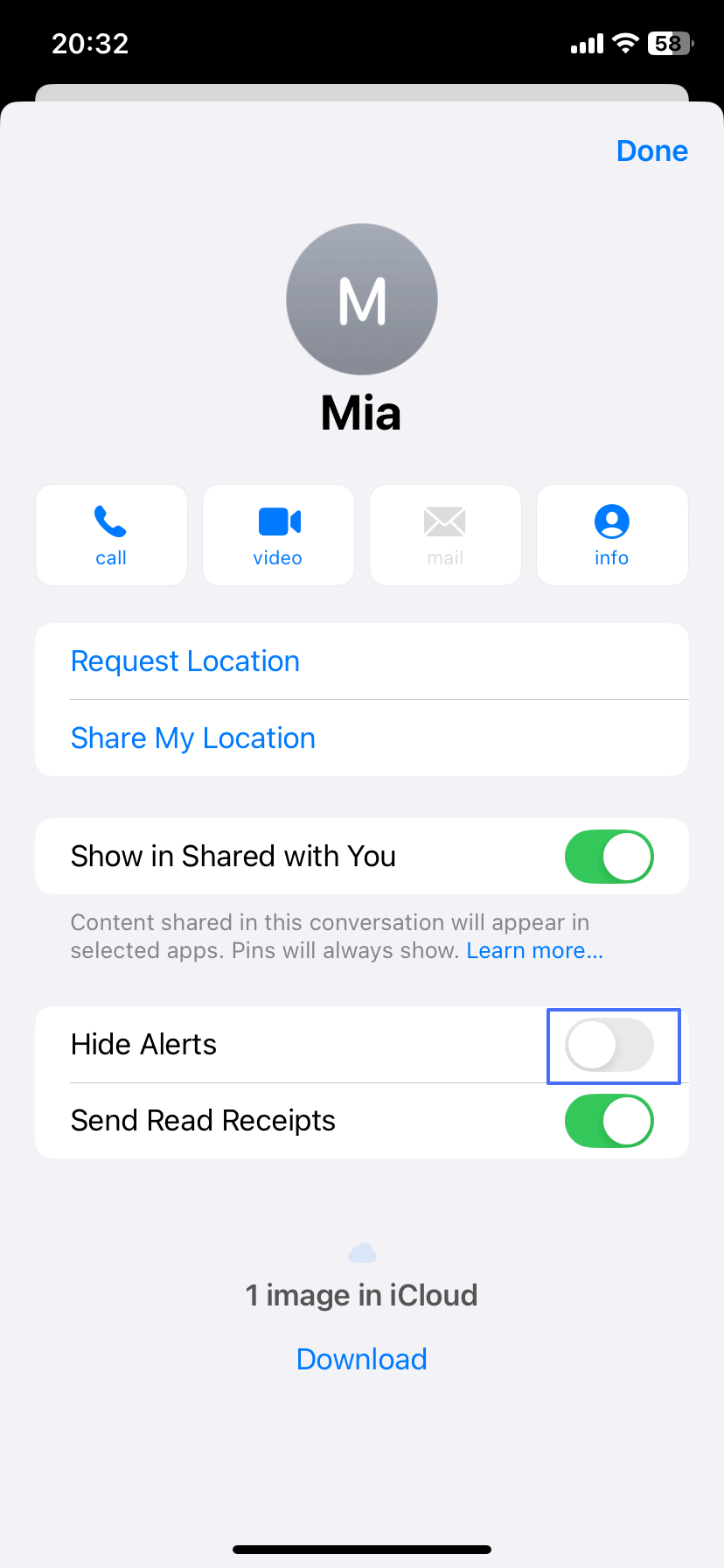
В приложении «Сообщения» вы можете открыть профиль контакта или группы через значок информации и выбрать «Скрыть уведомления» для конкретных групп или контактов. Либо можно выбрать «Показывать уведомления», чтобы отключить уведомления только для определенных контактов, а не для всех сообщений в приложении «Настройки».
Можно ли увидеть заблокированные сообщения iMessage на iPhone?
Нет, вы не можете видеть заблокированные сообщения iMessage на iPhone. Когда вы блокируете контакт в приложении «Сообщения» на iPhone, это фактически запрещает этому человеку отправлять вам новые сообщения, звонки и запросы FaceTime. Однако вы по-прежнему можете видеть сообщения, которые человек отправил вам до блокировки.
Заключение
Есть несколько способов заблокировать iMessage на iPhone. Подходит и классический способ с блокировкой контактов. Однако вы также можете заблокировать само приложение и его уведомления, запретить неизвестным номерам связываться с вами или заблокировать сообщения из групп.
Кроме того, можно использовать функцию «Экранное время», чтобы задать конкретный лимит или период использования приложения. Еще один вариант — отключить синхронизацию iMessage на телефоне с другими устройствами Apple.





Ответить.