Также важно понимать, что SafeSearch фильтрует только результаты поиска. Он не блокирует прямые переходы на сайты и ссылки, открытые через другие приложения. Поэтому его лучше использовать как базовый первый уровень защиты, а не как полноценный блокировщик сайтов.
Навсегда заблокируйте сайты для взрослых на Android-устройстве вашего ребёнка: надёжные способы для родителей
Я недавно наткнулся на пост на Reddit от родителя, который был в отчаянии, потому что ни один из опробованных им «способов» не сработал. Он уже включил фильтры и более безопасные настройки, но ребенок все равно продолжал находить способы их обойти.
Если вам это знакомо, вы не одиноки. Многие родители сталкиваются с той же проблемой, когда пытаются заблокировать сайты для взрослых на Android-телефоне своего ребенка.
Вот честный ответ: не существует одной настройки Android, которая могла бы навсегда заблокировать все сайты для взрослых. Хорошая новость в том, что есть более разумный подход. Вместо того чтобы полагаться на один инструмент, самый надежный способ — выстроить защиту в несколько слоев.
4 уровня защиты для постоянной блокировки сайтов для взрослых на Android-устройстве ребенка
От веб-фильтров и безопасного поиска до сетевой фильтрации и более строгого родительского контроля — каждый уровень закрывает отдельную уязвимость. Вместе они значительно сильнее затрудняют доступ к сайтам для взрослых, чем любая отдельная настройка сама по себе.
1Настройте веб-фильтры Android или Family Link
Это первый уровень, который стоит включить большинству родителей. Он помогает блокировать многие сайты с откровенным содержанием с помощью встроенных средств Android или Family Link. Особенно хорошо он работает для маленьких детей и Android-устройств под контролем родителей.
Вот шаги для Family Link:
- 1. Выполните шаги, чтобы настроить родительский контроль Family Link для ребенка.
- 2. Выберите аккаунт ребенка и нажмите вкладку Controls внизу, если вы еще не в ней.
- 3. Выберите «Google Chrome and Web» > «Try to block explicit sites»
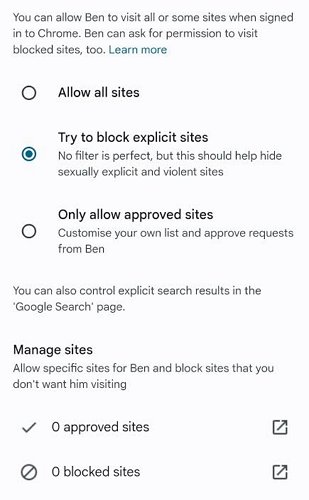
- 4. На этой же странице можно нажать «Blocked sites», затем «Add site» и ввести конкретный сайт, который вы хотите заблокировать, например «exampleadultsite.com» или другой сайт, к которому ребенок уже пытался получить доступ.
После включения веб-фильтров Android или Family Link они помогут блокировать многие сайты с откровенным содержанием и заметно усложнят случайный доступ.
Если у вашего ребенка телефон Samsung, используйте и собственные инструменты родительского контроля Samsung как дополнительный уровень защиты. По данным Samsung, родители могут управлять профилем ребенка через Settings > Samsung account > Family, где доступны настройки веб-контента, приложений и игр, загрузок и покупок, приложений Samsung, а также PIN-кода родительского контроля на поддерживаемых устройствах Galaxy.
Но этот уровень все равно не является полным решением. Он лучше всего работает в экосистеме контролируемой настройки Google и не обеспечивает одинаково стабильную защиту во всех браузерах и для всех типов контента.
2Включите Безопасный поиск в поисковых системах
Этот уровень помогает сократить количество откровенных результатов еще до того, как по ним кликнут. Он особенно полезен, если ребенок часто находит сайты через Google или Bing, и дает дополнительный фильтр поверх веб-настроек.
- Chrome и Google: Можно включить SafeSearch в браузере или через приложение Family Link.
- Microsoft Edge: Можно включить SafeSearch прямо в браузере Bing.
- Samsung Internet, Opera и Firefox: В них нет встроенной функции SafeSearch, и они зависят от выбранной пользователем поисковой системы для фильтрации контента. При этом Opera и Firefox поддерживают расширения для блокировки контента для взрослых на Android.
- Safe Browser или Firefox Focus: В них по умолчанию встроены функции безопасности для блокировки сайтов для взрослых.
- AirDroid Browser: Родители могут удаленно блокировать сайты для взрослых для детей через AirDroid Parental Control.
Для Chrome и Google
Вы можете зайти на google.com и включить SafeSearch, если ваш аккаунт Google уже выполнен вход в браузере.
- 1. Откройте браузер и перейдите на google.com.
- 2. В правом верхнем углу нажмите на свой профиль.
- 3. Прокрутите вниз, и вы увидите "SafeSearch". Нажмите на него и выберите «Filter», чтобы блокировать весь откровенный контент, включая изображения, текст и ссылки.
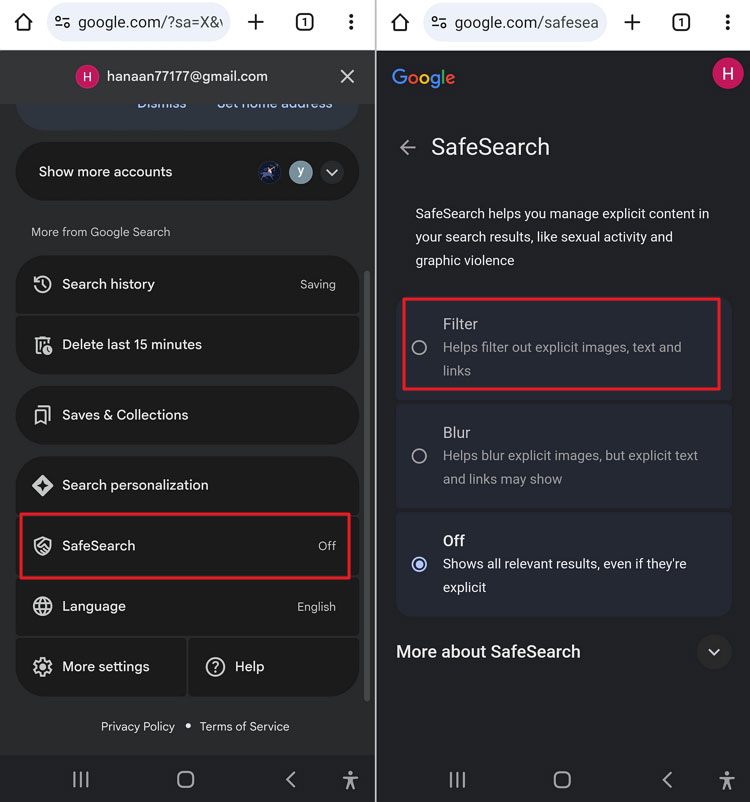

Совет эксперта: Для маленьких детей используйте Google Family Link, чтобы заблокировать эту настройку. Это не позволит отключить фильтр через меню браузера. Для этого выберите профиль ребенка и нажмите Controls > Google Search > Filter.
Для Microsoft Edge
SafeSearch в Microsoft Edge работает похоже на Google. Он тоже предназначен для фильтрации откровенного контента в результатах поиска и повышает безопасность пользователей, особенно детей. Если в Edge используется Bing как поисковая система, уровень SafeSearch можно задать напрямую:
- Откройте настройки Bing SafeSearch по адресу bing.com/account/general.
- В разделе «SafeSearch» выберите нужный уровень фильтрации:
- Strict: Фильтрует текст, изображения и видео для взрослых.
- Moderate: Фильтрует изображения и видео для взрослых, но не текст. Это настройка по умолчанию.
- Off: Не фильтрует контент для взрослых.
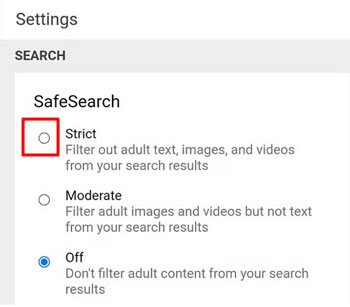

- Нажмите Save, чтобы применить настройки.
После включения SafeSearch он поможет сократить показ откровенного контента в поиске, особенно в результатах по изображениям и видео.
Но это все равно не полноценный блокировщик сайтов. Он очищает результаты поиска в Google или Bing, а не блокирует каждый прямой переход на сайт, каждый браузер или доступ к контенту через приложения.
3Добавьте Private DNS или другую фильтрацию на уровне сети
Этот уровень обеспечивает защиту за пределами одного браузера или одной поисковой настройки. Он особенно полезен семьям, которым нужна более широкая веб-фильтрация на уровне устройства или домашней сети, особенно если ребенок переключается между браузерами или использует несколько способов выхода в интернет.
Если телефон вашего ребенка работает на Android 9 или новее, Private DNS обычно является самым простым способом добавить более сильную сетевую фильтрацию без установки дополнительного приложения. Выполните следующие шаги, чтобы настроить Private DNS на Android:
- 1. Откройте «Settings» на Android-телефоне.
- 2. Найдите «Private DNS» и нажмите на него в результатах поиска.
- 3. Нажмите «Private DNS» и выберите «Private DNS provider hostname.»
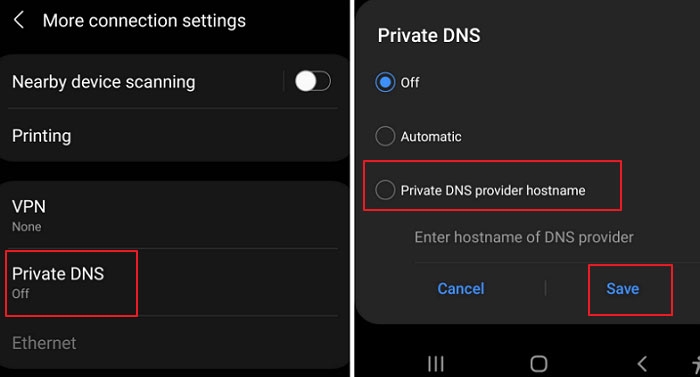

- 4. Введите имя хоста Private DNS от сервиса фильтрации, который вы хотите использовать, например CleanBrowsing, NextDNS или другого провайдера с поддержкой Android Private DNS.
- 5. Нажмите «Save».
- 6. Откройте браузер и проверьте, работает ли фильтр как в «Wi-Fi and mobile data».
Другие варианты фильтрации на уровне сети
Если вы не хотите ограничиваться только Android Private DNS, можно добавить фильтрацию и через другой DNS-сервис или через домашний роутер.
- CleanBrowsing и NextDNS поддерживают Android Private DNS и могут предоставить имя хоста, которое нужно вставить в указанную выше настройку.
- OpenDNS и некоторые другие DNS-сервисы в зависимости от вашей конфигурации могут быть удобнее для настройки на уровне роутера.
- Если в вашем роутере есть встроенная веб-фильтрация или родительский контроль, их тоже стоит включить как дополнительный уровень защиты в домашней Wi-Fi-сети.
4Используйте приложение родительского контроля, например AirDroid, для более надежной защиты
Приложение родительского контроля, такое как AirDroid, дает родителям более широкий контроль в одном месте. Оно может блокировать сайты по категориям, позволяет добавлять конкретные URL в черный список и дает больше информации об истории просмотра, чем одни только встроенные настройки.
Обычно именно этот уровень добавляют семьи, когда настроек Android или Family Link уже недостаточно. Вместо управления сайтами, поиском и поведением приложений в разных местах приложение родительского контроля объединяет больше инструментов управления в одном интерфейсе.
Чтобы заблокировать сайты для взрослых на Android-устройстве ребенка с помощью AirDroid, сначала скачайте приложение, затем:
- 1. Откройте панель управления AirDroid Parental Control и перейдите в «Ограничения сайта.»
- 2. В разделе «Черный список URL-адресов» откройте вкладку «Subscriptions» и включите такие категории, как «Adult.»
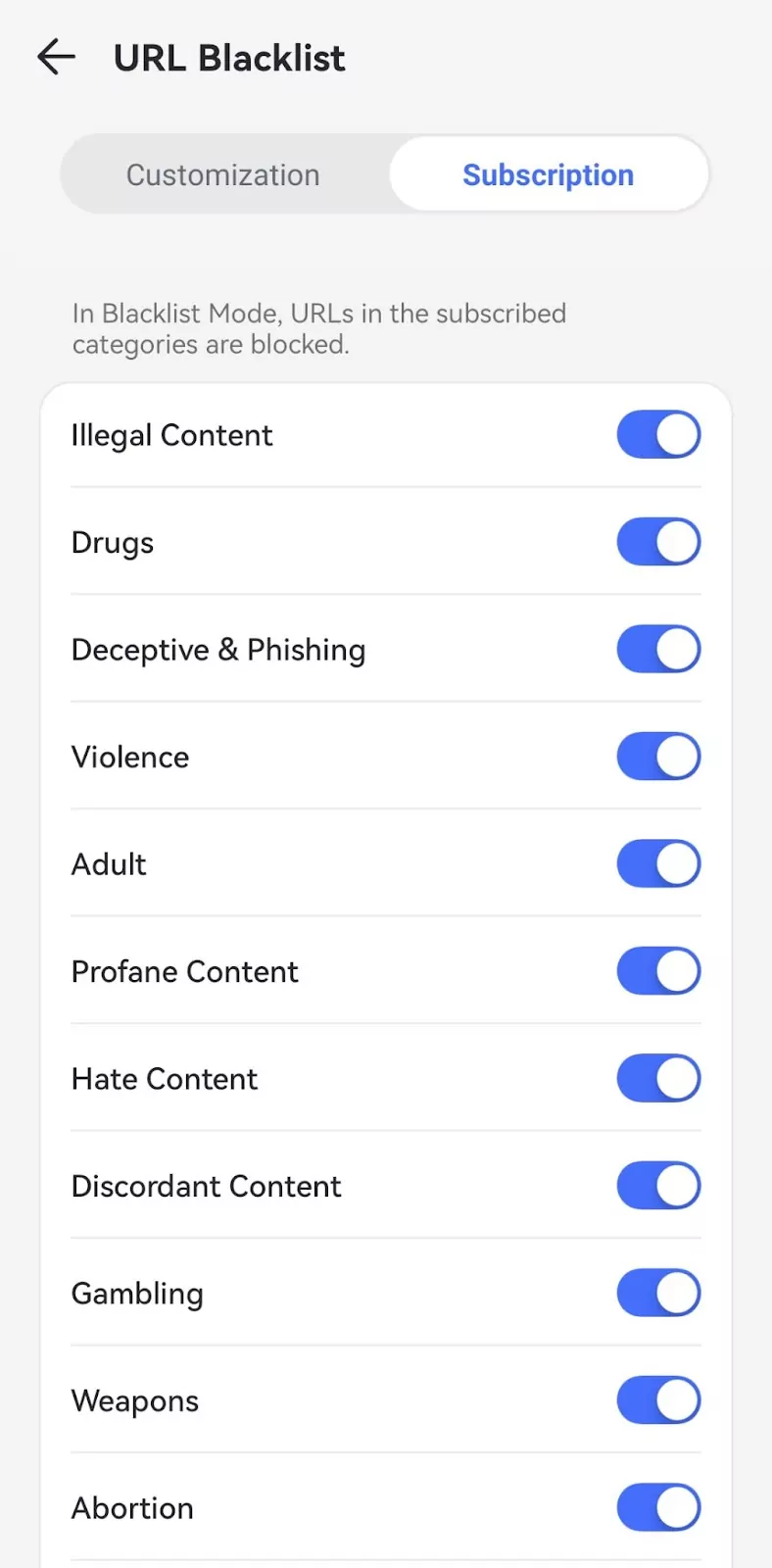

- 3. При необходимости перейдите в «Customization» и вручную добавьте любой конкретный сайт, который хотите заблокировать. В истории браузера можно просматривать все сайты, которые посещал ребенок, включая заблокированные.




Приложение родительского контроля часто становится самым сильным уровнем защиты, потому что объединяет расширенное управление сайтами, ограничения на уровне приложений и лучшую видимость в одном месте. Но и оно работает лучше всего как часть многоуровневой системы, а не как единственный инструмент на телефоне.
AirDroid позиционирует веб-фильтрацию, отчеты о просмотре и оповещения о неприемлемых изображениях как часть более широкой системы родительского контроля, а не как одно универсальное решение.
Что может и чего не может каждый уровень
Ни один уровень не решает задачу полностью. Каждый закрывает свою уязвимость, поэтому система работает лучше, когда эти уровни используются вместе.
| Уровень | Что помогает блокировать | Основная слабость | Лучшая роль |
|---|---|---|---|
| Веб-фильтры Android / Family Link | Некоторые сайты с откровенным содержанием | Нет полного покрытия на уровне всего устройства | Первый уровень фильтрации |
| SafeSearch в браузере | Откровенные результаты поиска Google | Не блокирует другие поисковые системы и прямые переходы на сайты | Уровень поиска |
| Фильтрация на уровне сети | Многие известные домены для взрослых | Не охватывает весь контент внутри приложений или социальных платформ | Более широкий веб-уровень |
| Приложение родительского контроля | Сайты, приложения и управление устройством | Обычно требует настройки и контроля | Более сильный долгосрочный уровень |
Важно: на Android «постоянно» обычно не означает, что защиту невозможно обойти. Обычно это означает, что доступ к сайтам для взрослых становится намного сложнее в повседневном использовании. Телефоны меняются, приложения меняются, дети переключаются между браузерами, а настройки, которые работают в одном месте, не всегда действуют в другом.
Именно поэтому лучшая цель — не идеальная блокировка. Гораздо важнее сначала перекрыть самые простые пути, добавить достаточно препятствий, чтобы остановить случайный доступ, и регулярно проверять настройки, чтобы вовремя замечать новые уязвимости.
Кроме того, такая схема лучше всего работает именно для сайтов для взрослых и доступа через веб. Она может не блокировать все виды откровенного контента внутри приложений соцсетей, видеоплатформ или приватных мессенджеров. Например, Google SafeSearch применяется к результатам поиска Google, а не ко всем сайтам или приложениям.
Как проверить настройки и закрыть типичные уязвимости
Включить нужные фильтры — это только половина дела. Следующий шаг — убедиться, что они действительно работают в реальном использовании, и закрыть простые лазейки, которые дети обычно находят первыми.
Проверьте основные точки входа
Самый быстрый способ обнаружить слабые места — протестировать телефон так, как им реально пользовался бы ребенок. На практике проблема обычно проявляется не на странице настроек. Она возникает на стыке поиска, браузеров, приложений и сетей.
Согласно недавнему обзору Ofcom по детской онлайн-безопасности, вредный контент в интернете может быть «широко распространенным», а то, насколько часто дети с ним сталкиваются, зависит от того, как сервисы используются в реальной жизни, а не только от того, какие функции безопасности заявлены на бумаге.
- Результаты поиска: Проверьте несколько запросов в Google или Bing и посмотрите, появляются ли по-прежнему откровенные изображения, видео или сайты. Это поможет понять, действительно ли работает Безопасный поиск.
- Прямой доступ к сайту: Введите адрес известного сайта для взрослых напрямую, без поиска. Это один из самых простых способов проверить, действительно ли веб-фильтры или DNS-уровень блокируют сам сайт.
- Другой браузер: Если Chrome отфильтрован, проверьте и другой браузер на устройстве. Многие родители находят первую уязвимость именно здесь, особенно если на телефоне все еще установлен Firefox, Opera, Edge или другой браузер.
- Ссылки внутри приложений: Откройте несколько ссылок из приложений, которыми ребенок уже пользуется. Некоторые пути к контенту вообще не начинаются с поиска в браузере, поэтому так вы увидите, сохраняется ли защита, когда трафик идет изнутри приложения.
- Wi-Fi и мобильный интернет: Проверьте работу настройки в обоих случаях. Фильтр, который работает в домашней Wi-Fi-сети, может иначе вести себя при мобильной передаче данных, особенно если часть защиты зависит от фильтрации на уровне роутера.
Что делать, если что-то все же проходит
Если один из таких тестов все же проходит, не стоит сразу считать, что вся система провалилась. В большинстве случаев проблема в одной слабой точке, а не во всех уровнях сразу. Главная цель здесь — сначала закрыть самые простые лазейки.
- Ограничьте другие браузеры и поисковые приложения. Если фильтр работает в Chrome, но не работает в Firefox, Opera или другом браузере, сначала заблокируйте или удалите эти дополнительные браузеры. То же касается и дополнительных поисковых приложений, которые обходят уже включенные вами настройки поиска.
- Ограничьте установку новых приложений. Если ребенок может свободно устанавливать новые браузеры, VPN или инструменты для приватного просмотра, новые уязвимости будут быстро появляться снова. Ужесточение настроек установки приложений часто становится одним из самых простых способов сделать остальную систему защиты более устойчивой.
- Добавьте фильтрацию за пределами домашнего Wi-Fi. Если схема работает через роутер, но не работает при мобильной передаче данных, может понадобиться фильтрация на уровне устройства, например Private DNS или приложение родительского контроля, которое остается активным вне домашней сети.
- Усилите контроль на уровне устройства. Если ребенок продолжает находить мелкие обходные пути, добавьте более сильный уровень родительского контроля, который охватывает сайты, приложения и ограничения устройства в одном месте, а не опирайтесь только на разрозненные встроенные настройки.
- Проверьте функции, зависящие от устройства. Например, на телефонах Samsung стоит изучить собственные возможности родительского контроля Samsung и проверить, не создают ли такие функции, как Secure Folder, дополнительную слепую зону в вашей системе защиты.
Даже сильная система требует периодических проверок. Телефоны обновляются, приложения меняются, устанавливаются новые браузеры, а привычки детей со временем тоже меняются. Быстрая перепроверка раз в несколько недель поможет заметить небольшие уязвимости до того, как они превратятся в серьезную проблему.
- Проверьте, что Безопасный поиск по-прежнему включен
- Убедитесь, что не были добавлены дополнительные браузеры или поисковые приложения
- Повторно протестируйте систему и в Wi-Fi, и в мобильной сети
Лучшие настройки для разного возраста
Правильная конфигурация во многом зависит от возраста. Для 9-летнего, 12-летнего и 16-летнего ребенка нужен разный баланс фильтрации, контроля и самостоятельности. Американская академия педиатрии отмечает, что некоторые дети впервые сталкиваются с порнографией еще до 11 лет, а в подростковом возрасте такие случаи становятся более частыми.
До 10 лет: упор на случайный контакт с контентом
В этом возрасте главная проблема обычно заключается в случайном контакте с откровенным контентом, а не в целенаправленном поиске. Здесь наиболее оправдана более строгая настройка под управлением родителей.
Обычно более надежная схема включает:
- включенные веб-фильтры
- включенный SafeSearch
- добавленный Private DNS или фильтрацию домашнего Wi-Fi
- по возможности подход по белому списку для браузеров, сайтов и загрузки приложений
Для маленьких детей цель проста: максимально снизить вероятность контакта с таким контентом вообще. AAP рекомендует начинать подобные разговоры примерно тогда, когда дети начинают пользоваться интернетом более самостоятельно.
Возраст 11–13 лет: упор на любопытство и влияние сверстников
Это часто тот этап, когда любопытство и влияние друзей начинают играть большую роль. Дети уже не просто случайно натыкаются на сайты для взрослых, а могут искать что-то сами, потому что друзья об этом упомянули или прислали ссылку.
В этом возрасте система обычно работает лучше всего, если родители сохраняют:
- включенные фильтры контента
- включенный SafeSearch
- более строгий контроль над дополнительными браузерами и установкой приложений
- определенную видимость истории поиска или попыток просмотра, если инструмент это поддерживает
Именно в этом возрасте фильтры по-прежнему очень важны, но важной становится и видимость. Цель не только в том, чтобы блокировать контент, но и в том, чтобы вовремя замечать тенденции и вмешиваться до того, как любопытство превратится в привычку.
Возраст 14–17 лет: упор на приватность, обходы и разговор
Для старших подростков проблема часто смещается от простого контакта с контентом к вопросам приватности, намеренных обходов и доверия. В этом возрасте фильтры все еще полезны, но обычно лучше работают в сочетании с прозрачностью и разговором, а не только с незаметной блокировкой.
Более сильный подход здесь часто включает:
- сохранение основных фильтров включенными
- объяснение того, что именно фильтруется и почему
- четкие правила относительно скрытых браузеров, VPN и обходных путей
- открытый разговор о том, что делать, если откровенный контент все же появляется
Для старших подростков «идеальный контроль» — не слишком реалистичная цель. Базовые ограничения по-прежнему помогают, но лучше работают в сочетании с понятными ожиданиями и реальными разговорами. AAP рекомендует родителям обсуждать с детьми тот факт, что при более самостоятельном использовании интернета они могут столкнуться с тревожащим сексуальным контентом онлайн.
Часто задаваемые вопросы о постоянной блокировке порносайтов на Android
SafeSearch точен на 100 %?
Нет. SafeSearch не обеспечивает 100 % точности. Он помогает сократить количество откровенных результатов, но часть контента для взрослых все равно может появляться. Google указывает, что SafeSearch предназначен для попытки фильтрации нежелательного контента, а не для блокировки абсолютно всего.
Работает ли SafeSearch внутри приложений соцсетей, таких как TikTok или Instagram?
SafeSearch не работает внутри приложений соцсетей, таких как TikTok или Instagram. Google указывает, что SafeSearch применяется только к результатам поиска Google, а не к контенту внутри других приложений, сайтов или платформ. Поэтому даже при включенном SafeSearch откровенный контент все равно может появляться в ленте соцсетей, видео, личных сообщениях или встроенных браузерах приложений.
Именно поэтому SafeSearch полезен как фильтр на уровне поиска, но его недостаточно, если вы хотите также снизить контакт с таким контентом внутри приложений.
Как пожаловаться на сайты для взрослых, найденные на Android?
Если сайт для взрослых появился в результатах Google Search на Android, нажмите на меню с тремя точками рядом с результатом, выберите Обратная связь и отправьте жалобу там. Google позволяет пользователям отправлять отзывы, если нежелательный контент все еще появляется в результатах поиска.
Как лучше всего блокировать сайты для взрослых на Samsung?
Лучше всего использовать несколько уровней защиты. Samsung действительно предлагает инструменты родительского контроля, включая настройки Family, Samsung Kids и поддержку Google Family Link на устройствах Galaxy. Они могут помочь с ограничением веб-контента, контролем приложений, покупок и экранного времени.
Но полагаться только на одну настройку Samsung обычно недостаточно. Собственные инструкции Samsung показывают, что управление веб-контентом привязано к поддерживаемым средам, например к браузеру Samsung Internet, а такие функции, как Secret Mode, там не охватываются. Samsung Knox также создает защищенные отдельные пространства для приложений и данных, и это может стать дополнительной слепой зоной, если родители используют только один уровень фильтрации.
Для большинства семей самая надежная схема — сочетать встроенные инструменты Samsung, Family Link и отдельное приложение родительского контроля для более широкого охвата.
Нужно ли устанавливать приложение, чтобы блокировать порносайты?
Не всегда. Можно начать со встроенных возможностей, таких как SafeSearch, настройки браузера, DNS-фильтрация или родительский контроль. Они могут сократить контакт с нежелательным контентом и блокировать часть сайтов для взрослых без установки дополнительных программ.
Однако если вам нужна более сильная и стабильная блокировка в разных браузерах, приложениях и настройках устройства, приложение обычно будет лучшим вариантом. Встроенные инструменты полезны, но часто закрывают только часть проблемы.
Может ли ребенок обойти DNS-фильтрацию с помощью VPN?
Да. Во многих случаях VPN позволяет обойти DNS-фильтрацию. Это связано с тем, что DNS-фильтры работают только тогда, когда устройство действительно использует отфильтрованный DNS-сервис. Если ребенок переключается на VPN, трафик может идти через него, и DNS-фильтр перестанет выполнять свою задачу.
Поэтому DNS-фильтрация лучше всего работает как один из уровней защиты, а не как единственный. Если вас беспокоит возможность обхода, обычно нужны дополнительные инструменты, которые могут обнаруживать или ограничивать использование VPN.
Какой бесплатный блокировщик сайтов для взрослых для Android самый лучший?
Не существует одного бесплатного решения, которое идеально блокирует все. Бесплатные инструменты могут помочь, но обычно у них есть ограничения, например работа только в браузере, более слабый контроль приложений или более простые способы обхода.
Для базовой защиты бесплатные варианты вроде SafeSearch, браузерных фильтров или DNS-фильтрации могут быть хорошим началом. Но если вам нужен более полный охват, особенно для детей и подростков, более продвинутое решение для родительского контроля обычно оказывается надежнее.



Обсуждение
Вопросы, связанные с продуктами?Свяжитесь с нашей службой поддержки для быстрого решения>


Ответить.