Как заблокировать порнографию на Android: простые и эффективные способы
Вы дали ребёнку первый Android-телефон и хотите, чтобы поисковая строка, YouTube и случайные ссылки не приводили к материалам 18+? Или на домашнем планшете открываются ролики и сайты, которые вы не планировали видеть? На Android эта задача решается не одной кнопкой: Google Поиск, Chrome, YouTube, Google Play и сторонние браузеры используют разные правила. Поэтому ниже — не абстрактный список настроек, а практичный маршрут: выберите сценарий, включите базовые фильтры и добавьте второй уровень там, где он действительно нужен.
Сначала определите цель. Для собственного телефона обычно достаточно снизить вероятность случайных находок в поиске и видео. Для детского телефона важнее управляемый аккаунт, разрешённые приложения и понятный способ попросить доступ к полезному сайту. Если интернетом пользуются несколько устройств дома, удобнее дополнить правила аккаунта DNS-фильтром. Ни один вариант не блокирует весь контент во всех приложениях на 100%: сайты, браузеры и настройки сети меняются.
С чего начать: быстрый маршрут для вашего Android
| Сценарий | Что включить сначала | Что это не заменяет |
|---|---|---|
| Ваш личный телефон | SafeSearch и ограниченный режим YouTube. | Личные правила использования и проверку настроек после обновлений. |
| Первый телефон ребёнка | Family Link, Chrome и возрастные ограничения Google Play.. | Правила для других браузеров, сторонних магазинов и домашней сети. |
| Общий планшет или несколько устройств дома | DNS-фильтр на самом устройстве либо на домашней сети. | Оценку каждого поста, фото или видео внутри разрешённого приложения. |
| Ребёнок использует разные браузеры и игры | Прозрачный семейный инструмент с веб-правилами, приложениями и расписанием. | Разговор о цифровой безопасности и согласие на чувствительные функции. |
1. Включите Google SafeSearch
Когда ребёнок ищет картинки для школьного доклада или вы сами не хотите получать откровенные результаты в Google, начните с SafeSearch. Он пытается отфильтровывать такие результаты именно в Google Поиске. Это полезный первый слой, но не правило для всего интернета: другие поисковые системы, сайты и приложения работают отдельно.
- 1. Откройте приложение Google на Android.
- 2. Нажмите фото профиля или инициал вверху справа.
- 3. Перейдите в Настройки → SafeSearch.
- 4. Выберите Фильтр, а не «Размытие».
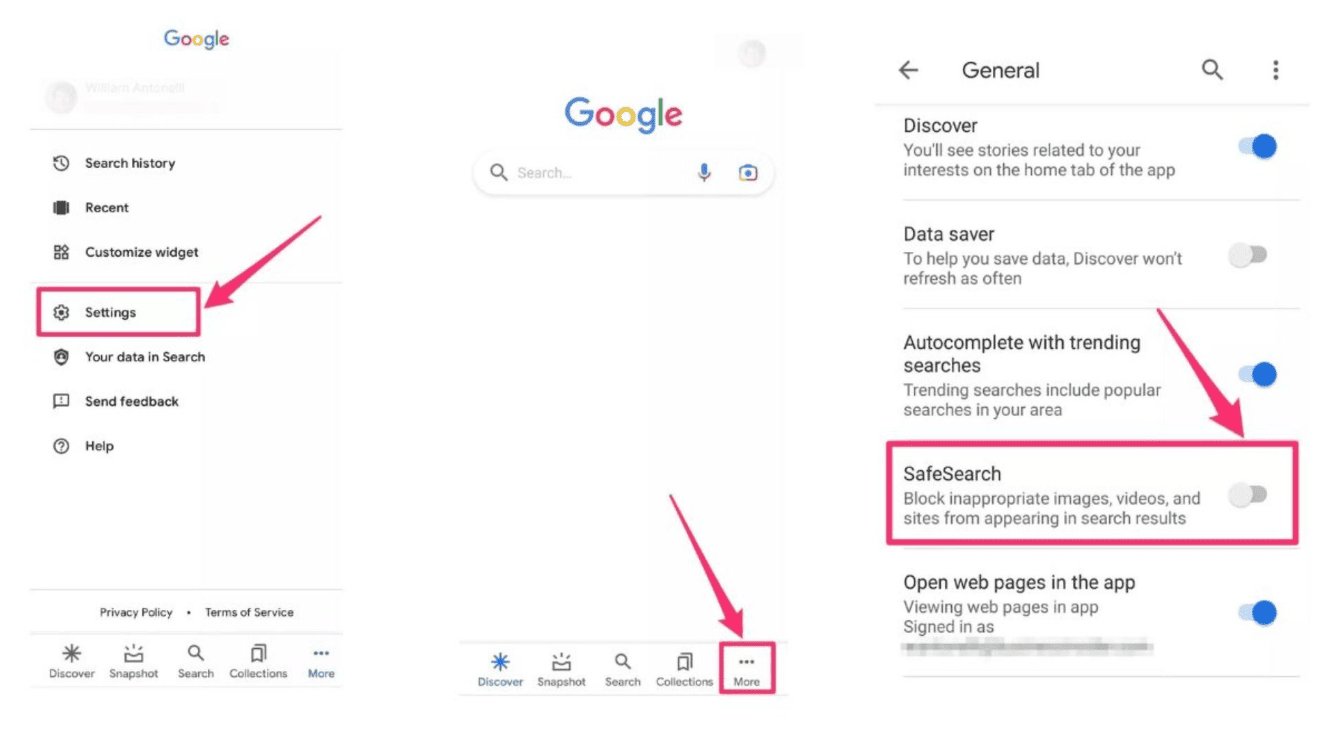
Ограничение: SafeSearch работает только в Google Поиске. Для детского аккаунта, управляемого через Family Link, режим «Фильтр» обычно задаётся по умолчанию и может управляться родителем.
Фильтры Google — хорошая отправная точка, но они не идеальны. Дети могут обойти их, установив приложения из сторонних источников или используя другие браузеры. Лучше сочетать этот способ с более надежным инструментом, например AirDroid Parental Control, для полной защиты.
2. Настройте Family Link и правила Chrome
Если Android принадлежит ребёнку, SafeSearch сам по себе слишком узок: он не управляет переходом по ссылке из чата или открытием страницы в Chrome. В такой ситуации Family Link даёт родителю правила именно для Chrome: можно включить «Пытаться блокировать сайты с откровенным содержимым», добавить конкретные адреса в список блокировки или для младшего ребёнка выбрать режим «Только разрешённые сайты».
- 1. Откройте Family Link на устройстве родителя и выберите профиль ребёнка.
- 2. Перейдите в Управление → Google Chrome и Интернет.
- 3. Для общего фильтра выберите «Пытаться блокировать сайты с откровенным содержимым»; для младшего ребёнка рассмотрите «Только разрешённые сайты».
- 4. В разделе управления сайтами добавьте важные образовательные ресурсы в разрешённый список и известные нежелательные адреса — в заблокированный.
Ограничение: Google прямо отмечает, что фильтр не идеален. Он относится к Chrome и некоторым Android-приложениям; другой браузер или другой профиль может потребовать отдельного правила.
3. Ограничьте установки и покупки в Google Play
Нежелательный контент попадает на телефон не только через сайт: ребёнок может установить браузер, видеосервис или игру с неподходящим возрастным рейтингом. Возрастные ограничения и подтверждение загрузок снижают этот риск в Google Play. Это не веб-фильтр и не запрет на любые сторонние источники, но важный шаг на первом детском Android.
- 1. В Family Link откройте профиль ребёнка.
- 2. Перейдите в настройки управления контентом и Google Play.
- 3. Выберите подходящие возрастные ограничения для приложений и игр.
- 4. Настройте подтверждение загрузок и покупок, если оно доступно для вашей учётной записи.
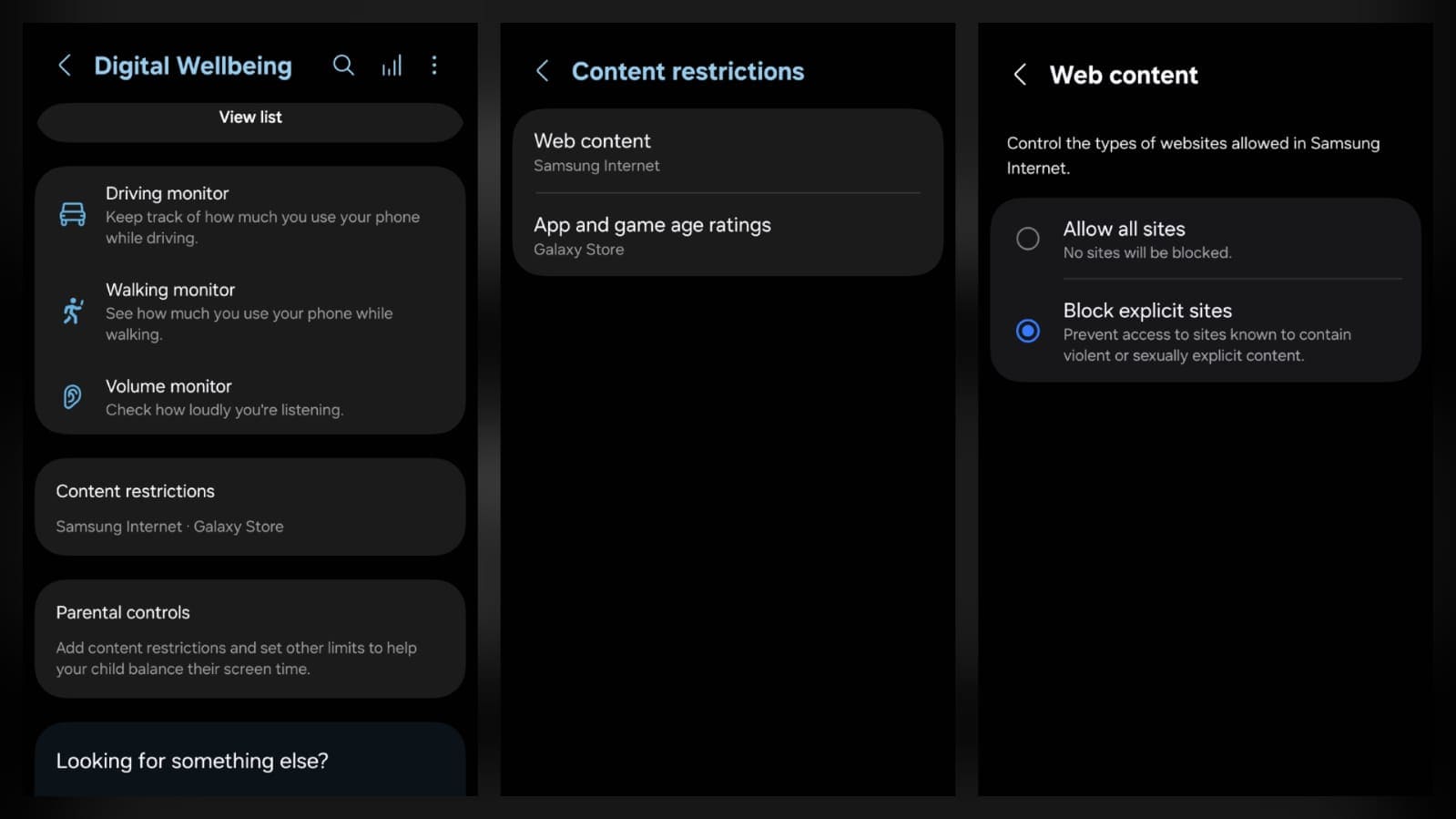

Ограничение: правила Google Play применяются к контенту и покупкам в экосистеме Google Play. Проверьте на устройстве, разрешена ли установка из неизвестных источников, и объясните ребёнку, почему не стоит включать её без родителя.
4. Включите ограниченный режим YouTube
Даже при включённом SafeSearch в рекомендациях и Shorts могут встречаться темы, которые вы не хотите видеть на семейном устройстве. Ограниченный режим YouTube помогает отсеивать часть потенциально взрослого контента в YouTube. Он не равен возрастному ограничению видео и включается отдельно в каждом браузере или профиле, где используется сервис.
- 1. Откройте YouTube и войдите в нужный аккаунт.
- 2. Нажмите фото профиля.
- 3. Выберите Настройки → Общие.
- 4. Включите Ограниченный режим.
Ограничение: качество фильтрации может отличаться в зависимости от языка и контекста. Для управляемого детского аккаунта родитель может включить этот режим в Family Link при соблюдении требований Google к возрасту и надзору.
5. Добавьте фильтрацию через Private DNS
Если ребёнок пользуется не только Chrome — например, открывает ссылки из мессенджеров, игр или другого браузера, — одних правил Family Link может быть недостаточно. Private DNS работает на уровне DNS-запросов Android: сервис с семейной фильтрацией может блокировать домены из категории взрослого контента до открытия сайта. Например, AdGuard DNS описывает блокировку взрослых сайтов, Safe Search и категории сайтов в настройках родительского контроля.
- 1. Сначала выберите сервис DNS-фильтрации и создайте в нём семейный профиль, если это требуется.
- 2. На Android откройте Настройки → Сеть и Интернет → Private DNS. Если пункта нет, воспользуйтесь поиском по настройкам.
- 3. Выберите Имя хоста поставщика Private DNS и введите хост, который предоставляет выбранный сервис.
- 4. Сохраните настройку и проверьте, что важные учебные и рабочие сайты открываются корректно.
Ограничение: Private DNS защищает только DNS-запросы и ответы, а не всё, что происходит на устройстве. DNS-фильтр не оценивает каждую публикацию или изображение внутри разрешённого приложения; смена DNS или другой канал соединения также может изменить результат.
6. Используйте AirDroid Parental Control для детского устройства
AirDroid Parental Control уместен не как «ещё один блокировщик», а когда в семье уже недостаточно одного фильтра: ребёнок использует разные браузеры, устанавливает новые игры, а в будни нужно ограничить экранное время без блокировки связи и школьных приложений. AirDroid Parental Control объединяет белый и чёрный списки сайтов, категории, правила приложений, Always Allowed, лимиты и периоды недоступности. На Android его веб-ограничения заявлены для основных браузеров.
Шаги по настройке AirDroid
- 1. Установите AirDroid Parental Control на устройство родителя и создайте аккаунт.
![Google Play, черная кнопка]()
![App Store, черная кнопка]()
- 2. На устройстве ребёнка установите AirDroid Kids и выполните привязку по инструкции на экране.
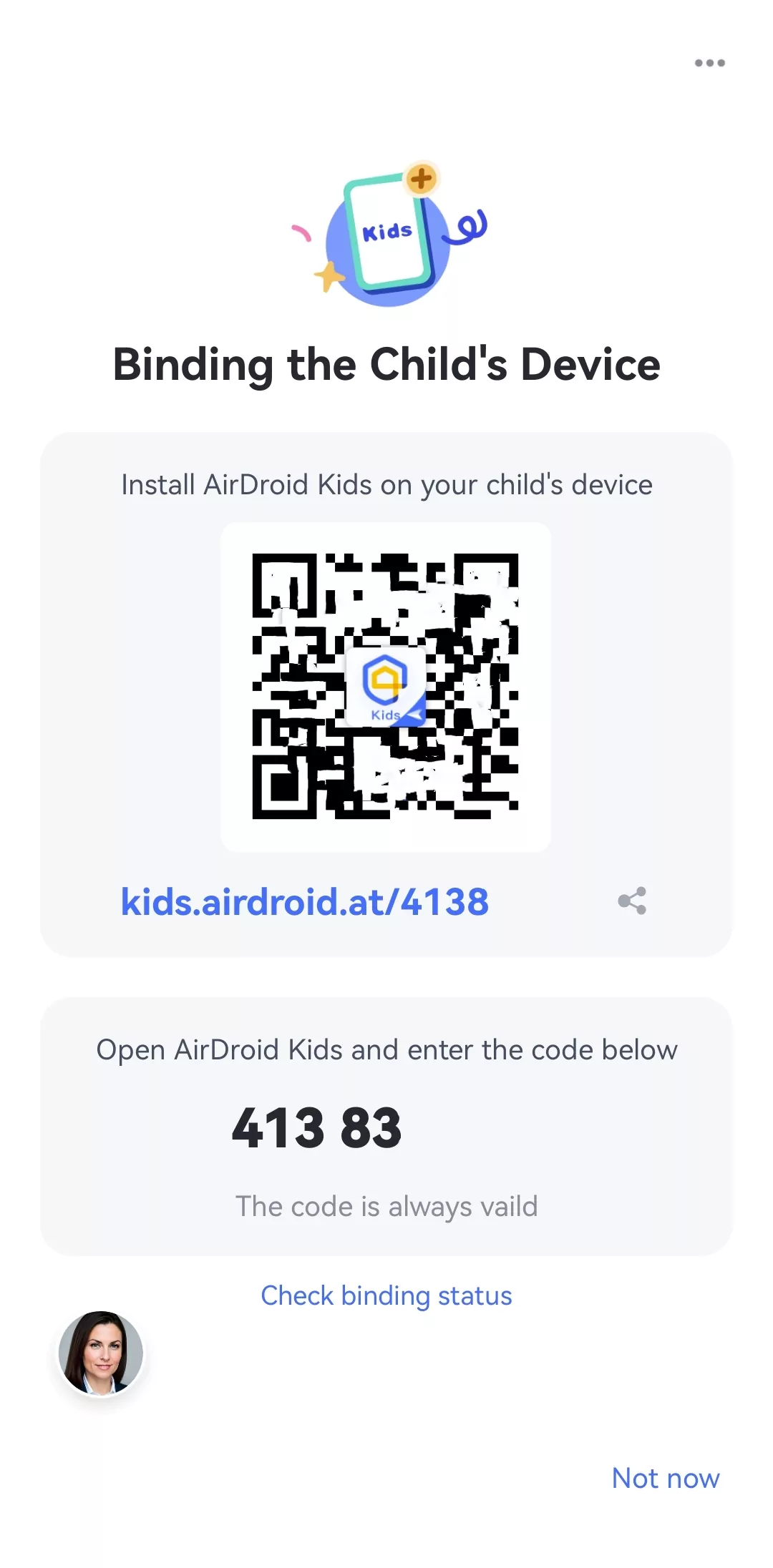

- 3. Откройте раздел ограничений сайтов и выберите белый список, чёрный список или подходящую категорию блокировки.
- 4. Добавьте связь, карты, двухфакторную аутентификацию, школу и другие необходимые сервисы в список всегда разрешённых.
- 5. При необходимости настройте лимиты приложений и время недоступности, затем проверьте правило вместе с ребёнком.


- Основные функции:
- Блокировка порносайтов во всех браузерах, включая режим инкогнито
- Обнаружение неприемлемых изображений с помощью ИИ в галерее телефона
- Мониторинг поисковых запросов и чатов в соцсетях на предмет небезопасного контента
- Дополнительные инструменты:
- Зеркальное отображение экрана в реальном времени, чтобы видеть, что происходит прямо сейчас
- Ограничения приложений для ограничения доступа к определенным приложениям
- Планирование Времени бездействия для блокировки использования устройства во время уроков или сна
Ограничение и приватность: функции отслеживания истории, обнаружения изображений или ключевых слов затрагивают личные данные. Используйте их только открыто, в законном семейном контексте, с учётом возраста ребёнка и местных требований. Они не дают гарантии обнаружения каждого материала.
Дополнительный вариант для устройств Samsung
Для младшего ребёнка с Galaxy иногда проще не блокировать каждый сайт, а открыть только подходящую детскую среду. Samsung Kids позволяет задать разрешённые приложения, контакты, время использования и время сна. Это удобно для общего планшета или первого устройства, но не заменяет веб-фильтр вне Samsung Kids. Доступность зависит от модели, версии Android/One UI, оператора и региона.
Проверочный список после настройки
- Убедитесь, что экстренный вызов, связь с семьёй, карты и учебные сервисы остаются доступными.
- Проверьте Chrome, YouTube и другие браузеры, которыми действительно пользуются на устройстве.
- После обновления Android, браузера или роутера повторно проверьте фильтры.
- Не сообщайте PIN-код родительского контроля ребёнку и не используйте один PIN для всех важных сервисов.
- Для ребёнка объясните, как попросить разблокировать ошибочно закрытый сайт.
Заключение
Если нужен быстрый минимум для телефона ребёнка, начните с Family Link, SafeSearch, ограниченного режима YouTube и возрастных ограничений Google Play. Когда ребёнок использует несколько браузеров или дома есть общий планшет, добавьте DNS-фильтр либо Samsung Kids. AirDroid Parental Control имеет смысл, когда веб-фильтрацию нужно связать с приложениями и расписанием. Так «блокировка порнографии на Android» становится не одним обещанием, а понятной системой, которую можно проверять и адаптировать по мере взросления ребёнка.
Часто задаваемые вопросы

Нет, режим инкогнито не позволяет обходить ВСЕ фильтры порнографии на Android. Хотя он предотвращает сохранение истории просмотров на самом устройстве, он не скрывает вашу активность от фильтров контента на уровне сети и внешних фильтров. Однако он все же может обходить слабые фильтры на уровне браузера.
AirDroid Parental Control выделяется благодаря простой настройке, которая позволяет запустить все за считанные минуты, а также блокировке в реальном времени на базе ИИ, которая сканирует и останавливает неприемлемый контент в приложениях, браузерах и галереях до его загрузки. Оно использует возможности Android по максимуму и одновременно поддерживает iOS для удобного контроля всей семьи, включая такие функции, как зеркалирование экрана и ограничения приложений.


Ответить.