![[2026] Guia Passo a Passo sobre Espelhamento de Tela na TV Toshiba](https://images.airdroid.com/2022/02/pic_01_bg_cast.jpg)
[2026] Guia Passo a Passo sobre Espelhamento de Tela na TV Toshiba
Com recursos integrados de espelhamento de tela, agora é mais fácil conectar seus dispositivos favoritos! Com suporte para protocolos populares de espelhamento de tela, como Miracast, Chromecast e AirPlay, sua TV Toshiba está equipada para lidar com vários dispositivos, de telefones Android a iPhones, PCs com Windows a dispositivos macOS.
Se você está procurando maneiras de espelhar a tela da Toshiba? O artigo lista maneiras simples e fáceis de transmitir a tela do seu dispositivo na TV Toshiba.
- 1. Como espelhar a tela na TV Toshiba?
- 2. Solução completa para transmissão de tela na TV Toshiba - AirDroid Cast


- 3. Maneira com fio: como espelhar a tela na TV Toshiba?
- 4. Soluções rápidas para problemas de espelhamento de tela em Smart TVs Toshiba
- 5. Considerações finais e perguntas frequentes sobre espelhamento de tela Toshiba
1. Como espelhar a tela na TV Toshiba?
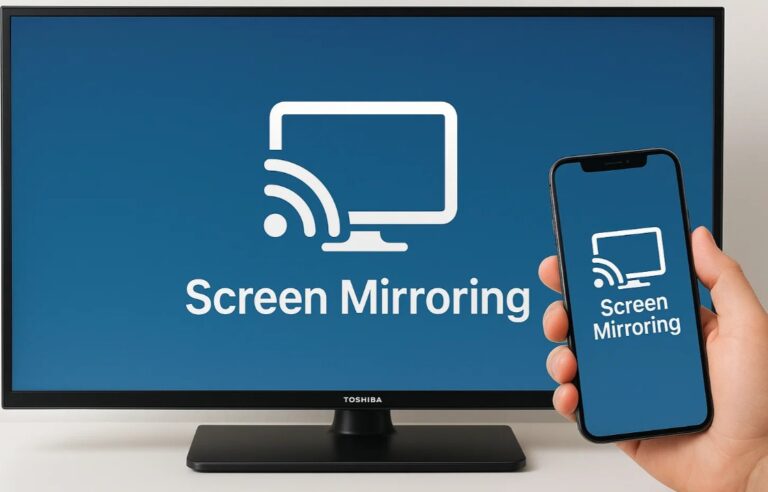
Existem várias maneiras de realizar o espelhamento de tela, dependendo dos dispositivos que você está usando. No entanto, dada a complexidade da compatibilidade entre diferentes dispositivos e protocolos, optamos por priorizar a discussão dos recursos de espelhamento de tela integrados suportados pela sua TV Toshiba. Essas opções nativas, como Miracast, Chromecast e AirPlay, oferecem a experiência mais integrada e eficiente.
Se o dispositivo que você deseja espelhar não suporta o mesmo protocolo que sua TV, recomendamos explorar alguns softwares de espelhamento de tela de terceiros ou usar uma conexão HDMI, ambos os quais podem preencher a lacuna entre diferentes tecnologias.
Agora, vamos dar uma olhada mais de perto em como usar cada um desses protocolos integrados (Miracast, Chromecast e AirPlay) para transmitir conteúdo do seu dispositivo para a sua TV Toshiba.
| Protocolo compatível | Modelos compatíveis | Dispositivos aplicáveis para espelhamento de tela |
|---|---|---|
| Miracast | Toshiba C350 Series, Toshiba V35 Series, Toshiba E330 Series, Toshiba M550 Series, Toshiba X9900 Series, Toshiba 4K UHD (2022), Toshiba 4K UHD – Fire TV (2020, 2021) | Dispositivos Android (Android 8.0 ou posterior, ou telefones com funcionalidade Cast nativa), PCs Windows (dispositivos compatíveis com Miracast) |
| Chromecast | Toshiba C350 Series, Toshiba E330 Series, Toshiba M550 Series, Toshiba X9900 Series, Toshiba 4K UHD (2022), Toshiba 4K UHD – Fire TV (2020, 2021) | Dispositivos Android (telefones com suporte para Chromecast), PCs com Windows (navegador Chrome Cast), dispositivos macOS (navegador Chrome Cast) |
| AirPlay | Toshiba 32V35KC (2024), Toshiba 4K UHD Fire TV (2020, 2021), Toshiba 4K Far-field UHD (2021) | Dispositivos iOS (iPhone, iPad), dispositivos macOS (Mac) |
1Miracast
Para dispositivos Android:
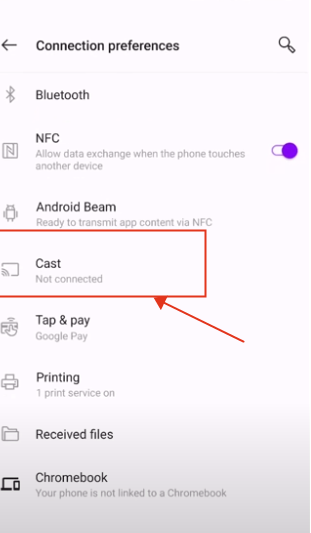
- Etapa 1. No seu telefone Android, acesse Configurações > Tela > Transmitir ou Tela sem fio.
- Etapa 2. Selecione sua TV Toshiba na lista de dispositivos disponíveis.
- Etapa 3. A tela do seu telefone agora deve ser espelhada na sua TV.
Para computadores Windows:
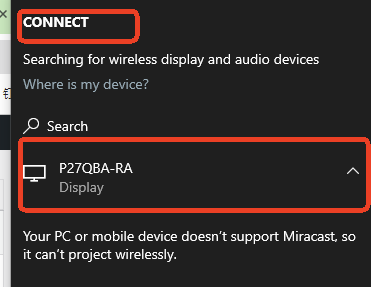
- Etapa 1. No seu computador com Windows, pressione a tecla do logotipo do Windows + K ou clique no Centro de Ações (canto inferior direito da tela) e selecione Conectar.
- Etapa 2. Escolha sua TV Toshiba na lista de dispositivos.
- Etapa 3. A tela do seu PC agora deve ser exibida na TV.
2Chromecast
Para dispositivos Android:
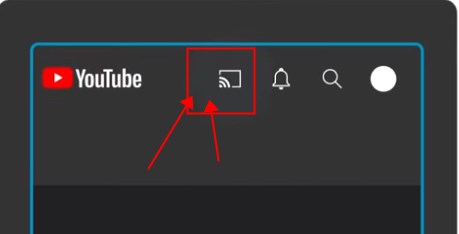
- Etapa 1. Abra um aplicativo compatível no seu celular Android (como YouTube, Netflix, etc.).
- Etapa 2. Toque no ícone Cast (um pequeno retângulo com ondas Wi-Fi).
- Etapa 3. Selecione sua TV Toshiba entre os dispositivos disponíveis.
- Etapa 4. O conteúdo será transmitido para a sua TV.
Para PCs Windows e dispositivos macOS
- Etapa 1. Abra o Google Chrome no seu PC.
- Etapa 2. Clique nos três pontos no canto superior direito do Chrome e selecione Transmitir.
- Etapa 3. Escolha sua TV Toshiba na lista de dispositivos disponíveis.
- Etapa 4. Você pode transmitir uma guia específica ou toda a sua área de trabalho para a TV.
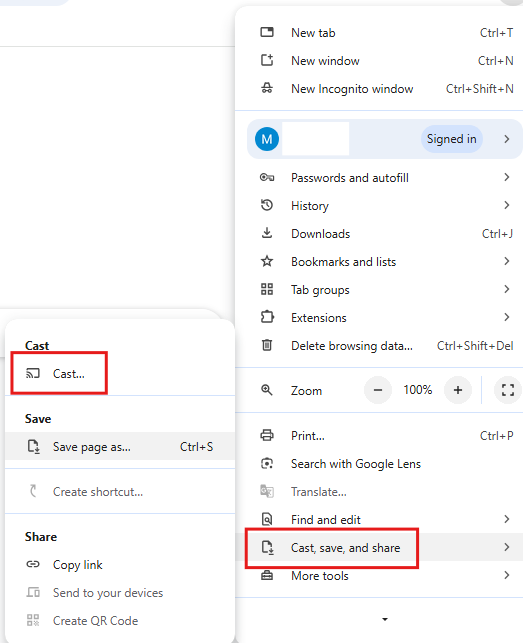
Você pode transmitir uma guia específica ou toda a área de trabalho.
Se você deseja usar o Chromecast na sua TV Toshiba, há outro método: compre um dongle Chromecast. Ele ativará a função Chromecast na sua TV. Você só precisa conectar o dongle à sua TV e configurar o Chromecast.
Depois disso, basta seguir as etapas acima para espelhar a tela da sua TV Toshiba.
3AirPlay
Para dispositivos iOS (iPhone/iPad):
- Etapa 1. Na sua TV Toshiba, acesse as configurações do AirPlay e certifique-se de que o AirPlay esteja ativado.
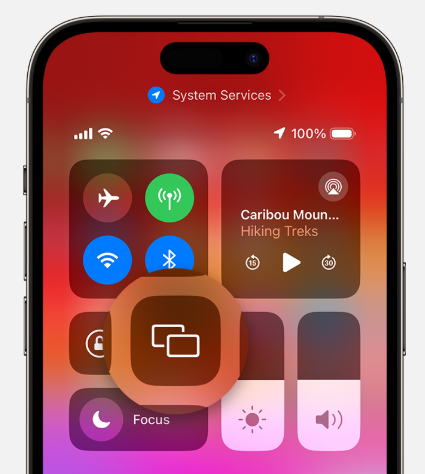
- Etapa 2. Deslize para baixo a partir do canto superior direito do seu iPhone ou iPad (ou deslize para cima em modelos mais antigos) para abrir o Centro de Controle.
- Etapa 3. Toque em Espelhamento de tela.
- Etapa 4. Selecione sua TV Toshiba na lista de dispositivos disponíveis.
- Etapa 5. A tela do seu iPhone ou iPad agora deve estar espelhada na TV.
Para dispositivos macOS:
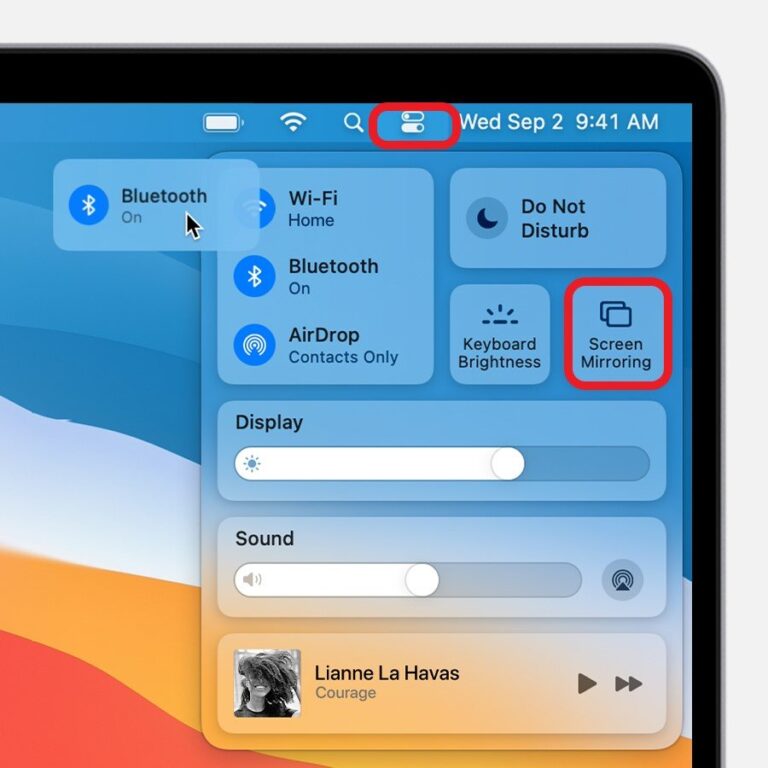
- Etapa 1. Clique no ícone AirPlay no canto superior direito da barra de menus do seu Mac (parece um retângulo com um triângulo).
- Etapa 2. Selecione sua TV Toshiba na lista de dispositivos disponíveis.
- Etapa 3. Escolha espelhar sua tela ou usar a TV como uma tela separada.
Da mesma forma que ao usar o dongle Chromecast, você pode usar alguns dispositivos de streaming compatíveis com AirPlay, como Apple TV 4k, Roku TV, para habilitar o AirPlay em sua TV Toshiba. As etapas também são fáceis:
- Etapa 1. Conecte seu iPhone e Apple TV (ou smart TV compatível com AirPlay 2) à mesma rede Wi-Fi.
- Etapa 2. Abra o Centro de Controle no seu iPhone, deslize para baixo ou para cima na tela do iPhone e toque no botão Espelhamento de Tela.
- Etapa 3. Sua TV aparecerá na lista de dispositivos AirPlay disponíveis. Selecione-a.
Você pode encontrar mais detalhes neste blog sobre transmissão do iPhone.
Solução completa para transmissão de tela na TV Toshiba - AirDroid Cast
O AirDroid Cast é um dos melhores aplicativos de espelhamento de tela para oferecer streaming de alta qualidade de qualquer dispositivo para a TV Toshiba. Ele pode transmitir conteúdo para qualquer aplicativo habilitado para navegador sem a necessidade de instalar o aplicativo na sua TV. Ele funcionará perfeitamente, desde que você tenha um navegador da web na sua TV Toshiba.
É a melhor solução para usuários que buscam uma experiência de screencasting sem estresse. Com uma configuração simples, os usuários podem desfrutar de conteúdo na TV Toshiba sem erros e atrasos. Como seus recursos máximos de transmissão estão disponíveis gratuitamente, é uma das soluções mais confiáveis.
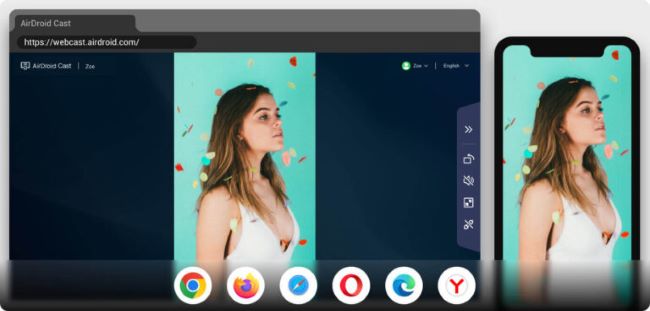
Usando o aplicativo AirDroid Cast, o processo de screencasting em telefones Android e iPhone é exatamente o mesmo. Veja como você pode conectar seu celular Android/Apple à TV Toshiba usando o AirDroid Cast:
Como transmitir a tela para a TV Toshiba com o AirDroid Cast?
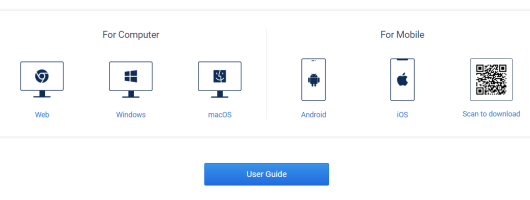
- Etapa 1. Clique no botão “Experimente gratuitamente” a seguir para iniciar o download do aplicativo AirDroid Cast no seu celular/PC. Alternativamente, o aplicativo também está disponível para download na loja de aplicativos Android/iOS.
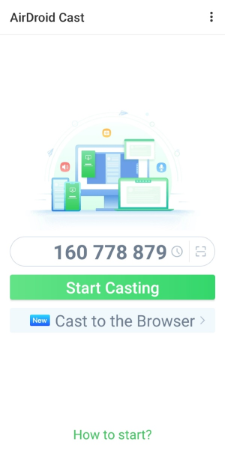
- Etapa 2. Inicie o aplicativo AirDroid Cast no seu celular/PC.
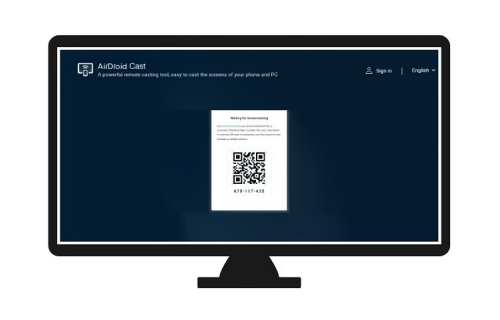
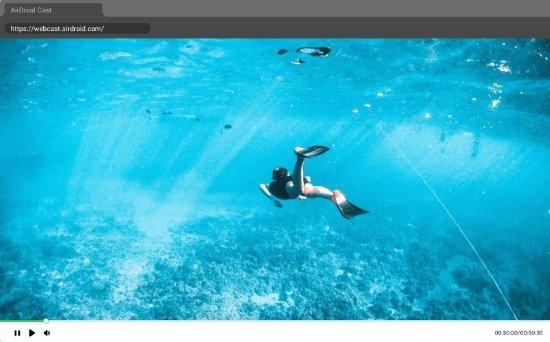
- Etapa 3. Na sua TV Toshiba, abra a página da web do Airdroid Cast “webcast.airdroid.com.” Digite o código manualmente na tela da sua TV Toshiba no seu celular. Você também pode escanear o código QR na tela do Android/iPhone.
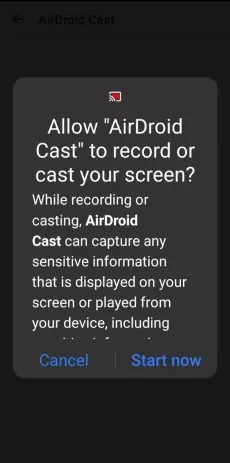
- Etapa 4. Após inserir o código, inicie a transmissão e uma janela pop-up aparecerá na tela do seu celular solicitando permissão. Conceda a permissão necessária para iniciar a transmissão.
- Etapa 5. Agora você pode assistir ao conteúdo do seu celular/iPhone na sua TV Toshiba.
Como transmitir a tela de um laptop para modelos de TV Toshiba que não suportam transmissão de tela?
Infelizmente, alguns modelos de TV não suportam transmissão de tela. Nessas situações, você também pode usar o AirDroid Cast para compartilhar a tela. Quando se trata de transmitir a tela de um laptop na TV, nenhum método ou aplicativo supera a eficácia do AirDroid Cast.
Você não precisa comprar cabos ou adaptadores para conectar. Com seus recursos de compatibilidade com navegadores, você pode exibir a TV Toshiba sem fio. A transmissão de tela de qualquer dispositivo para a TV Toshiba é tão simples quanto escanear códigos QR.
Além do AirDroid Cast, existem muitos outros aplicativos bons para espelhamento de tela, como ApowerMirror e LetsView. Apresentaremos outro aplicativo bom para espelhar o iPhone na TV Toshiba, leia os detalhes:
Espelhamento de tela do iPhone na TV Toshiba usando o AirBeam TV
O espelhamento de tela da Apple é diferente do espelhamento de tela do Android. Não há opção direta para espelhamento de tela nos telefones Apple. O recurso Airplay da TV Toshiba permite que os usuários exibam o conteúdo da tela da Apple na TV. Para transmitir o conteúdo de aplicativos de terceiros na Smart TV Toshiba através de um iPhone, você terá que instalar um aplicativo como o AirBeam TV.
- Certifique-se de que sua Smart TV Toshiba e seu iPhone estejam conectados à mesma rede Wi-Fi.
- No aplicativo móvel AirBeam TV, selecione a Smart TV Toshiba na lista.
- A Smart TV Toshiba exibirá uma caixa de diálogo com a opção “Sempre”.
- Após alguns segundos, você verá a tela do seu iPhone na Smart TV Toshiba.
- Os usuários agora podem espelhar a tela ou transmitir qualquer coisa do iPhone imediatamente.
Espelhamento de tela em TVs Toshiba usando um cabo HDMI
É possível transmitir de um laptop Windows para uma TV Toshiba sem usar um cabo HDMI. Siga estas etapas para iniciar a duplicação de tela do seu laptop para a sua TV Toshiba.
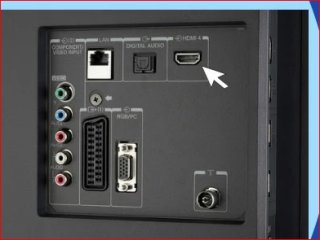
Uma conexão com fio é a maneira mais fácil e confiável de conectar qualquer dispositivo à TV Toshiba. Alguns cabos HDMI comuns incluem cabos mini/micro-HDMI (para dispositivos Android mais antigos) e cabos USB HDMI (para dispositivos novos). Os cabos HDMI permitem que os usuários transmitam para a TV Toshiba sem uma conexão com a Internet ou sem se preocupar com o buffer.
- Etapa 1. Conecte a extremidade menor do cabo HDMI ao seu dispositivo e a extremidade HDMI à sua TV Toshiba.
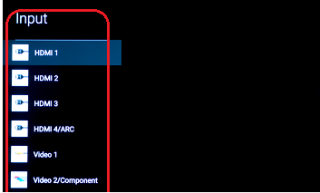
- Etapa 2. Na sua TV Toshiba, vá para Entrada > Fonte > Cabo HDMI.
- Etapa 3. Ele começará a espelhar a tela do seu dispositivo na TV Toshiba.
- Etapa 4. O espelhamento de tela será limitado apenas pelo comprimento do seu cabo.
Solução de problemas para espelhamento de tela na Smart TV Toshiba
Além dessas questões, também fornecemos algumas dicas para solucionar o problema da sua TV Toshiba não estar funcionando:
1. Reinicie a sua TV
Se o espelhamento de tela da sua TV Toshiba não estiver funcionando, desligue a TV. Reinicie a TV após 30 segundos.
2. Atualize ou reinstale o seu aplicativo
Às vezes, atualizar o aplicativo pode aumentar a eficiência e resolver problemas. Atualize o aplicativo se houver atualizações pendentes. Caso o problema persista, você pode desinstalar e reinstalar o aplicativo.
3. Reinicie sua TV
Quando todos os outros métodos falharem, você pode reiniciar sua TV. Lembre-se de que você perderá todos os dados e configurações da TV. Para reiniciar a TV, vá até o botão de menu, selecione configurações e, em seguida, configure.
Considerações finais e perguntas frequentes sobre espelhamento de tela Toshiba
Atualmente, o espelhamento de tela está chamando bastante a atenção das pessoas. O artigo listou alguns métodos sobre como espelhar telas de celulares/laptops em TVs Toshiba. Usuários com modelos de TV mais antigos/incompatíveis também podem compartilhar a tela de seus dispositivos com TVs Toshiba usando o aplicativo AirDroid Cast. Seus vários recursos e facilidade de uso o tornam a melhor opção para um aplicativo de transmissão de tela.



Deixar uma resposta.