


A Apple TV é um sistema criado para que usuários de iOS interajam facilmente com vários produtos da Apple. A desvantagem é que o uso fica limitado a dispositivos compatíveis, que são apenas os da Apple. Por isso, espelhar um Android na Apple TV acaba não sendo possível muitas vezes.
A interconexão entre dispositivos Android e Apple é bem difícil, pois eles pertencem a sistemas diferentes. Ainda assim, conseguir usá-los juntos pode ser interessante para as pessoas que possuem produtos de ambas as marcas.
Neste artigo, listamos alguns apps que permitem espelhar um Android na Apple TV sem precisar fazer root no seu celular Android.
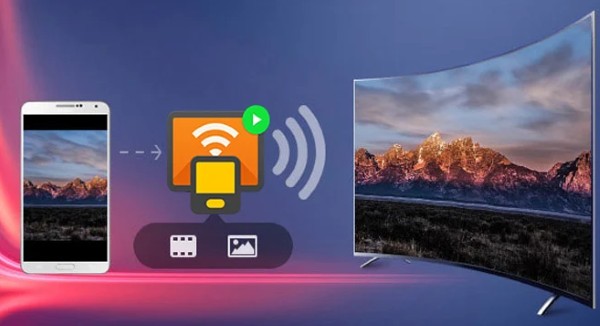
Parte 1. Como Espelhar um Android na Apple TV com Apps de Terceiros?
1. AllCast
O primeiro app que mostraremos para espelhar seu Android na Apple TV é o AllCast, que funciona com Apple TV e outros aparelhos compatíveis com DLNA, como Amazon Fire TV, Chromecast, Roku, Samsung, etc. Ele também permite espelhar um celular Android na Apple TV de forma prática, mas mostra alguns pop-ups que podem atrapalhar.
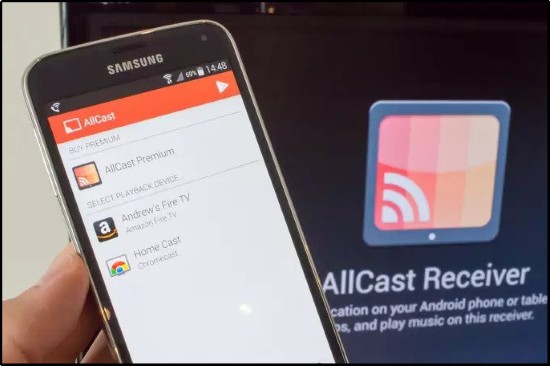
Você consegue espelhar um Android na Apple TV com o AllCast seguindo estes passos:
- Passo 1. No dispositivo Android, instale o AllCast.
- Passo 2. Conecte a Apple TV à mesma rede do seu celular Android.
- Passo 3. Abra o programa, reproduza um vídeo ou outro arquivo de mídia e procure o botão Transmitir.
- Passo 4. Toque nele para começar a transmitir a mídia do seu Android para a Apple TV.
2. LetsView
LetsView é outro app usado para conectar um Android à Apple TV. É um aplicativo Miracast compatível com qualquer dispositivo. Em breve, ele terá suporte para Android, iOS, Windows, Mac, Android TV e outras plataformas.
Como é gratuito, você não precisa fazer login ou criar uma conta para usar. Além disso, ele pode gravar a tela e possui ferramentas para fotos e anotações. Então, siga as instruções abaixo para testar tudo isso.
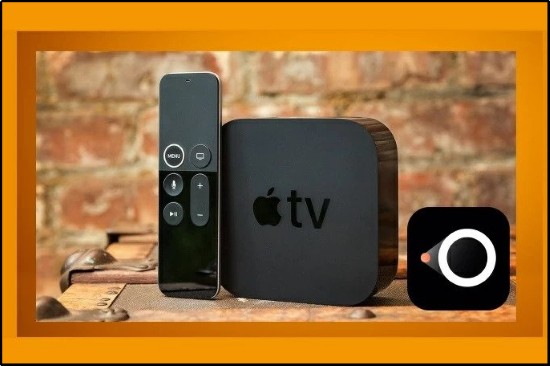
- Passo 1. Baixe e instale o LetsView no PC e no Android.
- Passo 2. Todos os aparelhos devem estar conectados à mesma rede Wi-Fi. Use um cabo HDMI para ligar seu PC à TV.
- Passo 3. No seu celular, toque em "Detectar Novamente" para iniciar a conexão.
- Passo 4. Quando aparecer o nome do seu computador na tela, toque nele para começar o espelhamento.
- Passo 5. Como o PC já está ligado à televisão, a imagem será espelhada nela também.
3. Cast to TV
Se você procura outro app que também consiga fazer o espelhamento do Android para a Apple TV, experimente o Cast to TV. Ele está disponível na Google Play e na App Store.
O aplicativo permite espelhar a tela de um smartphone iOS ou Android em outra tela, como a do computador e, especialmente, a da Apple TV. Esse programa também é útil se você for gamer, pois com ele dá para gravar e, caso tenha interesse, criar seus próprios vídeos.
Se seguir os passos adiante, você conseguirá conectar um Android à Apple TV. E no final, tudo estará pronto para usar.
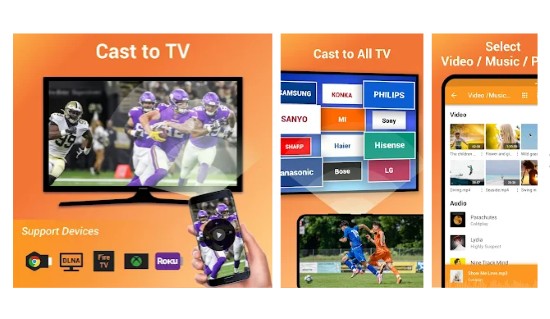
- Passo 1. Baixe o Cast to TV no seu celular Android.
- Passo 2. Conecte seu celular Android e a Apple TV à mesma rede sem fio.
- Passo 3. Ao abrir o app Transmissor Cast to TV, os aparelhos receptores do espelhamento serão encontrados automaticamente na sua rede Wi-Fi local.
- Passo 4. Para começar a espelhar seu celular Android na Apple TV, toque nela e depois em Começar Agora.
4. AirSync
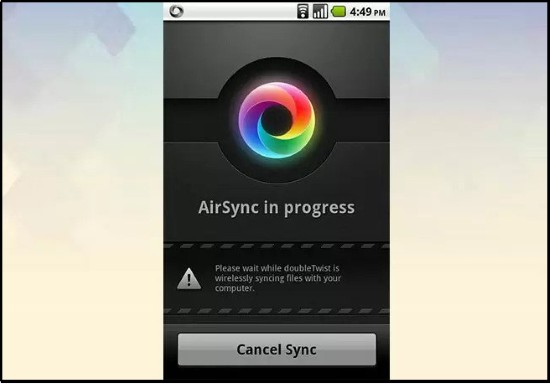
O AirSync usa AirPlay para transmitir multimídia de celulares Android para a Apple TV. Ele permite conectar um Android à Apple TV, e também sincronizar sua biblioteca do iTunes, incluindo músicas, filmes e fotos do seu computador ou notebook com o aparelho Android via Wi-Fi.
É possível transferir rapidamente fotos e vídeos do seu tablet ou celular Android para o PC Mac ou Windows. Para transmitir o conteúdo do seu Android para a Apple TV, adquira o AirSync. Você pode fazer o espelhamento do Android na Apple TV seguindo as instruções abaixo.
- Passo 1. Comece baixando e abrindo o app no seu dispositivo Android.
- Passo 2. Deslize para a direita, toque em "Configurações", depois em "AirTwist&AirPlay" e ative o AirPlay.
- Passo 3. Toque em "Permitir transmissão" e em "Permitir" para autorizar o AirPlay/AirTwist na rede atual.
- Passo 4. Com o AirPlay ativo, você já pode transmitir músicas, vídeos e fotos para a sua Apple TV.
- Passo 5. Abra algum arquivo de mídia, como um vídeo, e toque no ícone Wi-Fi no canto inferior direito. O vídeo no seu Android ficará preto ao selecionar a opção "Apple TV" na janela mostrada.
Com isso, o vídeo começará a ser reproduzido na sua Apple TV!
Parte 2. Bônus: Como Espelhar a Tela do Seu Android no PC/Mac?
Apresentamos acima vários apps para espelhar seu Android na Apple TV. Se você usa Mac ou Windows, o AirDroid Cast também pode ser muito útil!
Como a Apple projetou o Mac com inúmeros recursos e uma tela 4K Ultra, os filmes e jogos ficam incríveis nele. Se você quer espelhar seu celular nesse mesmo PC, o AirDroid Cast é a melhor opção!
Como Espelhar um Android no PC/Mac com o AirDroid Cast?
- Passo 1.Baixe e instale o AirDroid Cast nos dois dispositivos.
- Você pode baixar diretamente no seu celular ou PC clicando no botão abaixo. Você também pode procurar pelo AirDroid Cast na Google Play Store. Depois de encontrá-lo, conclua a instalação.
- Passo 2.Conecte seu celular Android ao PC/Mac
- Passo 3.Há duas maneiras de conectar um Android ao PC:
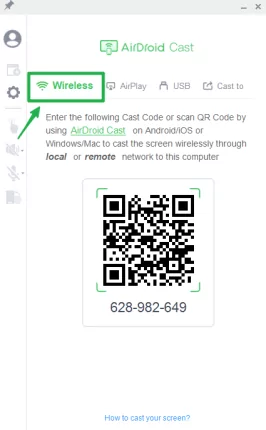
A: Conexão Sem Fio
- No Android, escaneie o QR Code ou digite o código exibido na janela do AirDroid Cast.
- Você receberá uma solicitação para se conectar ao AirDroid Cast.
- No AirDroid Cast do seu PC, aparecerá uma notificação de conexão.
- Pronto! Agora, o Android já está espelhado no seu PC/Mac.
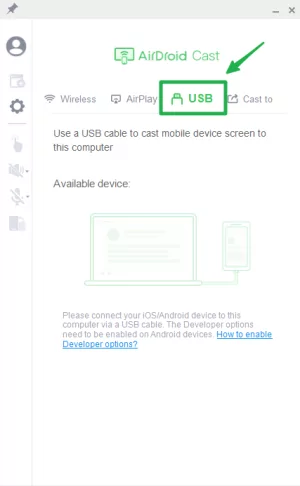
B: Conexão por Cabo
- O cabo oferece um espelhamento rápido e estável da tela do seu celular Android para o PC/Mac. Você precisa de um cabo que funcione para isso, ou poderá ter problemas. Faça a conexão do celular Android usando o cabo e siga as instruções para terminar a configuração.
- Passo 4.Inicie o espelhamento
- Depois de conectar os dois dispositivos, a tela do seu Android aparecerá no PC/Mac.
Parte 3. Quais são as Vantagens do AirDroid Cast?
O destaque do AirDroid Cast é que ele é simples e intuitivo. Tanto no Android quanto no iOS, é possível conectar seu celular ao PC/Mac com facilidade.
Ele permite apresentar slides no computador, sendo útil em ambientes profissionais. Se você usa Android e precisa exibir apresentações no computador, o AirDroid Cast economizará seu tempo e esforço.
As conexões com o PC podem ser feitas via Wi-Fi, cabo USB, AirPlay ou acesso por rede remota. Cada um tem sua vantagem, por exemplo, o Wi-Fi e a rede remota deixam você controlar seu celular pelo PC confortavelmente.
Além disso, muita gente procura um app que possibilite controlar o celular à distância, e agora, o AirDroid Cast faz exatamente isso!
Parte 4. Conclusão
Você pode espelhar um Android na Apple TV usando qualquer um dos métodos acima. Todos são fáceis de aplicar. O LetsView é uma alternativa gratuita e interessante. Mas as demais ferramentas também funcionam bem. No fim, muitos preferem as opções sem custo e simples de usar.
Então, se o objetivo for transmitir um Android para a tela do PC, uma das melhores ferramentas é o AirDroid Cast. Ele é conveniente para os usuários, pois oferece vários recursos para otimizar seu tempo e poupar esforço.



Deixar uma resposta.