![[Atualizado 2026] Como Usar o App Hinge no PC/Mac](https://images.airdroid.com/2022/02/pic_01_bg_cast.jpg)
[Atualizado 2026] Como Usar o App Hinge no PC/Mac
O Hinge é um aplicativo de relacionamento desenvolvido especialmente para usuários de dispositivos móveis. No entanto, muitos usuários buscam formas de utilizar o Hinge no computador.
Apesar de não existir uma versão oficial do Hinge para desktop ou web, encontramos alternativas para usar o Hinge no seu computador. Continue lendo este artigo para descobrir como utilizar o Hinge no PC.


Parte 1. O que é o Hinge?
O Hinge é um aplicativo de relacionamento e rede social baseado em localização. Seu slogan é "Designed to be Deleted" ("Projetado para ser deletado", em tradução livre), indicando que o objetivo é ajudar os usuários a construir relacionamentos duradouros, e não apenas encontros casuais. Atualmente, o Hinge oferece aplicativos oficiais para iOS e Android, disponíveis para uso em iPhones, iPads e dispositivos Android.
Se você quer saber como acessar o Hinge pelo seu computador quando não é conveniente usar o celular, continue lendo.
Parte 2. Como usar o Hinge no PC/Mac?
Método 1. AirDroid Cast
Minha principal recomendação é utilizar um aplicativo de espelhamento de tela, pois essas ferramentas permitem usar o celular diretamente no computador, facilitando o acesso ao Hinge pelo PC.
O AirDroid Cast é o melhor aplicativo de espelhamento de tela, ele é seguro e oferece recursos gratuitos. Além disso, é muito fácil de usar, exigindo apenas três passos simples para acessar o Hinge no computador.
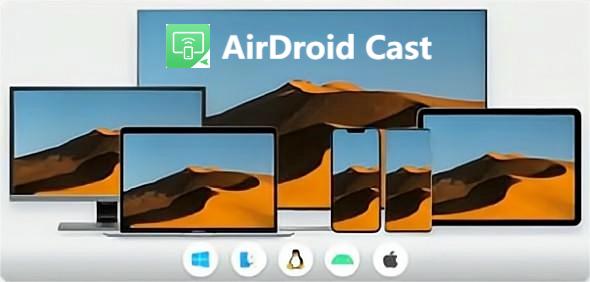
Como usar o Hinge no PC/Mac com o AirDroid Cast?
Você consegue acessar o Hinge pelo computador via AirDroid Cast em menos de 5 minutos. Veja como fazer em três passos simples:
- Passo 1.Instale o AirDroid Cast em ambos os dispositivos
- Baixe e instale o AirDroid Cast no seu celular e no computador onde deseja espelhar a tela. Você pode baixar o app clicando no botão abaixo ou acessando a Google Play Store ou App Store.
- Passo 2.Conecte o celular ao PC/Mac
- Existem 3 métodos de conexão disponíveis.
1. Conexão sem fio
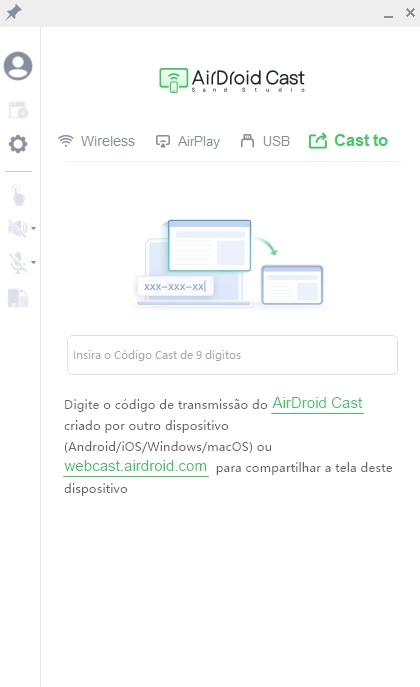
Neste método, você pode escolher entre rede local ou remota. Use seu celular para escanear o QR code ou digitar o código exibido na tela do computador.
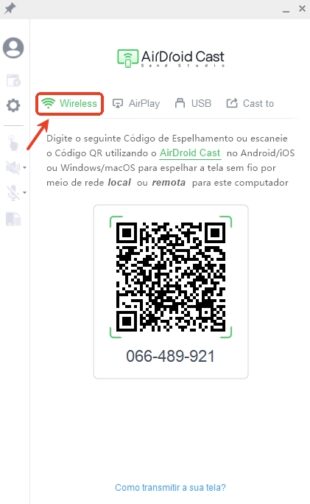
2. Conexão via AirPlay
No PC, selecione o ‘Modo AirPlay’ e verifique se o AirPlay está ativado no seu iPhone. Acesse a Central de Controle, toque em “Espelhamento de Tela” e selecione “AirDroid Cast-XXX”.
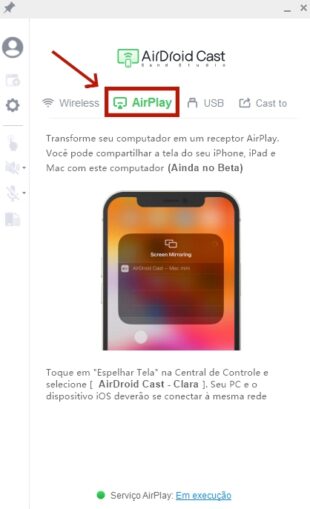
3. Conexão via cabo USB
Conecte o celular ao PC usando um cabo USB. Autorize a depuração USB no celular e, no computador, selecione o modo de conexão via cabo.
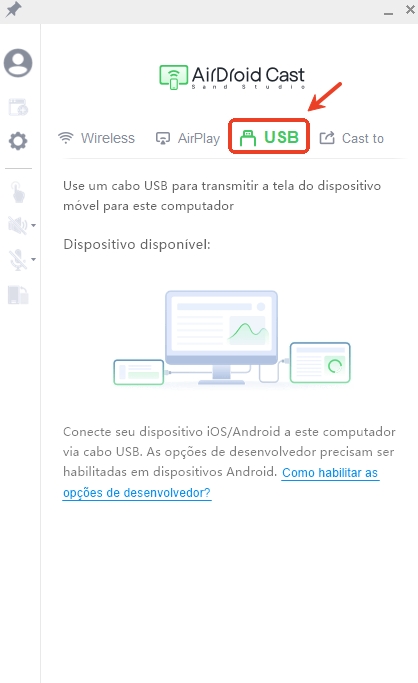
- Passo 3.Comece a usar o Hinge no PC/Mac
- Após a conexão bem-sucedida, a tela do seu celular será exibida no computador. Clique no ícone de mão à esquerda para ativar o controle remoto. Agora você pode usar o app Hinge normalmente pelo PC/Mac.
O que o AirDroid Cast pode fazer?
Principais recursos do AirDroid Cast
- Compatível com espelhamento de tela entre iOS, Android, Windows, Mac e Smart TV.
- Permite controlar dispositivos iOS e Android a partir do computador, facilitando o uso de aplicativos e jogos móveis no PC.
- Suporta espelhamento simultâneo de múltiplos dispositivos.
- Garante segurança e privacidade.
Método 2. BlueStacks
Outra alternativa para baixar e usar o Hinge no PC é usar um emulador. Usar o Hinge no celular exige que você fique com o aparelho sempre em mãos, e as fotos ou vídeos recebidos são exibidos em uma tela pequena. Abrindo o app no PC, você tem uma tela maior e não precisa segurar o celular o tempo todo.
Existem diversos emuladores disponíveis, mas vale escolher o mais adequado. Alguns emuladores suportam aplicativos Android, outros são compatíveis com iPhone. Entre os principais estão BlueStacks, LD Player, ARChon, Prime OS, Gameloop, entre outros. Veja a seguir como usar o Hinge no PC com o BlueStacks.

Passos para usar o Hinge no PC via BlueStacks
- Passo 1. Baixe o BlueStacks e faça login
- Baixe o BlueStacks a partir do site oficial. Em seguida, o instale e conclua o cadastro para acessar a plataforma.
- Passo 2. Procure o app Hinge no BlueStacks
- Depois, faça login na Google Play com sua Conta do Google para baixar o Hinge no BlueStacks e utilizar o app no PC.
- Passo 3. Crie seu perfil e aproveite
- Crie seu perfil no Hinge e preencha todas as informações solicitadas. Depois, você pode compartilhar fotos e vídeos e conversar com quem desejar.
Método 3. Chromebook
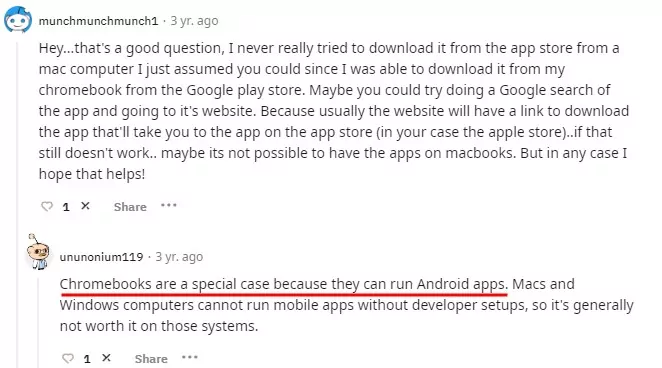
Além dos dois métodos mais comuns, existe uma alternativa menos conhecida, mas eficiente, compartilhada em um post do Reddit. Um usuário relatou que é possível usar o Hinge no computador por meio de um Chromebook. O Chromebook é um tipo de computador desenvolvido pelo Google, e a maioria dos modelos recentes permite baixar e instalar aplicativos Android pela Google Play Store. Se você possui um Chromebook, pode usar o Hinge facilmente no PC dessa forma.
Como usar o Hinge no PC via Chromebook
- Passo 1. Abra o navegador Chrome no seu Chromebook.
- Passo 2. Acesse o site da Google Play Store e pesquise por Hinge.
- Passo 3. Clique em "Instalar". Após a instalação, abra o Hinge e faça login.
Pronto! Agora você pode aproveitar o Hinge em tela grande no seu Chromebook.
Parte 3. Conclusão
O Hinge é um excelente aplicativo de relacionamento. Para priorizar a segurança dos usuários, os desenvolvedores optaram por não lançar uma versão para desktop. Caso precise usar o Hinge no computador, recomendo o uso do aplicativo de espelhamento de tela AirDroid Cast, conforme apresentado neste artigo. Este método oferece a maior taxa de sucesso e mais segurança.
Perguntas frequentes sobre o app de relacionamento Hinge



Deixar uma resposta.