
- Android, iOS, Windows, Mac, TV Duplicazione dello schermo
- Connessione wireless e USB
- Controllo totale Android e iOS a portata di mano
- Duplica più schermi
3 modi per guardare YouTube su Android Auto senza fare il root
Hai mai pensato di guardare i video di YouTube sul grande schermo della tua auto mentre ti rilassi, solo per scoprire che Android Auto non supporta la riproduzione video? Anche se Android Auto è comodo, è fatto soprattutto per guidare in sicurezza, quindi le sue funzioni non supportano la riproduzione video.
Ma non preoccuparti! Questo articolo è qui per risolvere il tuo problema. Ti mostreremo 3 modi per guardare YouTube su Android Auto. Scopriamo le funzioni nascoste di Android Auto!
1. Puoi guardare i video di YouTube su Android Auto?
In realtà, anche se è un po' complicato, la risposta è sì.
Ufficialmente, Android Auto non permette la riproduzione diretta di video sul sistema dell'auto, soprattutto per motivi di sicurezza. Abilitare la riproduzione video sul sistema dell'auto potrebbe indurre alcuni utenti a guardare video mentre guidano, distraendoli e aumentando i rischi di guida. Pertanto, per evitare che ciò accada, Android Auto non abilita questa autorizzazione.
Se vuoi rilassarti durante la guida, puoi usare YouTube Music ufficiale, che è supportato da Android Auto e può essere usato direttamente.
Se vuoi guardare i video di YouTube sullo schermo della tua auto, puoi dare un'occhiata ai seguenti metodi. Questi metodi aggirano le restrizioni della whitelist di Android Auto, permettendoti di accedere ai video di YouTube.
Nota: anche se questo articolo ti insegna come guardare YouTube sul sistema dell'auto, per la tua sicurezza alla guida, ti chiediamo di non riprodurre o guardare video mentre guidi. Ti consigliamo di aprire YouTube e guardare i video quando sei fermo.
[Aggiornamento] Le app video arriveranno su Android Auto
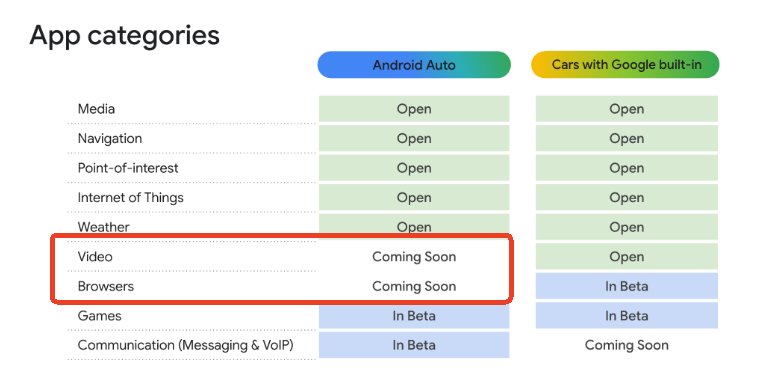
Sia Google che Apple hanno confermato ufficialmente che le app video arriveranno su Android Auto e CarPlay. Google ha detto che Android Auto supporterà le app video a partire da Android 16 su alcune auto compatibili, mentre Apple ha rivelato che iOS 26 permetterà la riproduzione video AirPlay in CarPlay, così potrai guardare i contenuti dal tuo iPhone sullo schermo dell'auto.
Tuttavia, entrambe le aziende sottolineano che la riproduzione video funzionerà solo quando l'auto è parcheggiata, non durante la guida. Inoltre, la disponibilità della funzione dipende dal supporto delle case automobilistiche e dai sistemi di infotainment compatibili, il che significa che non sarà accessibile su tutti i veicoli fin da subito.
Quindi, guardare YouTube su Android Auto mentre si è in sosta sarà ufficialmente supportato in futuro. Basta tenere d'occhio gli aggiornamenti ufficiali.
2. Come guardare YouTube su Android Auto?
Usa CarStream per guardare YouTube su Android Auto
CarStream è un'app di terze parti progettata appositamente per Android Auto, che ti permette di riprodurre i video di YouTube sul sistema dell'auto. Anche se Android Auto non supporta ufficialmente la riproduzione video, CarStream aggira le restrizioni dell'app Android Auto grazie a un design speciale, incorporando la pagina web di YouTube o lo streaming video nell'interfaccia di Android Auto tramite WebView, permettendoti di guardare YouTube su Android Auto mentre guidi.
Come guardare YouTube su Android Auto:
- 1. Abilita "Origini sconosciute" sul tuo telefono Android. Puoi farlo andando su "Impostazioni" > "Sicurezza" > "Origini sconosciute" sul tuo telefono.
- 2. Apri questo link Github sul tuo telefono, quindi scarica l'APK di installazione AAAD. Concedi le autorizzazioni necessarie, consentendo l'installazione di altre app come CarStream.
- 3. Apri il menu dell'app AAAD, seleziona CarStream, scarica l'ultima versione e poi installala sul tuo telefono.
- 4. Dopo l'installazione, apri Android Auto e collegalo al sistema della tua auto.
- 5. Nell'elenco delle app di Android Auto, trova CarStream e aprila.
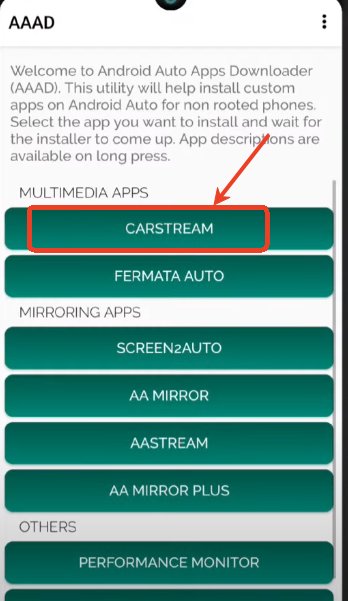
Un video tutorial per scaricare CarStream, puoi ottenere ulteriore assistenza.
Ora puoi guardare i video di YouTube su Android Auto.
Alcuni hanno segnalato che dopo aver scaricato CarStream, non sono riusciti a trovarlo sull'interfaccia Android Auto della loro auto. Questo potrebbe essere dovuto al fatto che alcune impostazioni di CarStream non sono attivate. Ti consiglio di aprire CarStream sul tuo telefono, toccare l'icona con i tre puntini in alto a destra > selezionare "Impostazioni" > attivare "Abilita modalità desktop". Quindi ricollega Android Auto al sistema della tua auto e YouTube dovrebbe apparire.
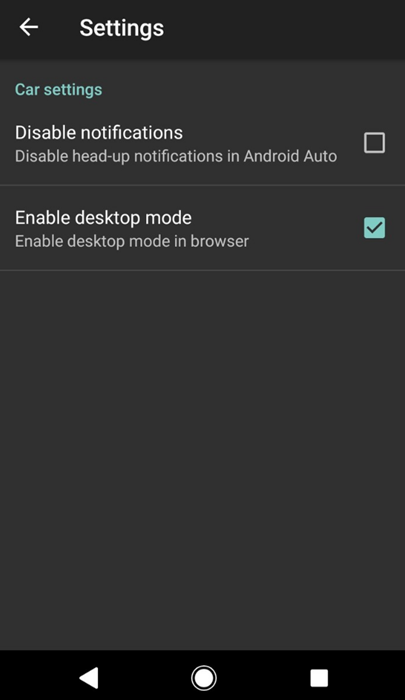
Nota: guardare video su Android Auto usando CarStream ha un'interfaccia semplice e intuitiva, che lo rende molto facile da usare. Tuttavia, alcuni utenti hanno detto che non riescono a regolare il volume durante la riproduzione dei video di YouTube. Questo problema potrebbe verificarsi solo su alcuni modelli, ma influisce sull'esperienza dell'utente.
Per fortuna, CarStream aggira completamente le restrizioni di Android Auto senza bisogno di effettuare il root del telefono. Altre soluzioni, come Screen2Auto, potrebbero richiedere il root del telefono sulle versioni Android più recenti per funzionare correttamente.
Usa un dispositivo wireless AI Box
Il secondo modo per guardare YouTube su Android Auto è usare un dispositivo hardware, tipo un AI Box come un adattatore wireless per auto Android come Ottocast o Motorola MA 1, invece di usare software di terze parti.
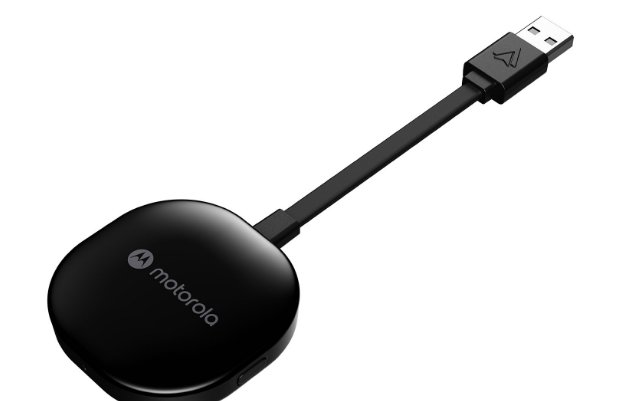
Il principio di questi dispositivi è che hanno un sistema Android integrato. Quando li colleghi alla porta USB dell'auto, vengono riconosciuti come dispositivi Android Auto e lo schermo e il sistema audio dell'auto vengono usati per la visualizzazione dei video e l'uscita audio. Puoi anche installare direttamente YouTube e riprodurre i video.
Gli adattatori hanno prezzi e usi leggermente diversi, ma la maggior parte costa tra i 100 e i 200 dollari. Anche i metodi di utilizzo possono variare, quindi puoi seguire il manuale del prodotto per istruzioni dettagliate. I passaggi generali sono i seguenti:
- 1. Collega l'adattatore wireless alla porta USB dell'auto.
- 2. Attiva il Bluetooth sul tuo telefono e accoppialo con l'adattatore.
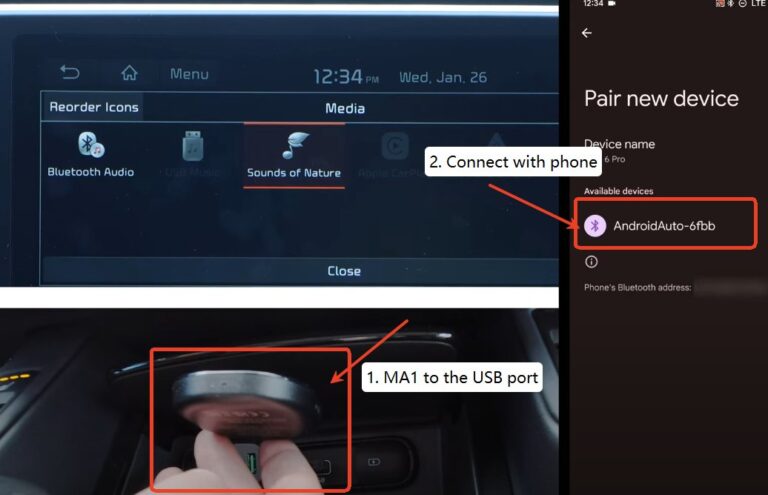
- 3. Apri Android Auto e collegalo al sistema dell'auto.
- 4. Apri YouTube sul tuo telefono e avvia la riproduzione di un video; lo schermo verrà automaticamente trasmesso al sistema dell'auto.
Questo metodo non richiede l'installazione di app di terze parti, il che lo rende più comodo ed elimina le preoccupazioni relative ai futuri aggiornamenti delle app.
Tuttavia, è importante notare che la compatibilità delle soluzioni hardware dipende dalle prestazioni dell'adattatore e dalla compatibilità con il sistema dell'auto. Alcuni adattatori potrebbero supportare solo i sistemi delle auto più recenti. Pertanto, si consiglia di verificare la compatibilità con la propria auto prima dell'acquisto, assicurandosi che funzioni prima di acquistarlo.
Usa lo Screen Mirroring per riprodurre video YouTube su Android Auto
Lo screen mirroring è un modo per proiettare lo schermo del tuo telefono sul sistema dell'auto usando app di terze parti. Questo metodo va bene per chi vuole duplicare tutto lo schermo del telefono, soprattutto se vuoi guardare i video scaricati sul telefono sullo schermo dell'auto.
Nota: questo metodo funziona se il sistema della tua auto può aprire un browser web o scaricare un'app di proiezione.
Ecco i passaggi generali, anche se le operazioni specifiche possono variare a seconda dell'app di mirroring dello schermo che usi:
- 1. Scarica e installa un'app di proiezione di terze parti sul tuo telefono, quindi installa o apri la versione web dell'app sul sistema dell'auto.
- 2. Usa l'app di proiezione sul tuo telefono per scansionare il codice QR sul sistema dell'auto o inserisci il codice di proiezione per avviare il mirroring.
- 3. Apri YouTube sul tuo telefono e avvia la riproduzione di un video; lo schermo verrà riprodotto sul sistema dell'auto.
Il mirroring dello schermo è un metodo efficace che ti permette di duplicare l'intero schermo del tuo telefono sul sistema dell'auto. È perfetto per chi vuole duplicare tutte le funzioni del proprio telefono sull'auto. Però, richiede una connessione di rete stabile e, se la rete è instabile, potrebbe influire sulla fluidità del video.
Ecco un confronto tra i tre metodi per aiutarti a scegliere rapidamente quello migliore:
| Metodo | Pro | Svantaggi |
|---|---|---|
| CarStream | Riproduzione diretta da YouTube, facile da usare | Bisogna installare manualmente l'APK, non si sa se ci saranno aggiornamenti in futuro |
| Ai Box | Sicuro e stabile, con supporto del produttore | Prezzo più alto, alcuni sistemi per auto potrebbero non essere compatibili |
| Screen Mirroring | Può riprodurre video diversi da YouTube | Richiede una rete stabile |
Domande frequenti sulla visione di video su Android Auto
Perché Android Auto non supporta la riproduzione video?
L'obiettivo principale di Android Auto è offrire un'esperienza di guida sicura e semplice, quindi le sue funzioni sono pensate proprio per questo. La riproduzione di video potrebbe distrarre il guidatore e aumentare il rischio di incidenti, quindi la versione ufficiale non include questa funzione. Inoltre, in molti paesi e regioni ci sono leggi che vietano la riproduzione di video mentre si guida per evitare incidenti stradali. Anche se questo può essere scomodo per i passeggeri, è una scelta sensata dal punto di vista della sicurezza.
Come guardare video su Android Auto?
Per guardare video su Android Auto, devi usare app di terze parti o soluzioni alternative (menzionate in questo blog) perché Android Auto non supporta ufficialmente la riproduzione video per motivi di sicurezza. Google limita le app video come YouTube e Netflix per evitare che il conducente si distragga durante la guida.
Posso scaricare app su Android Auto?
Android Auto di per sé non supporta il download di app come il Play Store direttamente sul sistema dell'auto. Tuttavia, puoi installare app compatibili sul tuo telefono e, una volta collegato il telefono al sistema dell'auto, le app compatibili con Android Auto appariranno nell'interfaccia per essere utilizzate. Le app compatibili includono Google Maps, Waze, Spotify, Pandora, Amazon Music, ecc.
Cosa devo fare se non sento l'audio mentre guardo YouTube su Android Auto?
Prima di tutto, controlla le impostazioni audio come il volume dell'auto, il volume del telefono e il volume di YouTube. Poi, controlla se la connessione USB funziona bene. Infine, assicurati che le app, come Android Auto e YouTube, siano aggiornate.
Posso guardare YouTube con AAWireless?
Non puoi guardare YouTube direttamente con AAWireless sull'unità principale della tua auto perché Android Auto, incluso AAWireless, limita ufficialmente le app di riproduzione video come YouTube e Netflix per motivi di sicurezza. AAWireless è progettato per abilitare la connettività wireless Android Auto, ma non supporta lo streaming di contenuti video.
Conclusione
Vuoi sapere come guardare YouTube su Android Auto? Ora hai 3 metodi tra cui scegliere! Che si tratti di CarStream, Ai Box o mirroring dello schermo, puoi goderti la visione dei video mentre guidi.
Speriamo che questo articolo ti aiuti a trovare il metodo migliore e a rendere più piacevole il tuo tempo di guida! Se hai altri consigli o strumenti utili, non esitare a lasciare un commento qui sotto e a condividerli!



Discussione
Domande relative al prodotto?Contatta il nostro team di supporto per ottenere una soluzione rapida>


AirDroid Cast
Scopri di più su uno schermo grande


Lascia un commento.