Posso usare un tablet Android come monitor?
Fortunatamente, si. Puoi usare il tablet Android come secondo monitor per il tuo computer usando gli strumenti di terze parti.
La moda di avere un setup al computer con doppio monitor sia a casa che a lavoro è diventato più famoso di quando lo sia mai stato. Questo principalmente a causa della complessità sempre più alta dei software moderni. Usando due monitor, diventa più facile semplificare le procedure lavorative e usare il software.
Tuttavia, è comprensibile che acquistare due monitor separati è molto costoso e non potrebbe essere accsesibile a tutti. Non devi preoccuaprti per queata situazione. Puoi comunque beneficiare di un setup al computer con due monitor imparando ad usare un tablet come secondo monitor.
Parte 1: Come Usare un Tablet Android Wireless Come Secondo Schermo - 5 App Consigliate
Uno dei benefici principali dell'utilizzo di un tablet Android come secondo monitor è il fatto che non devi preoccuparti di acquistare cavi esterni o attrezzatura costosa per esso. Puoi usare un tablet come secondo monitor wireless usando le seguenti app:
| Software | Compatibilità Sistemi | Metodi di Connessione | Qualità Immagine | Latenza | Prezzo |
|---|
| AirDroid Cast | Windows, macOS, iOS, Android | Wifi, USB | Alto | Basso | Condivisone schermo gratuita |
| Duet Display | Windows, macOS, iOS, Android | Wifi, USB,LAN | Alto | Basso | parte da $4/mese |
| Splashtop Wired XDisplay | Windows, macOS, iOS, Android | Wifi, USB | Buono | Basso | Gratuito |
| Spacedesk | Windows, Android, iOS | Wifi | Buono | Moderata | Gratuito |
| iDisplay | Windows, macOS, iOS, Android | Wifi, USB | Variabile | Moderata | $14.99 singolo pagamento |
Nota : Tutte le app sopra supportano una risoluzione massima di 60hz e sono connessioni crittografate.
Requisiti
- Scaricare App: Devi installare le app di terze parti specifiche sia sul tablet che sul dispositivo principale (PC o telefono) per abilitare la funzionalità.
- Dispositivi Compatibili: Assicurati che sia il tablet che il dispositivo principale siano compatibili con l'app scelta, considerando i requisiti dei sistemi operativi.
- Metodo di Collegamento: Decidi tra una connessione cablata (che richiede un cavo USB) o una connessione wireless (richiede una connessione ad internet stabile e rapida).
- Stabilità di Rete: Per le connessioni wireless, è essenziale una rete locale affidabile per mantenere un display fluido e reattivo.
1. AirDroid Cast
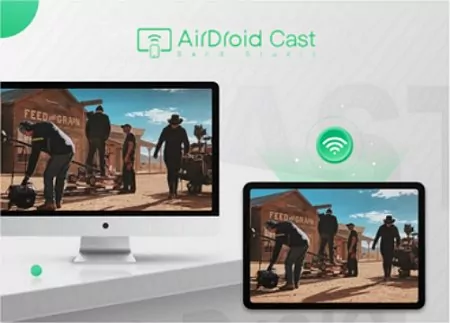
AirDroid cast è una delle app più affidabili che puoi usare per il mirroring schermo. È uno strumento semplice ed efficace che può aiutarti a duplicare lo schermo del tuo PC verso un tablet Android. La compatibilità multipiattaforma di AirDroid Cast rende facile agli utenti di affidarsi a quest'app per il mirroring schermo e per massimizzare la collaborazione con funzioni come un controllo remoto.
Per ora, puoi usare AirDroid Cast per soddisfare i tuoi requisiti di mirroring schermo, come il mirroring dello schermo del tuo computer WIndows o Mac verso un tablet Android. Tuttavia, nel futuro sarai anche in grado di ottenere la funzione di estensione schermo su AirDroid Cast.
Come fare il Mirroring di Windows/Mac al tuo tablet con AirDroid Cast?
- Passo 1.Scarica ed installa l'app AirDroid Cast sui tuoi dispositivi di invio e ricezione.
- Passo 2.Apri il software AirDroid Cast sul computer di trasmissione e seleziona "Trasmetti A."
- Passo 3.Inserisci il codice fornito sull'app AirDroid Cast sul tuo tablet Android, o scansiona semplicemente il codice QR.
- Passo 4.Fornisci i permessi rilevanti e avvia il mirroring dello schermo del tuo computer al tuo tablet Android.
In questo modo, otterrai uno schermo duplicato in modo che puoi semplificare il tuo flusso di lavoro.
Pro
- Supporta un'ampia gamma di sistemi operativi
- Offre una versione gratuita con funzioni base
- Alta risoluzione
- Sicura e senza rischi
Contro
- Le funzioni come il controllo del tuo PC da un tablet richiedono un account premium
2. Duet Display
Duet Display ha ottenuto un'immensa popolarità come app iOS che permetteva agli utenti di fare il mirroring dello schermo del Mac all'iPhone e all'iPad. Ora, Duet Display è disponibile anche per gli smartphone e tablet android per fornire funzionalità simili.
Tieni in mente che Duet Display è un servizio ad abbonamento che costa da $28 all'anno. Dopo che l'acquisti, puoi collegare il tuo dispositivo Android, come un tablet, al computer Windows senza fili e quindi usare il tablet come monitor wireless.
Tuttavia, se vuoi collegare un tablet Android a macOS, dovrai usare un cavo USB. Inoltre, Duet Display non supporta la funzionalità touchscreen per lo schermo esteso, ma puoi usare il tablet come touchpad per controllare il tuo monitor principale.
Come usare il tablet Android come secondo monitor via Duet Display?
- Passo 1.Scarica e installa l'app Duet Display sul tuo tablet e PC Android.
- Passo 2.Avvia le applicazioni su entrambi i dispositivi.
- Passo 3.Dovrai creare un account Duet Display se accedi all'app per la prima volta. Dopo averlo creato, accedi con il tuo account su entrambi i dispositivi.
- Passo 4.Ora clicca "Collega i Dispositivi" dalla barra dei menu a sinistra sul tuo PC, e segui le istruzioni su schermo per trovare il tuo tablet Android e collegarti ad esso.
- Passo 5.Ora collega "Collega i Dispositivi" dalla barra dei menu asinistra sul tuo PC, e segui le istruzioni su schermo per trovare il tuo tablet Android e collegarti ad esso.
Configura le impostazioni di Duet Display per iniziare ad estendere lo schermo e goditi l'utilizzo del tuo tablet come monitor secondario!
Pro
- Connessione senza lag
- Connessione remota disponibile
- Crittografia end-to-end
Contro
- Nessuna fascia utente gratuita
- Non tutte le funzioni potrebbero essere disponibili nelle fasce di prezzo più basse
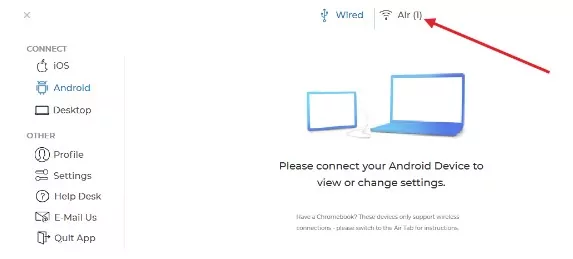
3. Splashtop Wired XDisplay
Come suggerisce il nome, Splashtop Wired XDisplay è un'app che ti permette di usare il tuo tablet Android come secondo monitor tramite il metodo cablato. Significa che ti servirà una USB per usare quest'app.
Un beneficio significativo di usare uno strumento come Splashtop Wired XDisplay è che puoi aspettarti una risoluzione e una frequenza fotogrammi migliore. Quindi, puoi ottenere lo schermo in full HD con Splashtop Wired XDisplay, anche se non supporta una connessione wireless. È disponibile gratuitamente.
Nota : Disponibiler per macOS 10.13.6 e sotto o Windows 7 e superiore, iOS 7.0 o successivi o Android 4.0 o successivi.
Come Estendere uno Schermo del PC ad un Tablet Android via Splashtop Wired XDisplay?
- Scarica e installa Splashtop Wired XDisplay sul tuo tablet Android e PC Windows o Mac.
- Usa un cavo USB per collegare il tuo tablet al tuo PC.
- Apri l'app sui tuoi dispositivi e seleziona l'opzione "Estendi desktop a questo display."
- Seleziona l'opzione "Connetti" sul tuo tablet Android per stabilire la connessione tra il tuo PC e il tablet.
- Il tuo PC sarà ora esteso al tablet, quindi puoi usare un tablet Android come secondo monitor.
Pro
- Connettività e prestazioni stabili
- Numerose funzioni di connettività remota
- Servizio clienti eccellente
Contro
- La configurazione può a volte essere complicata
- Alcune funzioni, come la lavagna, funzionano solo sui dispositivi mobili
4. Spacedesk
Spacedesk è un software affidabile per trasformare il tuo tablet Android in un secondo monitor per il tuo PC Windows. Fornisce molteplici opzioni di connettività sotto forma di USB, Wi-Fi, e LAN. Inoltre, ottieni una buona qualità quando usi il tablet come secondo monitor, oltre al supporto touch semplice.
È disponibile gratuitamente, ma la configurazione di Spacedesk è molto complicata. Infatti, i lunghi passi relativi all'utilizzo di Spacedesk sono il suo principale svantaggio, per il quale non è diventato la soluzione scelta da tutti per l'utilizzo di tablet come secondo monitor.
Nota : Driver disponibile per Windows 10/11 & Windows 8.1; Visualizzatore disponibile per Android, iOS, Amazon, Windows, HTML5.
Come Usare Spacedesk per Estendere lo Schermo di un PC verso un Tablet Android?
- Scarica i driver Spacedesk per il tuo PC e installa l'app Spacedesk sul tuo tablet Android dal Play Store.
- Collega il tuo PC e il tuo Tablet Android alla stessa rete Wi-Fi.
- Sul tuo PC, apri le "Proprietà Server" accedendo all'icona di Spacedesk.
- Apri il pannello "Rete" e segnati gli indirizzi IP elencati sotto Indirizzo IPv4 Server.
- Apri l'app Spacedesk sul tuo tablet Android e tocca il tasto "Connetti".
- Inserisci l'indirizzo IP segnato prima e seleziona "Connetti."
- Lo schermo del tuo PC sarà esteso al tablet Android. Puoi regolare la risoluzione e l'orientamento dello schermo secondo i tuoi requisiti.
Pro
- Gratuita e non richiede un account
- Offre entrambe le modalità di connessione cablata e wireless
- Permette al tuo dispositivo di funzionare come tastiera e mouse remoti
Contro
- Le connessioni possono a volte essere instabili
- Gli schermi ad alta risoluzione possono causare problemi di prestazioni
5. iDisplay
iDisplay è una potente app di mirroring display che è stata introdotta per la prima volta per gli utenti iOS e macOS. Tuttavia, è ora disponibile anche per gli utenti Windows e Android. Ti permette di usare il tuo tablet Android come secondo monitor con 60fps e opzioni multitouch dopo aver esteso lo schermo.
Un'altra sorprendente funzione di iDisplay è il fatto che arriva al costo di $14.99, ma è ora disponibile gratuitamente. Puoi usarla per trasformare il tuo tablet Android in secondo monitor tramite le connessioni cablate e wireless, ma il supporto USB non è ancora disponibile per i dispositivi Android.
Nota : Disponibile per Windows XP e superiori, Mac 10.9 e superiori, iOS 8 e superiori, Android 4 e superiori.
Come Usare un Tablet Android come secondo monitor via iDisplay?
- Scarica e installa le app iDisplay sul tuo tablet e desktop Android.
- Collega il tuo PC e il tuo ablet Android alla stessa rete.
- Avvia le app su entrambi i tuoi dispositivi
- Seleziona il tasto "Connetti" sul software iDisplay del tuo PC.
- Seleziona l'opzione "Estendi Desktop" sull'app iDisplay sul tuo tablet Android.
- Puoi regolare la risoluzione e l'orientamento del dispay dal software iDisplay desktop e iniziare ad avviare il tablet Android come secondo monitor.
Pro
- Compatibile sia con macOS che Windows come dispositivi principali, e iOS e Android come dispositivi di ricezione.
- Supporta entrambe le connessioni cablate (USB) e wireless
- Fornisce un'opzione d'acquisto una tantum
Contro
- Potenziali problemi di latenza
- La qualità immagine potrebbe non essere consistente su tutti i dispositivi e le connessioni
Parte 2 : Come Usare il Tablet Samsung come Secondo Monitor?
Samsung è uno dei marchi più famosi al mondo, motivo per il quale un grande numero di persona usa i tblet Samsung. Per aiutare gli utenti, Samsung ha la sua funzione integrata chiamata "Secondo Schermo" che può aiutarti ad usare un tablet Samsung come secondo monitor. Continua a leggere per scoprire come.
Requisiti Hardware
I Samsung Galaxy Tab S7 e S8 che eseguono One UI 3.1 e successivi hanno la funzione Secondo Schermo integrata. D'altro canto, i PC che hanno i Display Wireless e stanno eseguendo Windows 10 possono usare la funzione Secondo Schermo per aiutarti ad usare un tablet Samsung come secondo monitor.
Come configurarlo?
Segui questi passi per configurare Secondo Schermo:
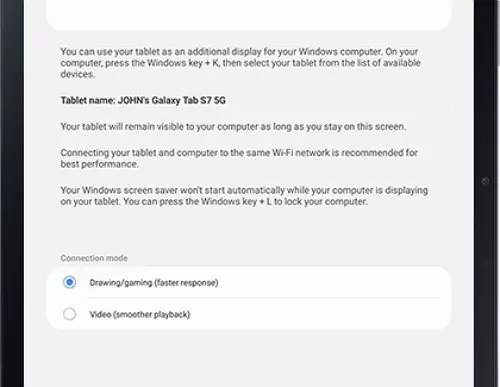
- Passo 1.Apri le Impostazioni Rapide sul tuo Tablet Samsung.
- Passo 2.Scegli l'icona Secondo Schermo e seleziona la tua modalità di collegamento desiderata.
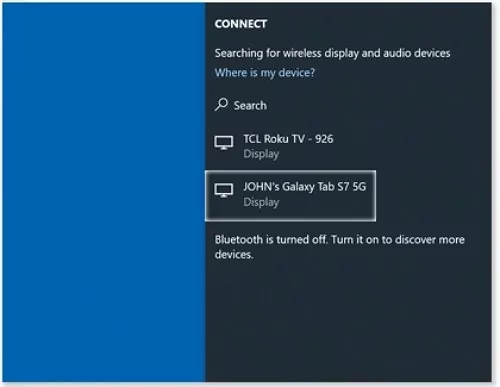
- Passo 3.Ora apri il tuo computer Windows e premi i tasti Win+K per accdere alle opzioni Connetti.
- Passo 4.Seleziona il nome del tuo tablet dalla lista di dispositivi disponibili.
- Passo 5.Dopo che fornisci i permessi richiesti, lo schermo del tuo computer inizierà a comparire sullo schermo del tablet usando la funzione Secondo Schermo.
Seguendo questi passi, puoi iniziare ad usare un tablet Samsung come secondo schermo.
Nota :Se il secondo schermo integrato non funziona per i tuoi PC Windows e Mac, ti consigliamo di usare un software di terze parti, come
AirDroid Cast o altri ancora. Possono aiutarti ad usare il tuo tablet samsung come secondo monitor.
Bonus: Come Usare un iPad come Secondo Monitor (Per Mac & windows)
Sidecar di Apple - Il Migliore per gli Utenti Mac
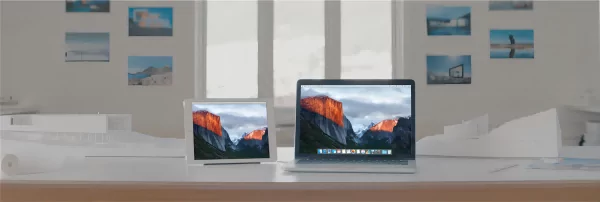
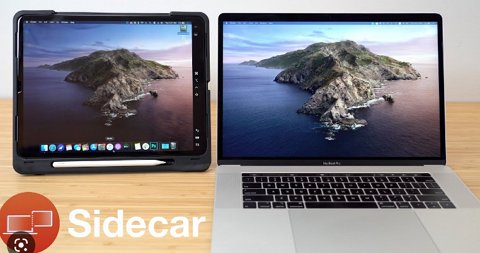
Quando si parla del miglior modo per trasformare il tuo iPad in un secondo display, Sidecar è indubbiamente la scelta migliore. Se hai un Mac e un iPad, allora vorrai provarlo prima.
Devi controllare l'hardware e i sistemi operativi compatibili con Sidecar prima di estendere il tuo Mac a un iPad
Come Uso Sidecar dal mio iPad al mio Mac?
Se hai un iPad e un Mac, puoi usare Sidecar per condividere il display del tuo Mac all'iPad. Ecco come inizare:
- Prima di tutto, accedi allo stesso Apple ID su entrambi i dispositivi.
- Poi, scegli menu Apple > Impostazioni di Sistema, poi clicca su Display nella barra laterale (o fai il click del Centro di Controllo nella barra dei menu).
- Scegli il tuo iPad dal menu a comparsa a destra (sotto al nome del tuo Mac), poi scegli l'iPad sul quale vuoi configurare Sidecar.
- Se vuoi passare da usare Sidecar come mirroring display o display separato o mostrare o nascondere la barra laterale o la Barra Touch sull'iPad, clicca solo una di queste opzioni nel menu di Mirroring Schermo.
Usare l'iPad come Monitor Secondario per Windows 11
Per usare il tuo iPad come secondo monitor per un PC Windows, segui questi passi:
- Passo 1.Usa una scheda di cattura HDMI per collegare il tuo PC all'iPad. Una scheda di cattura HDMI prende l'uscita HDMI dal tuo PC e la converte in un segnale video che può essere mostrato sul tuo iPad.
- Passo 2.Collega l'uscita HDMI del PC all'input HDMI della scheda di cattura. Usa un adattatore USB-C a USB-A (se necessario) e un cavo USB per collegare la scheda di cattura al tuo iPad.
- Passo 3.Sul tuo iPad, scarica e installa un'app compatibile che può ricevere e mostrare il segnale video dalla scheda di cattura. Puoi scegliere dalle app qui sopra.
- Passo 4.Avvia l'app sul tuo iPad e segui le istruzioni su schermo e mostra lo schermo del tuo PC.
Questa configurazione sfrutta il supporto delle telecamere esterne introdotto su iPadOS 17, permettendo al tuo iPad di ricevere e mostrare i segnali video da dispositivi UVC (USB Video Class), come le schede di cattura HDMI. Questo ti permette di far funzionare il tuo iPad come monitor esterno per il tuo PC Windows, offrendo un'opzione display portatile e più grande.
Parte 4: Consigli Per Migliorare le Prestazioni sul Secondo Schermo
Segui questi consigli e trucchi per ottimizzare il display quando stai usando un tablet come secondo schermo:
- Assicurati che entrambi i tuoi dispositivi siano collegati a un internet rapido e che stia ricevendo buoni segnali Wi-Fi.
- Regola la risoluzione e l'orientamento dello schermo secondo quello che ti serve.
- Chiudi i programmi non necessari mentre estendi lo schermo del tuo PC per massimizzare prestazioni e velocità.
- Tieni i driver aggiornati per assicurarti di non riscontrare alcun bug che può compromettere la qualità del display.
- Usa sempre cavi di alta qualità se stai usando un metodo cablato. I cavi danneggiati o di scarsa qualità possono distorcere la qualità immagine e ridurre le prestazioni.
- Ottimizza le impostazioni grafiche del tuo desktop, specialmente quelle della scheda grafica, per ottenere i migliori risultati.
Parte 5: Conclusione
Tenendo tutti questi fattori in mente, si può dire che usare un tablet Android come secondo schermo non è una procedura difficile. Dopo che sei familiare sui tuoi requisiti, puoi facilmente prendere una delle app di cui si è parlato in questo articolo e iniziare a usare il tuo tablet come secondo schermo.
Se hai un tablet Samsung, allora la sua funzione integrata di Secondo Schermo può essere l'opzione migliore per te. Tuttavia, se devi scegliere un'app di terze parti, dovresti scegliere AirDroid Cast perché ha capacità esaustive di casting e continuerà ad estendere le sue funzionalità per soddisfare più requisiti nel futuro.
AirDroid Cast
Condividere lo Schermo del Tuo PC/Mac ad un Tablet in modo Facile
100,000+ persone si sono registrate.
FAQ sull'uso del tablet Android come secondo monitor
Posso usare il mio tablet Android come monitor per il mio mini-PC Windows?
Sì, puoi assolutamente usare il tuo tablet Android come monitor per il tuo mini-PC Windows. Avrai bisogno di un'app di terze parti come iDisplay, Duet Display o AirDroid Cast per questo scopo.
Come risolvere il lag del display sul secondo schermo?
Potresti riscontrare lag sul tuo secondo schermo per una vasta gamma di motivi, come una connessione internet instabile o schede grafiche obsolete. Pertanto, dovresti identificare la causa principale e risolverla per eliminare il lag.
Come posso usare il mio tablet come secondo monitor con USB?
Puoi usare un'app come Spacedesk, AirDroid Cast o Splashtop Wired XDisplay per usare il tuo tablet come secondo monitor utilizzando il cavo USB.
Esistono tablet che possono essere usati come monitor secondario senza bisogno di app esterne?
Sì, alcuni tablet moderni, come il Lenovo Yoga Tab 13, sono dotati di modalità e funzioni avanzate che consentono di utilizzarli come monitor secondario senza bisogno di app esterne.







Lascia un commento.