Complete Guide to Using AirPlay on Windows PCs
D: Windows Ha AirPlay?
No, non ce l'ha. AirPlay è una funzione esclusiva dei dispositivi iOS che può realizzare mirroring e streaming multimeidale. Puoi trasmettere audio e video online o archiviarli su dispositivi come su Apple TV o un sistema di intrattenimento connesso.
Per usare AirPlay su Windows ed eseguire il mirroring dello schermo, servono le app di terze parti. In questo articolo ti guideremo su come usare Airplay per Windows nel 2025.
Parte 1. Posso Usare Airplay sul Mio PC Windows?
Si, se non hai una Apple TV o un Mac e vuoi fare Airplay su windows, puoi farlo. Ma puoi svolgere questa funzione solo quando installi alcuni software o app di terze parti su PC.
Queste app di terze parti e software si comportano da ricevitori Airplay. Perché nessun sistema integrato del tuo PC supporta il mirroring dello schermo Airplay su questi software.
Parte 2. AirPlay del tuo iPhone/iPad a Windows
Per usare AirPlay su windows, proviamo principalmente queste 4 app per fare il mirroring dello schermo del tuo iPhone/iPad al PC windows. Se vuo isolo trasmettere, e non ti importa di come, allora prova AirDroid Cast. È gratuito per il mirroring schermo sullo stesso Wifi ed è facile da usare.
| Funzioni | 5KPlayer | AirServer | LonelyScreen | AirDroid Cast |
|---|---|---|---|---|
| AirPlay Receiver | V | V | V | V |
| AirPlay Sender | V (File multimediali) | X | X | (Wi-fi) |
| Mirroring in Tempo Reale | X | (4K/60FPS) | (720p, base) | (1080p, bassa latenza) |
| Supporto per Più Dispositivi | X | (Fino a 8 dispositivi) | X | (Fino a 5 dispositivi) |
| Costo | Gratuita (con pubblicità) | $19.99 (singolo pagamento) | Gratuita (con filigrana) / $15 (completa) | Gratuita (base) / $2.99/mese (Pro) |
| Facilità d'uso | XXX | XXXX | XXXXX | XXXXX |
15KPlayer
5KPlayer permette agli utenti Windows di ricevere i flussi multimediali AirPlay (foto, musica video) da iPhone o iPad e inviaare i file locali ad Apple TV tramite AirPlay. Anche se non supporta il mirroring dello schermo in tempo reale, fa anche da versatile riproduttore multimediale con il supporto 4K/HEVC e un downloader integrato per i video di YouTube.
Per usarlo con AirPlay, installa l'app sul tuo PC, assicurati che entrambi i dispositivi siano sullo stesso Wi-Fi, e seleziona "5KPlayer" dal menu AirPlay del tuo iPhone.
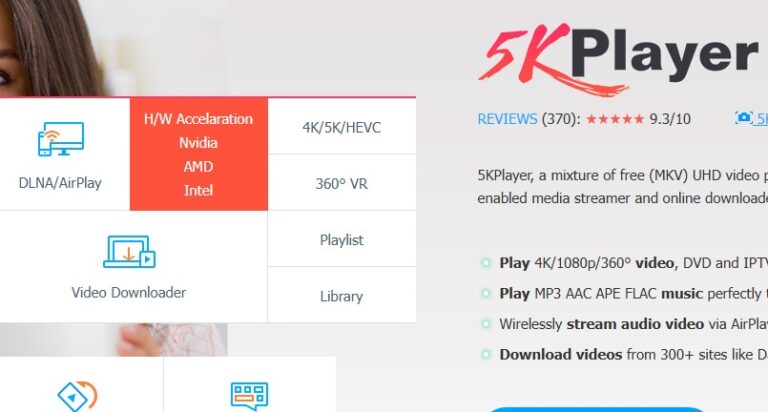
Passi per usare 5KPlayer per AirPlay su Windows
- Passo 1. Installa 5KPlayer su Windows.
- Passo 2. Apri l'app, clicca sull'icona AirPlay (sopra a destra).
- Passo 3. Su iPhone, apri un video/foto → Tocca AirPlay → Seleziona "5KPlayer-PC".
Pro
- Combina la riproduzione multimediale, AirPlay, e il download video.
- Compare automaticamente come destinazione AirPlay.
- Trasmette i file multimediali archiviati localmente su Windows.
Contro
- Limitato a file multimediali pre-condivisi (nessuna condivisone schermo in tempo reale).
- Richieste frequnti di upgrade e pubblicità a banner.
- Non può fare il mirroring dello schermo Windows ad Apple TV.
2AirServer
AirServer trasforma il tuo PC Windows in un ricevitore AirPlay professionale, supportando il mirroring dell'intero schermo a 4K/60FPS. Progettato per le classi e per le sale di riunione, accetta le trasmissioni da molteplici dispositivi Apple contemporaneamente e cripta i dati per le presentazioni sicure. Per fare il mirroring del tuo iPhone, installa AirServer, apri l'app, e seleziona il tuo PC dal menu di Mirroring Schermo dell'iPhone.
Passi per Usare AirServer per AirPlay su Windows
- Passo 1. Installa AirServer e avvialo (funziona da servizio in background).
- Passo 2. Su iPhone, apri Centro di Controllo → Mirroring Schermo → Seleziona il tuo PC.
- Passo 3. Inserisci il codice a 4 cifre mostrato sullo schermo del tuo Windows (solo la prima volta.
Pro
- Zero lag durante le presentazioni o il gaming.
- Protegge i dati sensibili durante il mirroring.
- Funziona con iOS, Android, Windows e macOS.
Contro
- Alto Costo: $19.99 per una singola licenza, $299 per piani educativi per tuto il sito.
- Non può trasmettere da Windows ad Apple TV.
- Richiede 4GB+ di RAM per il mirroring in 4K.
3LonelyScreen
LonelyScreen offre il modo più semplice per fare il mirroring da un iPhone a Windows con una configurazione minima.
Funziona da ricevitore AirPlay leggero, richiedendo nessun account o associazione WI-Fi—ti basta installare l'app, aprirla, e selezionare "LonelyScreen" dal menu di Mirroring Schermo del tuo iPhone. Anche se la versione gratuita aggiunge una filigrana, è perfetta per demo rapide o per la risoluzione dei problemi delle app iOS su PC.
Passi per usare LonelyScreen per AirPlay su Windows
- Passo 1. Installa LonelyScreen e aprila.
- Passo 2. Su iPhone, scorri giù → Mirroring Schermo → Seleziona "LonelyScreen".
- Passo 3. Clicca su "Avvia Trasmissione" sul tuo PC.
Pro
- Configurazione Più Semplice.
- Non è richiesta nessuna autorizzazione amministratore (scarica ed esegui).
- Funziona in modo fluido sui PC più vecchi.
Contro
- La versione gratuita ha le filigrane.
- Mirroring silenzioso tranne se fai l'upgrade ($15 a vita).
- Risoluzione massima (720p) anche nella fascia a pagamento.
4AirDroid Cast
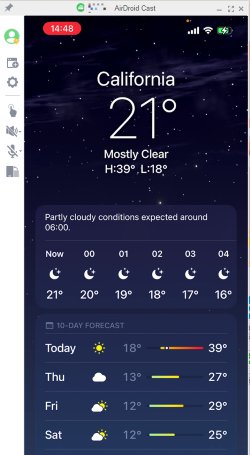
AirDroid Cast è la migliore app che ti aiuta a trasmettere lo schermo dei tuoi dispositivi iOS al tuo personal computer. Quest'app include molteplici opzioni per la trasmissione e per il mirroring. La sua funzione di controllo remoto aiuta ogni utente. Non importa se sei seduto accanto o lontano al tuo telefono; puoi comunque trasmettere il tuo telefono al PC.
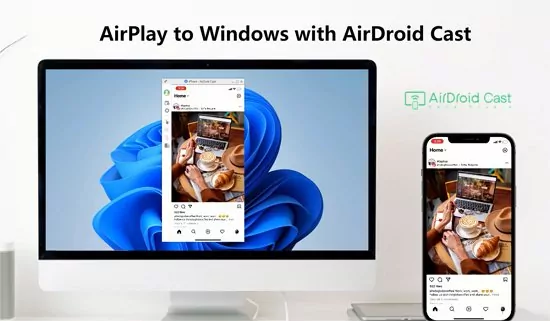
Quest'app ha tre modi diversi per trasmettere i tuoi dispositivi iOS al computer. Dipende totalmente dal metodo che selezioni. Ecco i passi da seguire per trasmettere il tuo iPhone/iPad a Windows via AirPlay.
Passi per Usare AirDroid Cast per AirPlay su Windows
- Passo 1. Scarica AirDroid Cast sul tuo iPhone/iPad e PC. Puoi cercare l'app sull'App Store o usare il link di seguito per installarla.
- Passo 2. Collega il Tuo iPhone/iPad a Windows.
- Apri AirDroid Cast su entrambi i dispositivi. Clicca sull'opzione "Airplay" su Windows.
- Assicurati che iPhone/iPad e Windows siano sulla stessa rete Wi-Fi.
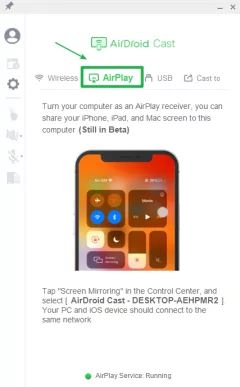

- Passo 3. Sul tuo iPhone/iPad, apri il centro di controllo, clicca su "mirroring schermo", e seleziona il tuo Dispositivo AirDroid Cast. Lo schermo del tuo iPhone/iPad sarà ora visibile sul tuo PC.
Parte 3. Trasmettere i File Multimediali via Airplay su Windows
Se sei interessato a trasmettere i file multimediali su un PC Windows, devi scaricare un paio di software per Windows perché, senza installare il software, non sarai in grado di trasmettere i file multimediali su Windows. Di seguito sono presenti 3 utili app per trasmettere i file multimediali da iPhone al PC Windows.
1. iTunes
iTunes è lo strumento di gestione multimediale ufficiale di Apple, permettendo uno streaming audio senza problemi dal tuo iPhone a un PC Windows via AirPlay. Progettato per l'integrazione dell'ecosistema Apple, supporta la riproduzione diretta dei file musicali (per es. MP3, AAC) archiviati sul tuo iPhone o dalla tua libreria iTunes.
Anche se è principalmente concentrato sull'audio, iTunes offre lo streaming wireless stabile ai dispositivi compatibili con AirPay (come Apple TV) quando entrambi i dispositivi condividono la stessa rete Wi-Fi.
Passi per utilizzare iTunes
- Passo 1. Scarica e installa iTunes dal Microsoft Store sul tuo PC Windows 10/11.
- Passo 2. Assicurati che sia il tuo iPhone che PC Windows siano sulla stessa rete Wi-Fi.
- Passo 3. Apri iTunes e clicca sull'icona AirPlay (un rettangolo con un triangolo) nei controlli di riproduzione. Poi, seleziona i tuoi dispositivi.
- Passo 4. Regola il volume, metti pausa, o riproduci direttamente tramite iTunes.
2. Airfoil
Airfoil rivoluziona l'audio in tutta la casa permettendoti di trasmettere qualsiasi suono dal tuo Mac—che siano playlist Spotify, piattaforme web come Pandora, podcast o audio di sistema—a più dispositivi contemporaneamente.
Compatibile con Apple TV, HomePod, Sonos, Google Chromecast, casse Bluetooth, dispositivi iOS, e anche altri computer, Airfoil rompe i limiti della riproduzione su singolo dispositivo.
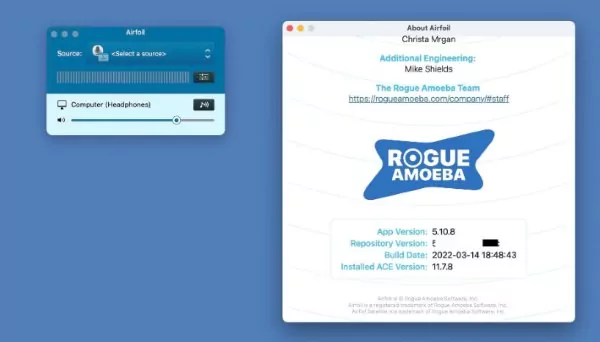
Il vantaggio principale di questo software è il fatto che, con l'aiuto di esso, puoi sincronizzare molti dispositivi e ascoltare qualsiasi traccia. La versione premium costa 29 dollari.
3. Tuneblade
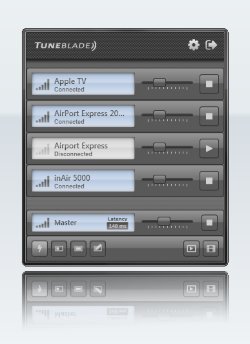
TuneBlade è uno strumento leggero ma potente progettato per trasmettere tutto l'audio del tuo sistema in maniera wireless ai dispositivi che supportano AirPlay, trasformando il tuo setup in un sistema audio multi stanza.
Che tu stia inviando musica, podcast, o video e audio, TuneBlade li trasmette senza problemi a Apple TV, unità AirPort Express, casse AirPlay, ricevitori HiFi, o app come ShairPort, XBMC/Kodi, e TuneAero.
Parte 4. Airplay da PC a Apple TV
Abbiamo già parlato di come fare Airplay al PC nei contenuti qua sopra. Tuttavia, la maggior parte delle persone ama vedere le cose sul grande schermo. Ci sono due software che aiutano a fare l'Airplay da PC ad Apple TV qui.
1. AirParrot
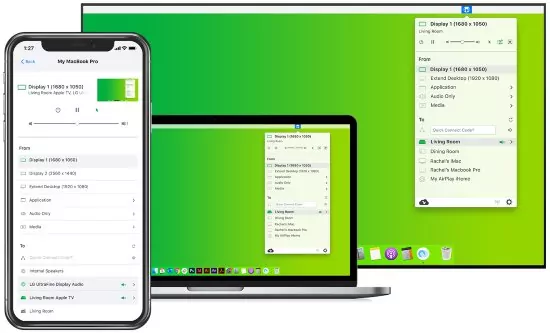
AirParrot è un software che ti permette di fare il mirroring schermo con i tuoi dispositivi desiderati. Puoi facilmente fare il mirroring del tuo PC alla Apple TV usando questo strumento completo. Questo strumento garantisce una buona qualità video e audio.
2. AirmyPC
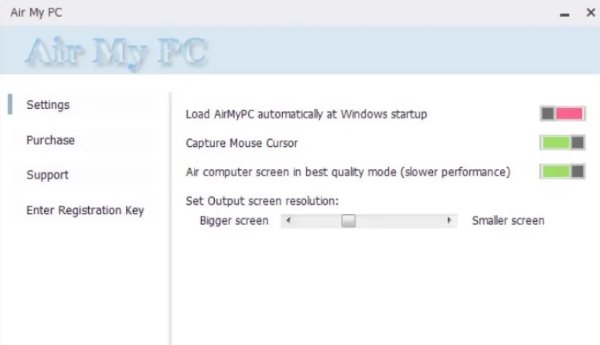
Se hai un computer Windows e una Apple TV, devi fare il mirroring del tuo schermo Windows via Airplay alla Apple TV usando AirmyPC. Questo è un buono strumento che ha tutte le proprietà di air parrot. Ti permette anche di inviare solo una cosa mostrando opzioni come "invia solo audio" o "invia solo video".
Puoi anche fare il mirroring di app specifiche con l'aiuto di quest'app. Puoi anche collegare una Finestra alla tua app TV e usare le Finestre in sfondo. Puoi anche collegarlo a più Apple TV.
Parte 5. Conclusione
Come sai, Airplay rende facile il mirroring dell'iPhone o altri dispositivi iOS. Ma se vuoi fare il mirroring o la trasmissione del tuo telefono al PC, devi scaricare le applicazioni e i software di terze parti.
AirDroid Cast è la migliore app per il mirroring rispetto alle altre app e software perché quest'applicazione ti offre 3 opzioni diverse per la condivisione schermo. Quindi, scarica e installa AirDroid Cast su entrambi i dispositivi per goderti del mirroring schermo.
Le domande più frequenti su AirPlay

Puoi attivare facilmente la modalità AirPlay sul tuo dispositivo iPhone. Ecco alcuni passaggi da seguire.
- Sul tuo iPhone/iPad, scorri verso l'alto e tocca l'opzione "Screen Mirroring" (Mirroring dello schermo).
- Ora seleziona per attivare la modalità AirPlay.
- Infine, la tua modalità AirPlay è attiva e pronta a connettersi con un altro dispositivo per il mirroring.
Se vuoi disattivare la modalità AirPlay sul tuo iPhone, puoi farlo in pochi secondi. È semplice disattivare la modalità AirPlay. Segui i passaggi indicati:
- Tieni in mano il tuo iPhone.
- Scorri verso l'alto dalla schermata principale.
- Vai al Centro di Controllo e tocca l'opzione "Screen Mirroring" (Mirroring dello schermo).
- Toccala e seleziona "Stop Mirroring" (Interrompi Mirroring) per disattivarla.




Lascia un commento.