Vai al Centro di Controllo sul tuo iPad e tocca AirPlay o Duplicazione Schermo. Dall'elenco, seleziona il nome del tuo computer per iniziare a duplicare lo schermo del tuo iPad. Assicurati che entrambi i dispositivi siano connessi alla stessa rete Wi-Fi.
![Come duplicare e controllare il PC sull’iPad [2026]](https://images.airdroid.com/2022/02/pic_01_bg_cast.jpg)
Come duplicare e controllare il PC sull'iPad [2026]
Stare seduti dalle 9 alle 5 davanti al PC dell'ufficio non è proprio il massimo per molti impiegati. Ma se ti dicessi che c'è un modo per stare con i tuoi amici, bere un caffè e allo stesso tempo accedere al tuo PC con un solo clic? Questo articolo spiega come duplicare lo schermo del PC sull'iPad. Oltre a semplici istruzioni, imparerai anche come controllare il PC dall'iPad.
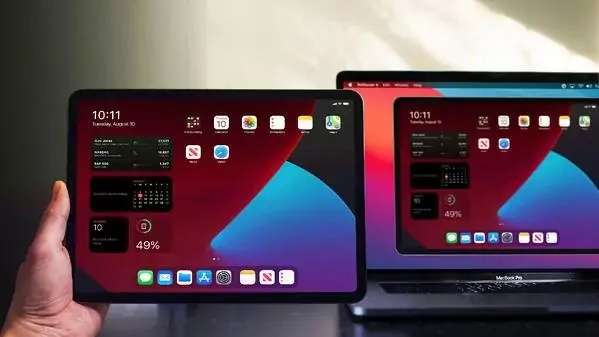
- Parte 1: Posso duplicare il mio PC sul mio iPad?
- Parte 2: Come fare il mirroring del PC Windows sull'iPad?
- Parte 3: Come fare lo screen mirroring del Mac sull'iPad?
- Parte 4: Come controllare l'iPad su Windows/Mac?
- Parte 5: Come controllare Win/Mac dall'iPad?
- Parte 6: Riepilogo e domande frequenti su come collegare e controllare l'iPad sul PC
Parte 1: Posso duplicare il mio PC sul mio iPad?
Sì, puoi duplicare il tuo PC su iPad. Ma non è così semplice come attivare la funzione AirPlay. Poiché Apple non offre funzioni integrate per utilizzare i propri prodotti con quelli di altre aziende, la duplicazione del PC su iPad richiede una serie di metodi.
I metodi più diffusi ed efficaci per duplicare un PC su un iPad richiedono software di terze parti o Microsoft Remote Desktop. Spiegheremo entrambi i metodi in dettaglio.
Parte 2: Come fare mirroring del PC Windows sull'iPad?
Il mirroring da PC Windows a iPad potrebbe non essere così semplice come quello da Mac a iPad. Ma se segui i passaggi riportati di seguito, potrai trasmettere lo schermo del tuo PC sul tuo iPad in pochi minuti. Allora cominciamo.
1 Tramite Microsoft Remote Desktop
Microsoft Remote Desktop è un'applicazione Windows che collega in remoto il tuo PC con un altro dispositivo, come un iPad. Per farlo, devi abilitare le impostazioni di desktop remoto su Windows e scaricare i servizi client di Microsoft Remote Desktop sul tuo iPad. Ecco la guida passo passo:
- Passaggio 1.Sul PC, premi il tasto Windows o clicca sul pulsante Start. Digita "Impostazioni desktop remoto" e aprilo.
- Passaggio 2.Attiva l'opzione "Abilita desktop remoto".
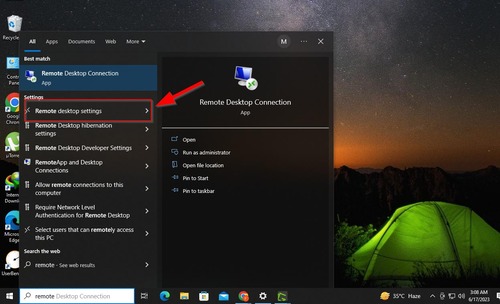
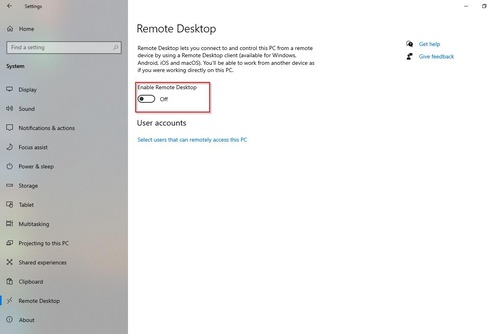
Questo è tutto per quanto riguarda il PC. Ora devi installare il servizio client remoto sul tuo iPad. Ecco come fare:
Nota: l'app è compatibile con iPad OS 15.0 o versioni successive.
- Passaggio 1.Vai sull'App Store dal tuo iPad, cerca l'app "Desktop remoto mobile" e installala.
- Passaggio 2.Apri l'app mobile Microsoft Remote Desktop e clicca sul pulsante "+" nell'angolo in alto a destra.
- Passaggio 3.Si aprirà una finestra di dialogo intitolata "Aggiungi PC".
- Passaggio 4.Nella pagina successiva, inserisci il nome del tuo PC.
- Passaggio 5.Ora seleziona "Account utente" e clicca su "Aggiungi account utente". Qui ti verrà chiesto di accedere usando il nome utente e la password del tuo PC.
- Passaggio 6.Controlla di nuovo tutti i dettagli e tocca Salva.
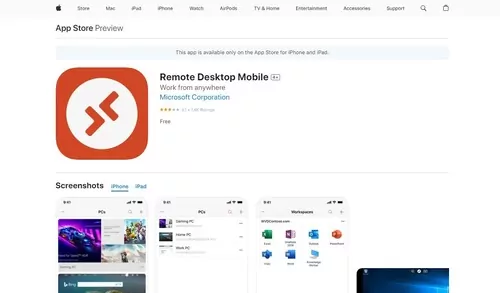
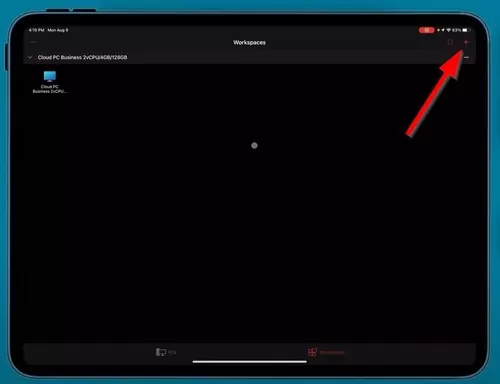
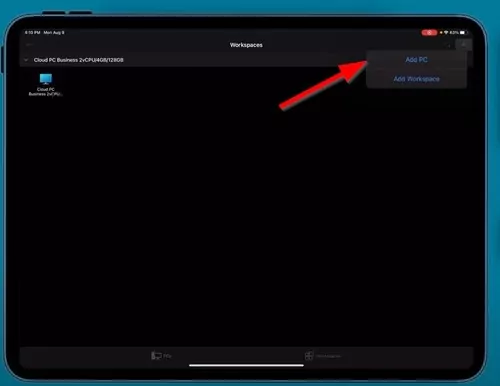
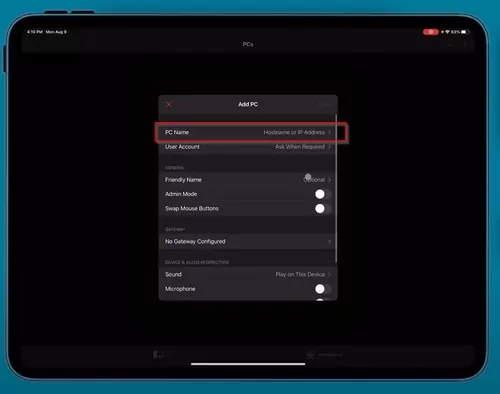
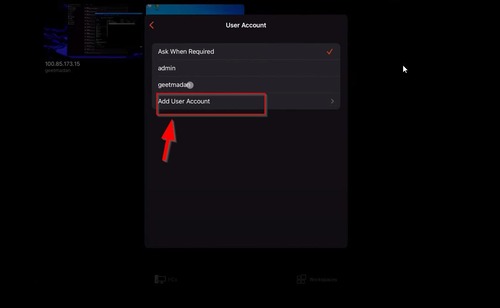
Nota: se il tuo iPad e il PC usano la stessa rete, puoi inserire l'indirizzo IP nel campo del nome del PC.
Ecco fatto. Il tuo PC è ora connesso in remoto al tuo iPad.
2 Tramite AirDroid Cast
AirDroid Cast è un'app multipiattaforma per la condivisione dello schermo che riproduce il PC sull'iPad in modalità wireless. Offre servizi di trasmissione dello schermo senza interruzioni. Con la funzione AirPlay, AirDroid Cast ti permette di trasmettere il tuo PC Windows su qualsiasi dispositivo Apple.
Inoltre, con il supporto audio bidirezionale, puoi trasmettere l'audio dal tuo PC Windows all'iPad. E la parte migliore? L'intero processo avviene in pochi secondi.
Usando AirDroid Cast, puoi goderti una condivisione dello schermo sicura e illimitata. Quindi, come si fa a duplicare il PC sull'iPad usando AirDroid Cast? Ecco alcuni passaggi rapidi:
- Passaggio 1.Scarica e installa AirDroid Cast sia sul tuo iPad che sul computer. Poi avvia l'applicazione sul PC e sull'iPad.
- Passaggio 2.Sul tuo iPad, tocca Ricevi Screen Cast.
- Passaggio 3.Sul PC, clicca su Trasmetti a. Poi inserisci il codice a 9 cifre dal tuo iPad.
- Passaggio 4.Segui le istruzioni per consentire la connessione.
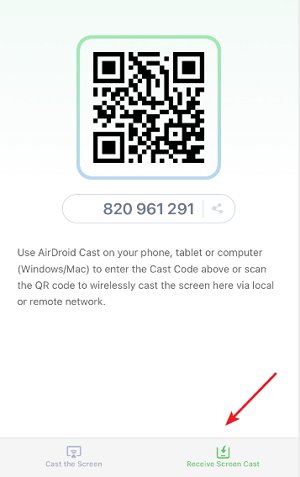
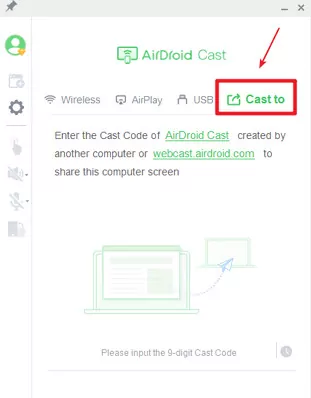
Una volta connesso, lo schermo del PC verrà riprodotto sull'iPad. Puoi anche riprodurre l'iPad sul PC usando questo strumento.
Parte 3: Come duplicare lo schermo del Mac sull'iPad?
Se vuoi duplicare lo schermo del tuo Mac sul tuo iPad da remoto, o se l'ID Apple sul tuo Mac e iPad non è lo stesso, AirDroid Cast è l'opzione giusta.
Puoi duplicare lo schermo del tuo Mac sull'iPad o usarlo come schermo fisso con "Sidecar". La funzione Sidecar serve come display secondario in orizzontale. Con questa funzione, bastano pochi minuti per riprodurre film sull'iPad e guardarli sul display Retina di un Mac.
Inoltre, con Sidecar puoi usare la Apple Pencil in diverse app del MacBook. Per usare questa funzione senza problemi, devi seguire i requisiti di sistema ed essere connesso al Bluetooth e al WiFi.
Requisiti di sistema di Sidecar
Per usare la funzione Sidecar, devi avere uno di questi dispositivi.
| iPad Air | 3a generazione | MacBook Pro | Uscito nel 2018 o dopo |
|---|---|---|---|
| iPad Pro | 2a generazione | Mac Pro | Uscito nel 2019 o dopo |
| iPad 6a | 6a generazione | iMac | Uscito nel 2019 o dopo |
| iPad mini | 5a generazione | MacBook Air | Uscito nel 2018 o dopo |
| Mac Mini | Uscito nel 2020 o dopo | ||
| MacBook | Uscito nel 2018 o dopo | ||
| Mac Studio | Uscito nel 2022 o dopo |
Hai due di questi dispositivi? Procediamo con la procedura per collegare l'iPad al Mac con Sidecar.
Nota: puoi usare "Sidecar" sia in modalità wireless che tramite un cavo USB di tipo C, ma è meglio usare un cavo USB perché funziona anche offline.
- Passaggio 1.Collega l'iPad e il Mac con un cavo USB di tipo C.
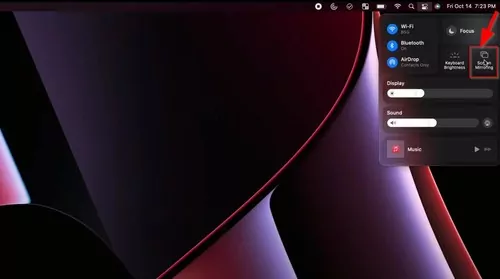
- Passaggio 2.Apri Sidecar sul tuo Macbook cliccando sull'opzione di mirroring dello schermo nella barra dei menu e poi selezionando il tuo iPad.
- Passaggio 3.Il tuo iPad sarà ora collegato al tuo Mac.
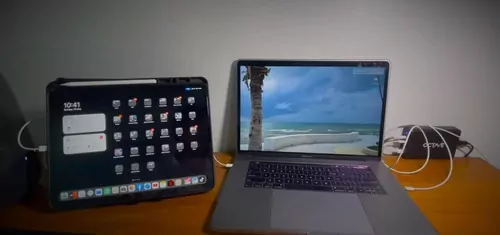
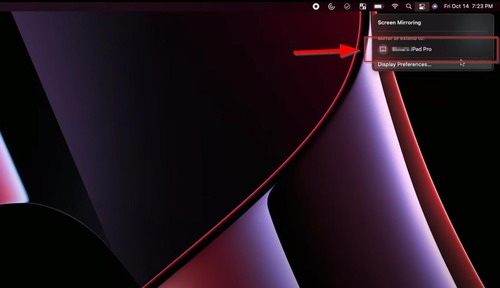
Ora puoi goderti quello spazio in più per il montaggio video, le conferenze e le tue campagne di marketing.
Parte 4: Come controllare l'iPad su Win/Mac?
Hai quindi collegato il tuo iPad a un PC Windows o a un MacBook. Ma come utilizzarlo? Puoi utilizzare lo schermo collegato con la tastiera e il mouse? Beh, con AirDroid Cast puoi controllare facilmente il tuo iPad su un PC Windows o un MacBook utilizzando i tuoi dispositivi di input.
AirDroid Cast ha una funzione di controllo che semplifica la connessione tra il tuo iPad e il PC. Ti permette di usare la tastiera e il mouse per controllare l'iPad con lo schermo condiviso. Per attivare la funzione di controllo con AirDroid Cast, collega entrambi i dispositivi tramite Bluetooth. Inoltre, devi avere almeno MacOS 10.2 e Windows 10 1803.
Ecco i passaggi per controllare il tuo iPad su PC tramite AirDroid Cast:
- Passaggio 1.Clicca sul pulsante qui sotto per scaricare e installare AirDroid Cast sul tuo PC e iPad.
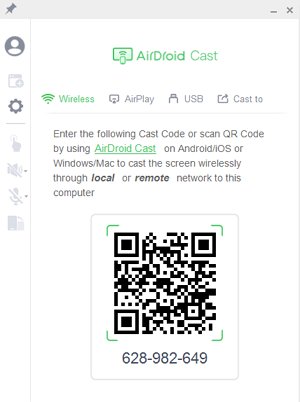
- Passaggio 2.Apri l'app sui tuoi dispositivi. Poi clicca su uno dei metodi di connessione sul tuo PC: Wireless, AirPlay o USB. Dipende da cosa preferisci.
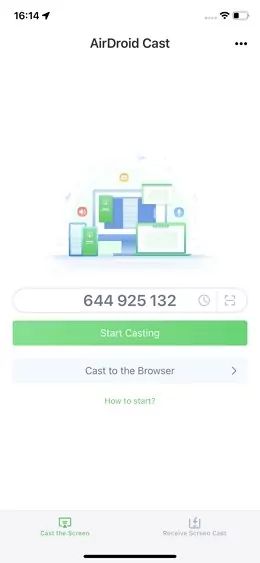
- Passaggio 3.Sul tuo iPad, scansiona il codice QR per avviare la trasmissione, oppure apri il Centro di controllo per avviare AirPlay, oppure collega il cavo USB per avviare la connessione.
- Passaggio 4.Segui le istruzioni sullo schermo e il tuo iPad verrà visualizzato sullo schermo del PC.
- Passaggio 5.Clicca sul pulsante "Attiva controllo" nel menu a sinistra sul PC e potrai iniziare a controllare l'iPad usando la tastiera remota.
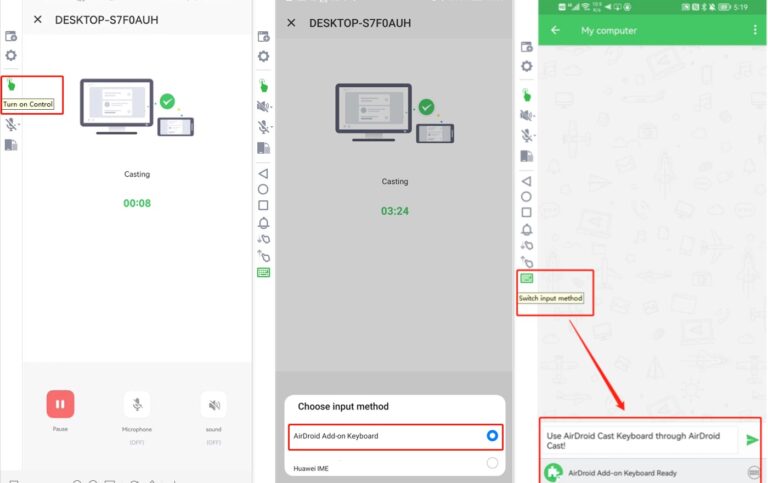
Con questa funzione, puoi scrivere post lunghi sui social media, rispondere ai commenti e scrivere e-mail in modo più preciso ed efficiente.
Parte 5: Come controllare Win/Mac dall'iPad?
Proprio come puoi controllare l'iPad dal PC, è anche possibile controllare Windows dall'iPad. Per farlo, devi installare "Chrome Remote Desktop" sul tuo iPad e poi collegare il computer all'iPad. Ecco come fare:
- Passaggio 1.Sul PC Windows, vai al "Chrome Web Store". Da lì, installa Chrome Remote Desktop.
- Passaggio 2.Dopo averlo installato sulla pagina web, aggiorna la pagina e attiva l'accesso remoto.
- Passaggio 3.Ti verrà chiesto di scegliere un nome per il computer.
- Passaggio 4.Dopo, scegli un PIN unico e ricordatelo. Ti servirà per collegarti all'iPad.
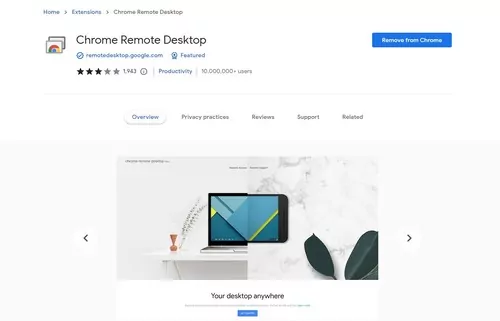
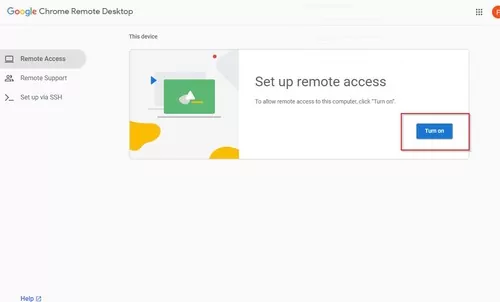
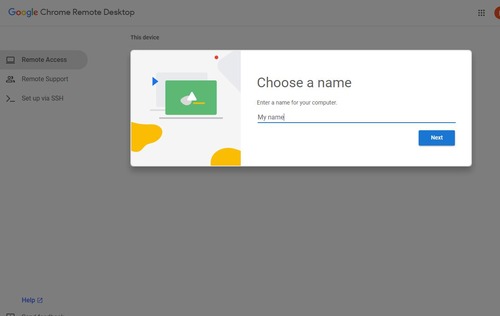
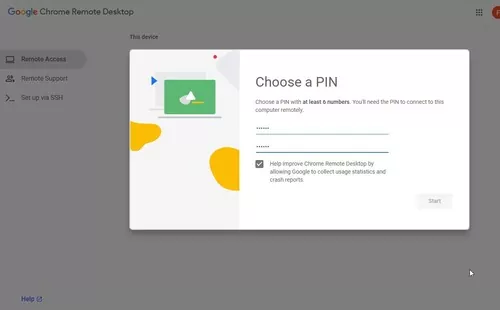
Ora Chrome Remote Desktop è configurato sul tuo PC Windows. Per collegare il tuo iPad, segui le istruzioni riportate di seguito.
- Passaggio 1.Vai sull'App Store sul tuo iPad e installa l'app "Chrome Remote Desktop".
- Passaggio 2.Avviala e accedi.
- Passaggio 3.Scegli il tuo computer dall'elenco dei computer e inserisci il PIN.
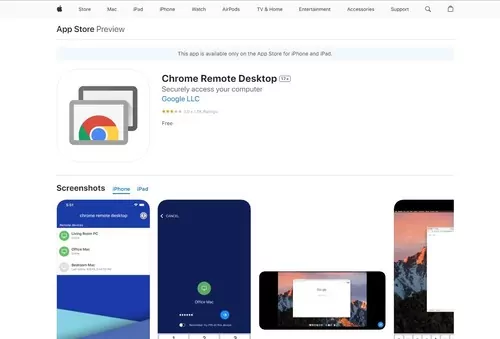
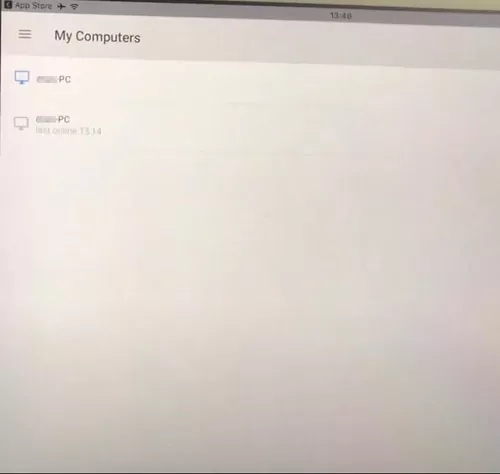
Ecco fatto, il tuo iPad sarà connesso in remoto a Windows e potrai controllare Windows dall'iPad in un attimo.
Riepilogo
Il mirroring dello schermo di un PC su iPad può sembrare complicato. Ma con i passaggi sopra indicati, puoi farlo in pochi minuti. Il desktop remoto ti aiuta a creare un mirroring offline per duplicare lo schermo del tuo PC.
AirDroid è in testa grazie a una serie di funzioni, tra cui uno screencast senza interruzioni, funzioni di controllo rapido dell'iPad e tempo di schermo illimitato.
FAQS su Mirror e PC di controllo su iPad
Come posso duplicare lo schermo del mio iPad sul computer?

Come posso controllare il mio iPad da Windows 10?
Collega il tuo iPad e il PC Windows alla stessa connessione Wi-Fi. Sul tuo iPad, tocca Screen Mirroring, seleziona il tuo PC e attendi la connessione. Una volta che entrambi i dispositivi sono stati collegati tra loro, puoi controllare il tuo iPad da Windows 10.
Come posso duplicare lo schermo del mio Mac sul mio iPad?
Vai al Centro di Controllo sul tuo iPad e tocca AirPlay. Successivamente, seleziona il dispositivo Mac che desideri duplicare e attiva la duplicazione per condividere lo schermo del Mac con l'iPad.
Come faccio a visualizzare lo schermo del mio computer sul mio iPad?
Per visualizzare lo schermo del computer sull'iPad, puoi utilizzare "Sidecar" se il computer è un Mac. Se è Windows, puoi usare l'app Microsoft Remote Desktop. Vuoi una soluzione tutto-in-uno per entrambi i PC? Usa AirDroid Cast.
Come collegare l'iPad al PC?
È possibile collegare l'iPad al PC utilizzando un cavo USB di tipo C o il Bluetooth per condividere file e duplicare lo schermo.
Posso usare AirPlay sul mio PC Windows?
Non puoi utilizzare direttamente AirPlay su Windows. Tuttavia, puoi usare app di terze parti come AirDroid Cast per impostare il tuo PC Windows come ricevitore AirPlay. In questo modo, puoi duplicare istantaneamente lo schermo di qualsiasi dispositivo Apple su Windows.


Discussione
Domande relative al prodotto?Contatta il nostro team di supporto per ottenere una soluzione rapida>


AirDroid Cast
Scopri di più su uno schermo grande


Lascia un commento.