[5 modi efficaci] Come fare mirroring dello schermo dell'iPad sul PC?
Di solito, negli uffici, i dipendenti vogliono condividere le loro presentazioni PowerPoint con i loro manager per mostrare loro il proprio lavoro. Ma sembra molto poco professionale mostrare il proprio lavoro al capo tramite un iPad.
Quindi, c’è bisogno di un software o di un’applicazione per mirroring dello schermo dell’iPad su PC gratuitamente. In questo articolo, ti aiuteremo a trovare la migliore applicazione che possa tirarti fuori da questo problema e ti permetta di condividere lo schermo del tuo iPad sul tuo PC.
- Parte 1: Che cos’è il mirroring dello schermo dell’iPad?
- Parte 2: Come eseguire il mirroring dello schermo del tuo iPad su PC in modalità wireless?
- Parte 3: Come eseguire il mirroring dell’iPad su PC tramite USB?
- Parte 4: È possibile eseguire il mirroring dello schermo da iPad a PC senza software?
- Parte 5: Puoi eseguire il mirroring dello schermo dell’iPad su PC tramite Bluetooth?
- Parte 6: Motivi per Trasmettere lo Schermo dell’iPad sul PC
- Parte 7: Conclusione & FAQ sul Mirroring dell’iPad

Parte 1: Che cos’è il Mirroring dello Schermo dell’iPad?
La funzione di mirroring dello schermo integrata è la funzione AirPlay di Apple, che ti consente di trasmettere foto, video, musica e lo schermo del dispositivo dall’iPad ad altri dispositivi, come MacBook o Apple TV. Questo è estremamente utile per condividere contenuti multimediali, presentazioni o supporto remoto.
Per attivare la funzione AirPlay sul tuo iPad, vai semplicemente su Impostazioni > Generali > AirPlay & Handoff > Attiva AirPlay automaticamente sulle TV.
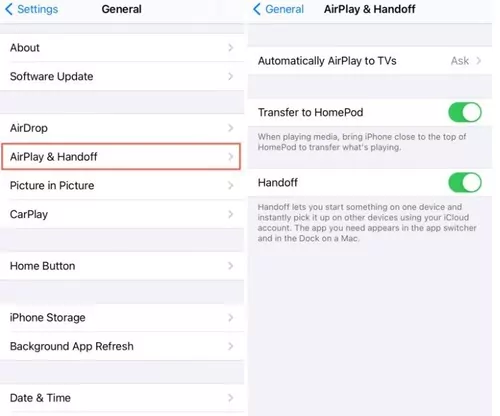
Oltre ad AirPlay, anche altri software di mirroring dello schermo funzionano alla grande su iPad per eseguire il mirroring dell’iPad su altri dispositivi non supportati da AirPlay, come il tuo computer/laptop Windows o Android TV.
Pertanto, per quanto riguarda i metodi di condivisione dello schermo dell’iPad sullo schermo del PC, puoi ottenerla non solo con AirPlay ma anche con altre tecnologie.
Parte 2: Come Eseguire il Mirroring dello Schermo del tuo iPad su PC in Modalità Wireless?
1 Esegui il Mirroring dell’iPad su Mac tramite AirPlay
AirPlay su Mac è stato introdotto con macOS Monterey nel 2021 e ha permesso a iPhone e iPad di condividere gli schermi con i Mac. È una funzione wireless che consente il mirroring dello schermo tra alcuni dispositivi Apple. AirPlay su Mac è limitato all’ecosistema Apple, con solo alcuni dispositivi Apple selezionati e sistemi operativi supportati.
Se hai un iPad e vuoi utilizzarlo con la tua Apple TV, Airplay è un ottimo strumento da avere. Tuttavia, l’aggiornamento più recente ti consente di eseguire il mirroring del tuo iPad sul tuo Mac. AirPlay da iPad a Mac è una nuova funzione in MacOS 12 Monterey. Tuttavia, ci vorrà un po’ di tempo prima che la versione beta diventi la versione ufficiale. Inoltre, al momento non supporta tutti i modelli di iPad e Mac. Possiamo provare ad anticiparlo.
AirPlay ti consente di trasmettere video, musica, fotografie e altri contenuti dal tuo iPad al tuo Mac in tempo reale. Nota che questa applicazione è limitata all'ecosistema Apple.
Come usare AirPlay da iPad a Mac:
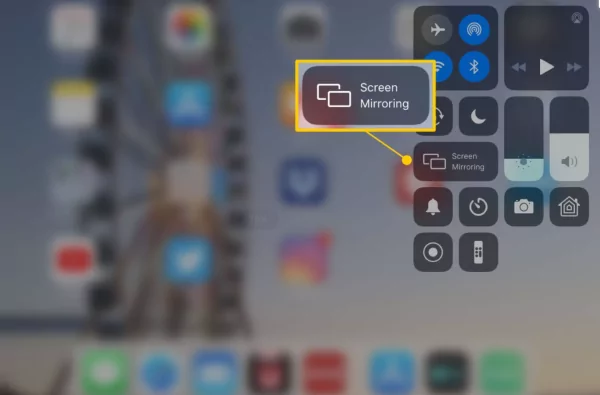
- Passaggio 1.Apri il Centro di Controllo scorrendo verso il basso dall'angolo in alto a destra dello schermo del tuo iPad.
- Passaggio 2.Tocca l'icona Duplicazione Schermo dal Centro di Controllo, quindi scegli il tuo MacBook dall'elenco dei dispositivi.
- Passaggio 3.Lo schermo del tuo iPad verrà duplicato sul tuo Mac.
2 Duplica iPad su PC con Airdroid Cast (per Win e Mac)
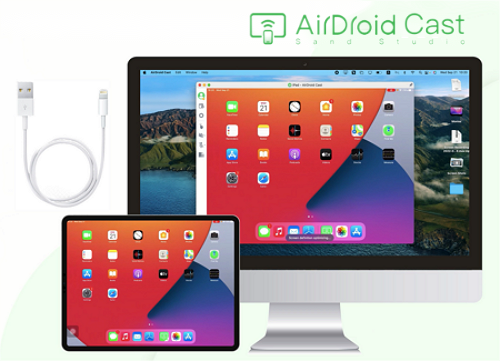
È possibile duplicare gratuitamente lo schermo dell'iPad su PC utilizzando AirDroid Cast poiché è sicuro e affidabile. Airdroid Cast ti consente di creare una connessione tra entrambi i dispositivi tramite la rete remota (in modalità wireless), AirPlay, e cavo USB. Inoltre, se il tuo computer è connesso a un adattatore BLE 5.0, allora puoi controllare il tuo iPad sul computer.
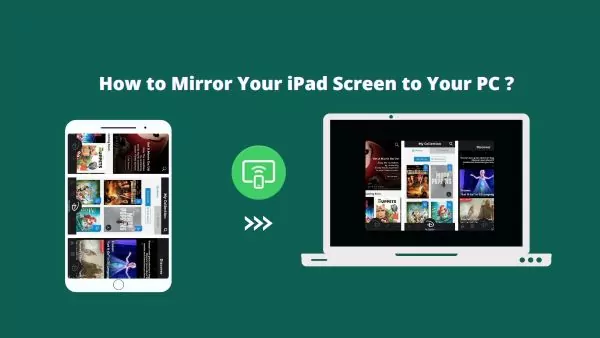
Duplica lo schermo dell'iPad su PC da remoto
La maggior parte delle persone lascia l'iPad a casa o in ufficio, quindi cerca metodi per usare il mirroring dell'iPad su PC da remoto. Tra diversi strumenti, se parliamo del migliore, allora non sarebbe sbagliato menzionare qui "Airdroid Cast". Le sue funzionalità sono all'altezza, e il suo focus principale è sul mirroring dello schermo e sul controllo dello schermo.
- Passaggio 1.Installa l'applicazione
- Il primo e più importante passo è installare Airdroid Cast su entrambi i dispositivi che vuoi connettere. Puoi cliccare il pulsante qui sotto per scaricarlo oppure andare su App Store e cercare questa app e installarla.
- Passaggio 2.Connetti entrambi i dispositivi
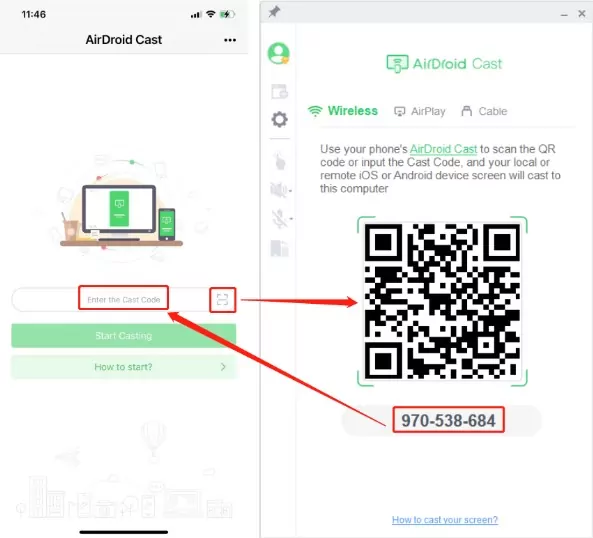
- Apri AirDroid Cast sul dispositivo iOS e sul computer, quindi avvia la richiesta di casting dal dispositivo iOS.
Trasmetti tramite codice Cast: Inserisci il codice Cast a 9 cifre mostrato sul tuo computer e tocca Avvia trasmissione.
Trasmetti tramite codice QR: Usa il dispositivo iOS per scansionare il codice QR mostrato sul tuo computer, e la richiesta di trasmissione verrà inviata automaticamente.
- Passaggio 3.Abilita l'autorizzazione di trasmissione su entrambi i dispositivi e avvia il mirroring dello schermo
- Devi consentire alcune impostazioni di richiesta su entrambi i dispositivi iOS e sui computer. Dopo aver completato l'impostazione, lo schermo del dispositivo iOS dovrebbe apparire sul computer.
Nota:
- La prima volta che utilizzi AirDroid Cast, sul tuo dispositivo apparirà la pagina delle autorizzazioni per microfono e notifiche. Per assicurarti di poter eseguire normalmente il mirroring dell'audio del dispositivo e del suono del microfono, consenti questa autorizzazione per AirDroid Cast.
Mirroring di iPad su PC tramite AirPlay
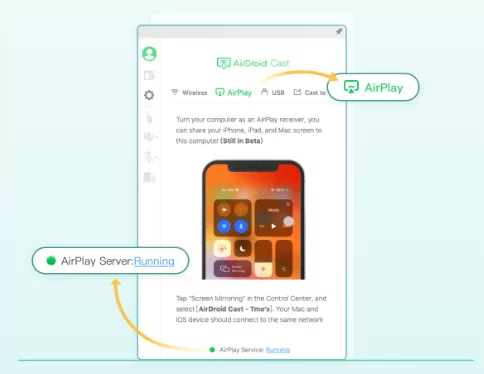
Prima di tutto, devi scaricare AirDroid Cast e installarlo su entrambi i dispositivi. Puoi andare sull'App Store o sito web ufficiale per cercare questa app.
Collega il tuo iPad alla stessa connessione WiFi a cui accede il tuo PC.
Scorri verso il basso dalla parte superiore dello schermo dell'iPad per trovare la funzione "screen mirroring" e fai clic su di essa. Quindi seleziona "AirDroid Cast-XXX" con cui vuoi condividere lo schermo.
Una volta connesso, lo schermo del tuo dispositivo iOS verrà trasmesso sul tuo computer.
Nota:
- Se vuoi terminare il mirroring dello schermo, allora semplicemente di nuovo per trovare l'opzione di mirroring dello schermo e interromperlo da lì.
Inoltre, puoi anche eseguire il mirroring di iPad su Win/Mac tramite USB utilizzando AirDroid Cast.
Trasmissione dello schermo da iPad a PC tramite USB
La trasmissione dello schermo non è più difficile ora grazie allo sviluppo di Airdroid Cast. Collega entrambi i dispositivi utilizzando il cavo USB e poi, dopo la connessione, sarai in grado di eseguire il mirroring e controllare l'iPad su PC.
- Passaggio 1.Completa l'installazione e collega i dispositivi
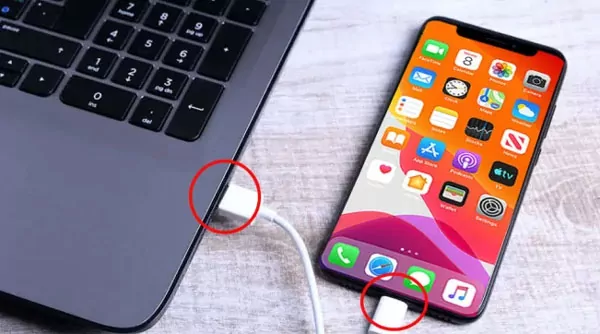
- Per prima cosa, devi installare l' AirDroid Cast applicazione su entrambi i dispositivi, cioè iPad e PC. E poi, crea una connessione tra entrambi i dispositivi utilizzando un cavo USB per condividere lo schermo.
- Passaggio 2.Completa le impostazioni
- Poi il tuo iPad farà comparire una finestra per chiederti "Fidati di questo computer", tocca "fidati" qui. Dopodiché, lo schermo del tuo iPad verrà visualizzato sul computer.
Tutorial video sul mirroring da iPad a PC:
Parte 3: Come fare il mirroring da iPad a PC tramite USB?
Se vuoi fare il mirroring da iPad a PC tramite USB, allora AirDroid Cast è la tua prima scelta!
A parte questo, ci sono altri metodi per farlo:
3 Duplicare lo schermo dell’iPad su PC con QuickTime
QuickTime è la più recente piattaforma multimediale che ti offre varie funzionalità. È sviluppata da Apple. Può gestire un’ampia varietà di formati di file, inclusi formati audio, video e immagini.
Una funzionalità sorprendente che pochissime persone conoscono di QuickTime è che serve anche a duplicare lo schermo dell’iPad su PC grazie alla sua interfaccia facile da usare.
- Passaggio 1.Connetti tramite cavo
- Collega il tuo iPad al computer utilizzando un cavo USB lightning e poi avvia QuickTime sul computer.
- Passaggio 2.Seleziona Nuova registrazione filmato
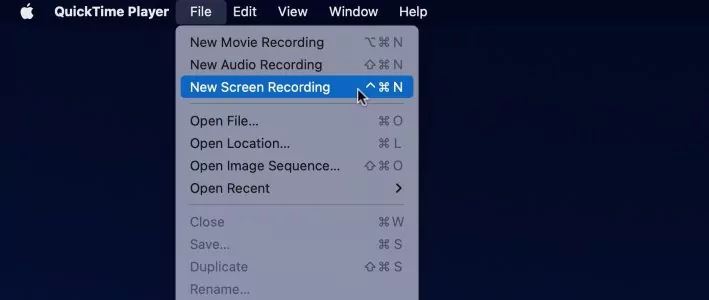
- Dalla dashboard di QuickTime, fai clic sull’opzione “File” e poi seleziona “Nuova registrazione schermo”.
- Passaggio 3.Seleziona l’iPad
- Fai clic sul pulsante con la freccia verso il basso e seleziona il tuo iPad dai dispositivi disponibili. Il tuo dispositivo verrà duplicato completamente sul computer con uno schermo nitido.
Limitazioni
4 Duplicare lo schermo dell'iPad su PC via USB con Vysor (è necessario installare i driver su PC Windows)
Vysor è un'altra app che puoi usare per duplicare lo schermo del tuo iPad sul PC. È un'estensione di Chrome, il che significa che devi avere installato sul computer il browser Google Chrome. Inoltre, per far funzionare correttamente questo metodo, dovrai installare i driver sul tuo PC Windows.
Una volta installati i driver, puoi collegare il tuo iPad al PC e duplicare lo schermo. Non è comodo quanto il metodo AirDroid Cast, ma è comunque un modo efficace per duplicare lo schermo del tuo iPad sul PC.
Come duplicare lo schermo dell'iPad su Windows o Mac via USB con Vysor
Se vuoi usare Vysor per il mirroring dello schermo via USB, puoi seguire i passaggi qui sotto:
- Passaggio 1.Scarica Vysor sul dispositivo iOS
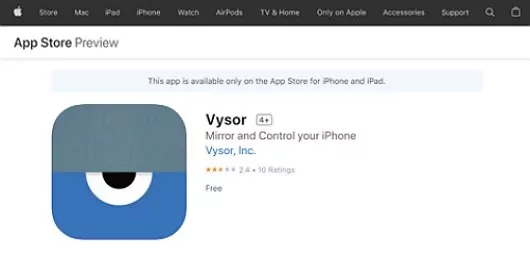
- Scarica l'app Vysor dall'app "Google Play Store" o "App Store".
- Passaggio 2.Scarica Vysor su un PC
- Per accedere al mirroring dello schermo, devi anche scaricare l'applicazione Vysor sul tuo computer o laptop. Tutte le versioni per Mac, Chrome, Windows e Linux possono usare Vysor.
- Passaggio 3.Collega il tuo dispositivo iOS al PC
- Una volta completato il download, puoi usare un cavo USB o Micro-USB per collegare il tuo dispositivo iOS a un PC.
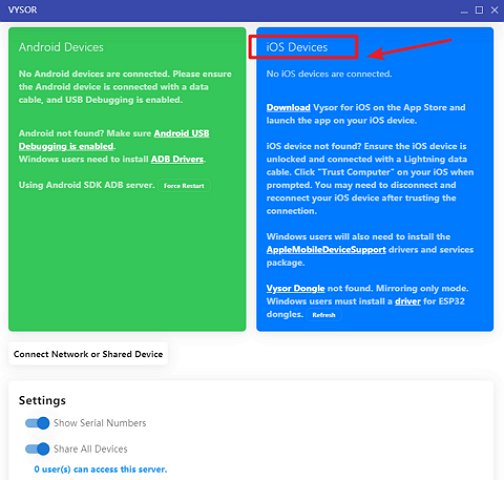
- Passaggio 4. Consenti a Vysor di usare il debug USB
- Dopo aver avviato Vysor, devi consentire il debug USB sul tuo PC. Fai clic su "Ok" nel pop-up che compare sullo schermo del tuo dispositivo. L'app Vysor sul tuo PC ora mostra il nome del tuo dispositivo Android. Per vedere il tuo dispositivo Android, seleziona semplicemente l'opzione "View".
Vantaggi dell'uso di Vysor
- Installazione semplice.
- Puoi usare un mouse e una tastiera quando il dispositivo Ios è collegato.
- La disponibilità delle versioni più recenti dei sistemi operativi, inclusi Linux, Mac e Windows.
5 Duplica iPad su PC via USB con AnyMirror (è necessario installare iTunes sul PC)
Un altro metodo che puoi usare per duplicare lo schermo del tuo iPad sul tuo PC è AnyMirror. Una cosa da notare su questo metodo è che dovrai avere iTunes installato sul tuo computer affinché funzioni. È un po' uno svantaggio, poiché non tutti usano iTunes o vogliono installarlo sul proprio computer.
Tuttavia, se sei disposto a installare iTunes, usare AnyMirror per duplicare lo schermo del tuo iPad sul tuo PC è una buona opzione. Questo può essere fatto via USB o WiFi, quindi hai una certa flessibilità su come collegare i due dispositivi.
Come duplicare iPad su Windows o Mac via USB con AnyMirror
Ecco i passaggi che devi seguire per usare AnyMirror per il mirroring dello schermo via USB:
- Passaggio 1.Scarica AnyMirror
- Scarica questa app sul tuo computer e iPad. Usa USB per collegare il tuo iPad al computer. È disponibile sull'"App Store."
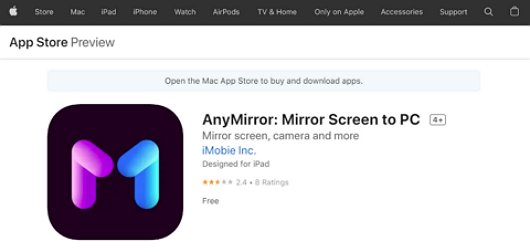
- Passaggio 2.Seleziona Screen Mirroring
- Apri AnyMirror e scegli l'opzione Screen Mirroring dall'elenco che appare. Quindi premi il pulsante "Ok".
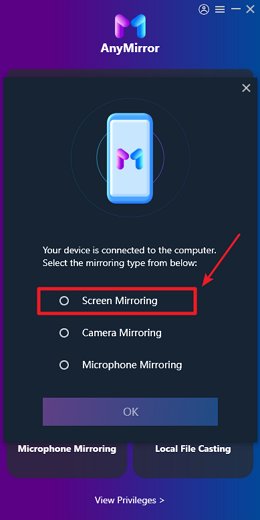
- Passaggio 3.Connessione USB
- Scegli USB dal menu della modalità Screen Mirroring. Quindi, fai clic sul pulsante Start e scegli l'opzione Start Broadcast.
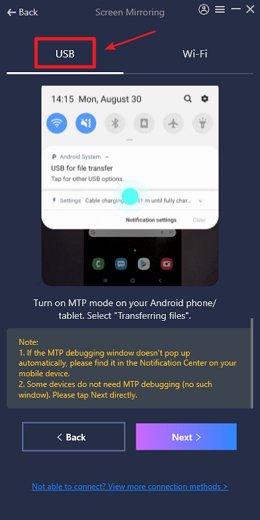
- Passaggio 4. Mirroring riuscito
- Lo schermo del tuo iPad verrà duplicato dopo aver scelto Start Broadcasting. Significa che qualsiasi cosa sia sullo schermo del tuo iPad verrà mostrata anche sullo schermo del tuo computer. Ora puoi usare il tuo computer come se fosse il tuo iPad.
Vantaggi dell'uso di AnyMirror
- Sia i computer Windows che Mac possono usarlo.
- Una connessione WiFi ti consente di duplicare il tuo iPad.
- Lo strumento non richiede alcuna competenza tecnica per essere utilizzato.
- Puoi sincronizzare perfettamente l'audio e duplicare il display del tuo iPad.
- È possibile effettuare registrazioni in tempo reale mentre il tuo iPad viene duplicato sul tuo PC.
Parte 4: È possibile eseguire il mirroring dello schermo da iPad a PC senza software?
No, al momento è impossibile eseguire il mirroring dello schermo da iPad a PC senza software. È necessario che tu ti faccia aiutare da un qualsiasi software o strumento per questo scopo.
Puoi trovare molti strumenti e software disponibili online, oppure puoi scaricare applicazioni sui tuoi dispositivi per duplicare lo schermo. Alcuni software ti consentiranno solo la condivisione dello schermo, e altri ti offriranno anche la possibilità di controllare lo schermo di un altro dispositivo. Airdroid Cast può essere la scelta migliore per questo compito poiché fornisce anche la funzione di controllo dello schermo.
Parte 5: Puoi eseguire il mirroring dello schermo dell'iPad su PC tramite Bluetooth?
Purtroppo, la risposta è no. Il Bluetooth non è in grado di offrirti il mirroring dello schermo da iPad a PC poiché non è abbastanza potente. Puoi anche usufruire di questa funzionalità utilizzando un cavo USB, i dati mobili o il WiFi. Dovrai scaricare uno strumento o un'app per poter eseguire il mirroring dello schermo dal tuo iPad al tuo PC. Sopra, abbiamo presentato due metodi su come eseguire il mirroring del tuo iPad sul tuo PC con AirDroid Cast e QuickTime che ti consentono di eseguire il mirroring dello schermo sul tuo computer.
Parte 6: Motivi per trasmettere lo schermo dell'iPad su PC
Esistono vari scenari in cui abbiamo bisogno dello screencasting da iPad a PC. Ecco solo alcuni motivi comuni discussi:
Parte 7: Conclusione
In questo articolo, abbiamo discusso che cos'è il mirroring dello schermo. Inoltre, abbiamo discusso diversi metodi per rispondere come eseguire il mirroring dell'iPad su PC. Abbiamo discusso QuickTime e alcune delle sue limitazioni che non sono ignorabili. Da tutte le discussioni sopra, abbiamo trovato AirDroid Cast essere la migliore applicazione per il mirroring dello schermo poiché ha un'interfaccia intuitiva ed è accessibile anche a persone non molto esperte del computer. E offre diversi metodi per consentire agli utenti di collegare dispositivi mobili e PC.
FAQ sul mirroring dell'iPad





Lascia un commento.