[5 minuti] I 3 modi migliori per duplicare lo schermo del PC sul Android
- App AirDroid Cast per il mirroring dello schermo
- Rifletti lo schermo del tuo telefono/PC su un altro dispositivo.
- Rifletti gli schermi di Windows e MacOS su un computer in modalità wireless.
Condividere lo schermo del PC con un cellulare può sembrare strano, ma è utile quando vuoi guardare un film a letto e vedere lo schermo del PC. Leggendo questo post e imparando come duplicare lo schermo del PC su Android, potrai accedere al tuo PC dal cellulare e fare quello che devi comodamente da casa, lontano dalla routine quotidiana dell'ufficio.
Vediamo nel dettaglio ciascuno di questi metodi, così potremo iniziare a usare il mirroring dello schermo nella nostra vita di tutti i giorni.

1 I 3 modi migliori per duplicare lo schermo del PC su un telefono Android
In questo articolo parleremo in dettaglio dei tre modi migliori per fare lo screen mirroring dal PC all'Android, compresi i passaggi e i vantaggi di usare questi metodi. Allora, cominciamo con il primo, cioè AirDroid Cast.
Metodo 1. AirDroid Cast
Il mirroring dello schermo dal PC ad Android è facilmente gestibile utilizzando la versione web di AirDroid Cast. È una delle app di mirroring dello schermo più veloci e migliori per PC e Android.
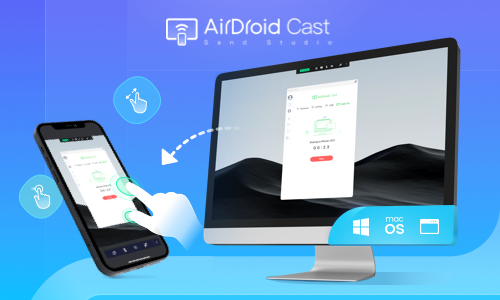
È la scelta migliore perché offre un servizio di condivisione multipiattaforma. Il mirroring funziona su qualsiasi telefono, tablet, computer o Smart TV, senza limiti di luogo e tempo. La cosa più bella di questa fantastica app web è che non serve scaricarla sul dispositivo ricevente. Basta aprire il link web con un browser e avviare il mirroring dello schermo.
3 semplici passaggi per avviare il mirroring del PC su Android
Apri il browser web sul tuo telefono Android e digita webcast.airdroid.com nel browser per accedere alla versione web di AirDroid Cast.
Scarica il software AirDroid Cast sul tuo PC e avvialo. Trova "Trasmetti a" nell'interfaccia e toccalo.
Inserisci il codice di trasmissione a 9 cifre che vedi sul browser e, entro 1 minuto, lo schermo del tuo PC apparirà sul tuo telefono Android.
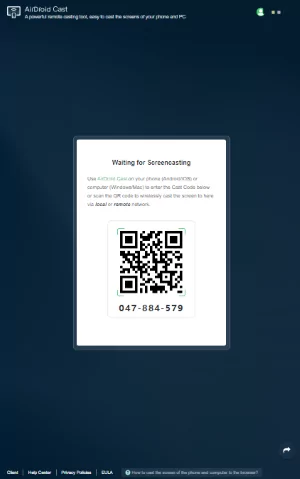
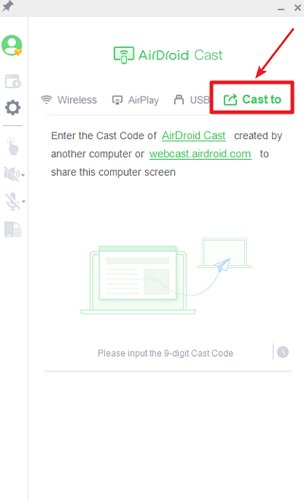
Segui questi passaggi per duplicare il PC su Android usando solo AirDroid Cast:
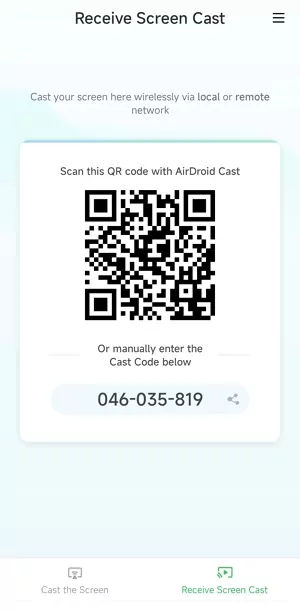
- Passaggio 1. Scarica e avvia l'app su entrambi i dispositivi. Sul tuo Android, dovrai toccare il pulsante "Ricevi Screen Cast" sul telefono e lo schermo mostrerà un codice a 9 cifre e un codice QR.
- Passaggio 2. Inserisci il codice su AirDroid Cast Desktop sul tuo PC. Dopo aver concesso le autorizzazioni richieste su Android, in pochissimo tempo potrai iniziare a trasmettere contenuti dal tuo PC al tuo dispositivo Android.
Altre funzionalità che puoi ottenere da AirDroid Cast
AirDroid Cast è un'app fantastica e alcune delle sue caratteristiche uniche che attirano gli utenti sono:
Digitare sul cellulare dal PC
AirDroid Cast ti permette di scrivere sul tuo telefono usando la tastiera del telefono. Ti permette anche di controllare un dispositivo da un altro installando un'app aggiuntiva per il controllo dello schermo.
Qualità di visualizzazione
Offre una qualità HD nella duplicazione dello schermo. Inoltre, permette agli utenti di visualizzare cinque schermi contemporaneamente quando si duplica Android/iOS/PC su un altro PC.
Trasmissione audio
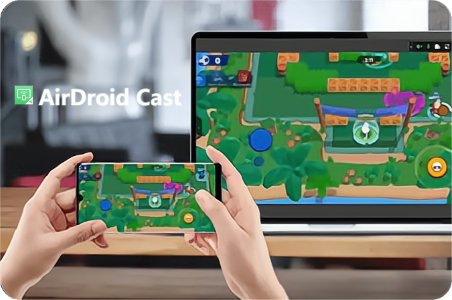
AirDroid Cast offre la trasmissione audio bidirezionale, puoi usare direttamente il microfono e l'audio del tuo telefono sul PC durante il mirroring dello schermo, utile per riunioni individuali e giochi online. (La versione web supporta solo l'audio unidirezionale)
Metodo 2. Chrome Remote Desktop
Chrome Remote Desktop è uno strumento di desktop remoto sviluppato da Google ed è uno dei metodi più semplici per il mirroring dello schermo dal PC ad Android. Puoi gestire i tuoi file e altre attività sul tuo computer Windows o Mac con il tuo cellulare Android. Google consiglia il browser Chrome per ottenere il massimo da questa applicazione.
Come fare il mirroring del PC su Android con Chrome Remote Desktop?
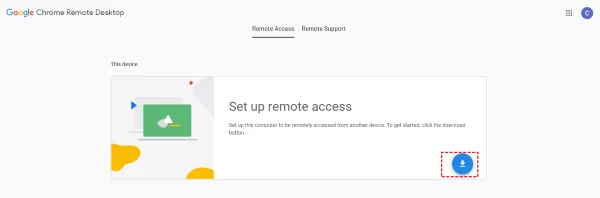
Apri Google Remote Desktop e clicca sull'icona di download della pagina per iniziare il download. Una volta scaricato, avvialo.
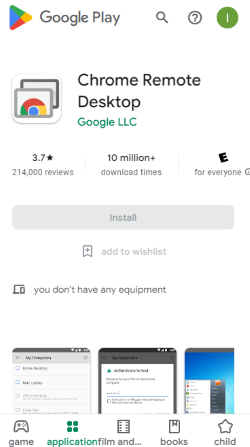
Apri Google Play Store sul tuo cellulare e scarica l'app Chrome Remote Desktop.
Apri l'app sul tuo cellulare e scegli il computer che vuoi duplicare. Inserisci il codice PIN per iniziare la duplicazione. Subito dopo aver inserito il codice, lo schermo del tuo cellulare verrà duplicato.
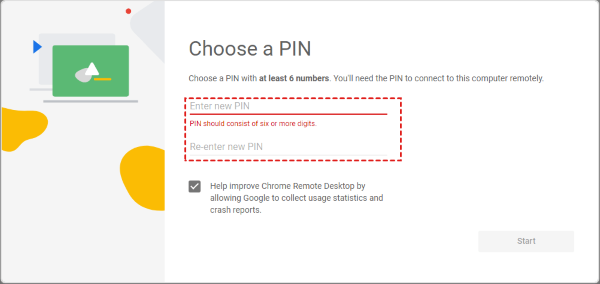
Cosa puoi fare con Chrome Remote Desktop?
Con questo strumento fantastico ed efficace, puoi condividere il tuo sistema operativo Windows, Mac e Linux sul tuo cellulare Android.
Puoi trasferire, caricare e scaricare file tra il computer e il cellulare usando Chrome Remote Desktop.
Puoi anche visualizzare la modalità a schermo intero del mirroring dello schermo.
Puoi inserire dati nel tuo computer digitando dal cellulare, motivo per cui preferiamo questo strumento per il mirroring dello schermo da PC ad Android.
Metodo 3. AweSun
AweSun è un altro software di desktop remoto che ti permette di accedere e controllare altri dispositivi. È progettato con una tecnologia di crittografia super sicura per proteggere i tuoi dati. Supporta dispositivi Windows, Mac, Linux, Android e iOS per la condivisione tra piattaforme.
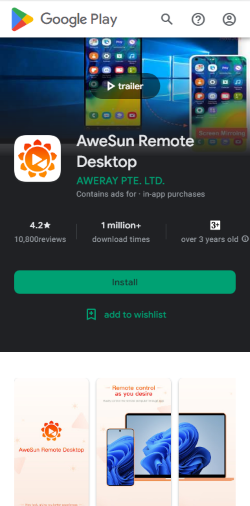
Non ci sono limiti di posizione o area. Puoi usarlo da remoto per accedere ai tuoi computer. Puoi aiutare da remoto il tuo team e i tuoi familiari a risolvere qualsiasi problema abbiano sul loro PC usando il tuo cellulare.
Come configurare AweSun?
Per controllare il PC dal cellulare, segui questi passaggi:
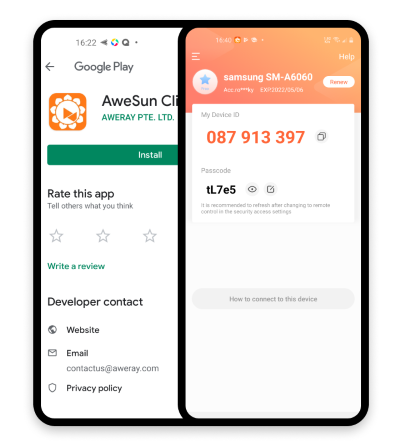
Scarica l'app sul tuo cellulare e sul PC.
Apri l'app sul tuo cellulare e clicca sulla scheda "Scopri". Quindi seleziona "Assistenza remota".
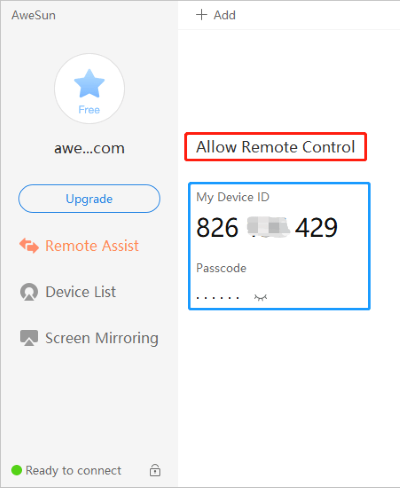
Apparirà una finestra che ti chiederà l'ID del dispositivo e il codice di accesso del tuo PC. Inserisci i dati richiesti e premi la scheda "Connetti". Ora puoi controllare il tuo PC dal cellulare Android.
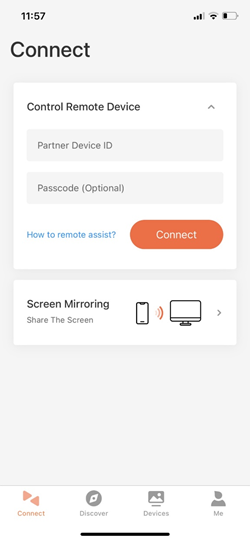
Cosa puoi fare con AweSun?
Attiva lo schermo nero
Supponiamo che ti sia dimenticato di spegnere il sistema e ora desideri proteggere i tuoi dati da altri. Puoi utilizzare la funzione schermo nero di AweSun che visualizzerà uno schermo completamente nero sul tuo dispositivo connesso e tutti coloro che lo guardano lo considereranno come se fosse spento.
Lavagna bianca
Usa la funzione lavagna per le riunioni in ufficio e per insegnare ai tuoi studenti online da remoto. Tutto quello che digiti dal tuo cellulare verrà visualizzato sul PC.
Gestione dei file
Puoi gestire da remoto i tuoi file sul computer. Elimina qualsiasi file e scarica file sul tuo computer con l'aiuto del cellulare collegato utilizzando AweSun. Fornisce un sistema completamente sicuro per il trasferimento dei file e puoi anche rinominare facilmente i tuoi file.
2 Cosa rende la migliore app di mirroring dello schermo da PC ad Android?
La migliore per la condivisione dello schermo da PC ad Android
Il mirroring dello schermo da PC ad Android è senza dubbio difficile. La sfida più grande è ottenere risultati di qualità per la trasmissione audio e video. Android Cast è considerato il modo più comodo per eseguire il mirroring dello schermo. Poiché non è necessaria alcuna configurazione o installazione sul dispositivo ricevente, puoi iniziare il mirroring in meno di un minuto.
La migliore per controllare il PC da Android
Lo scopo principale della condivisione del PC con Android è gestire le semplici attività del PC da un telefono cellulare facile da usare e che puoi utilizzare mentre sei a letto. Quindi, AweSun si è dimostrato perfetto per controllare il PC da Android. AweSun ti consente di gestire i file sul tuo PC da remoto. Puoi eliminare qualsiasi file, rinominarlo o spostarlo. Anche altre funzionalità, come lo schermo nero, sono all'altezza di questo eccellente strumento.
La migliore app di sicurezza per accedere al PC
Come già detto, è stata progettata da Google, quindi è sicuro che Chrome Remote Desktop sia completamente sicuro da usare. Come Google ha dimostrato con ogni suo prodotto nel corso degli anni, ci offre un ottimo servizio. Non c'è alcun rischio di violazione dei tuoi dati duranteil mirroring del PC su Androidutilizzando Chrome Remote Desktop.
3 Come eseguire il mirroring del PC su Android TV?
Se vuoi duplicare il tuo PC su Android TV, puoi usare diverse app, come AirDroid Cast Web. È anche possibile usare un cavo HDMI.
Collega un'estremità del cavo HDMI al PC e l'altra estremità alla TV, quindi seleziona la sorgente TV come HDMI. La maggior parte delle TV ha più di una porta HDMI, quindi fai attenzione quando selezioni la porta. Ci sono anche tante app di terze parti progettate per il mirroring dello schermo, e ogni app è diversa dalle altre in base alle sue caratteristiche.
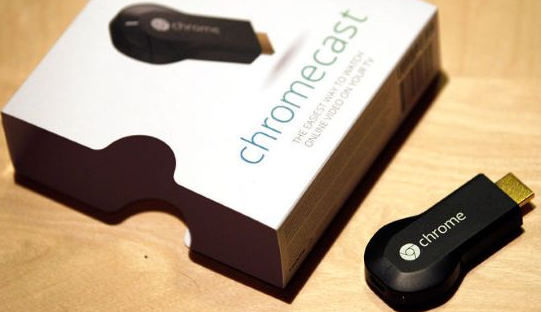
Duplica il PC su Android TV usando Chromecast
Chromecast è un dispositivo Google famoso proprio per questo scopo. Una volta comprato, puoi usarlo gratis per sempre. Apri il browser Chrome sul PC, clicca su Cast dal menu e scegli il dispositivo Chromecast per iniziare il mirroring sulla TV.
Se preferisci usare metodi wireless per duplicare il PC sulla TV, non esitare a provare questi 7 metodi collaudati.
5 Conclusione
In questo articolo abbiamo parlato dei 3 modi migliori per trasmettere il PC al telefono, utili anche quando vuoi fare il mirroring di Android sul PC. Puoi controllare il tuo PC dal cellulare Android usando Chrome Remote Desktop e l'app AweSun. Sono app super sicure che ti permettono di gestire il PC da remoto. Supponiamo che tu voglia eseguire il mirroring di un PC sul tuo Android. In tal caso, devi utilizzare AirDroid Cast come opzione principale per il mirroring dello schermo, poiché è un'applicazione veloce e fornisce un risultato di qualità con una trasmissione audio accurata.







Lascia un commento.