Come Trasmettere Android a PC/Mac senza il Root (Passo dopo Passo)
Anche se gli smartphone Android permettono agli utenti di accedere ai loro film preferiti online, questi dispositivi non possono replicare l'esperienza di visualizzazione offerta da grandi schermi come i monitor di PC/Mac Trasmettere lo Schermo Android al PC/Mac per godere dell'esperienza di visualizzazione su schermo grande è un obiettivo storico.
Per scoprire di più su come trasmettere Android al Mac/PC Windows con semplicità, continua a leggere l'articolo.
- Parte 1: Come Trasmettere Android al PC/Mac senza Root via USB?


- Parte 2: Le 6 Migliori App di Mirroring Schermo per Android a PC/Mac Wireless
- Parte 3: Come Trasmettere Android ai PC Windows senza App di Terze-parti
- Parte 4: Come Posso Trasmettere il Mio Android a Windows via Wi-Fi?
- Parte 5: Quale Metodo di Connessione è il Migliore da Usare?
Parte 1: Come Trasmettere Android al PC/Mac senza Root via USB?
Ad oggi, la tecnologia ci permette di vedere lo schermo del telefono Android su PC senza root. Lo strumento più semplice ma più efficace per trasmettere Android a PC senza root è AirDroid Cast, che condivide lo schermo del tuo Android con un PC via USB. La trasmissione dello schermo del dispositivo tramite cavo USB ha una stabilità di connessione eccellente ed è protetta da qualsiasi fluttuazione di rete.
Ecco i Passi per Trasmettere Android al PC/Mac senza Root via USB:
- Passo 1.Scarica e Installa AirDroid Cast
- Vai sul sito ufficiale di AirDroid Cast, scarica AirDroid Cast sul tuo computer, e installalo.
- Passo 2.Accedi al Tuo Account Client Desktop AirDroid Cast
- La trasmissione dello schermo via cavo USB è una funzione premium. Per usarlo, vai sul Client Desktop di AirDroid Cast e inserisci i tuoi dettagli di accesso per accedere al tuo account premium.
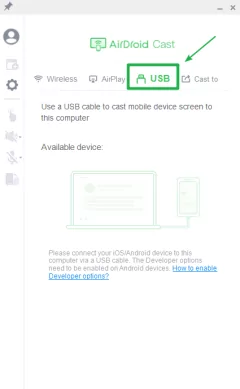
- Passo 3.Collega Android al PC con un cavo USB
- Ora, collega il tuo telefono Android al tuo PC con un cavo USB. Tocca Cavo e seleziona il tuo dispositivo dalle opzioni disponibili. Attendi qualche secondo fino a quando il dispositivo Android si collega al tuo computer. Dopo che è collegato, la schermata Android comparirà sullo schermo del tuo computer.
- Passo 4.Permetti il Debug USB
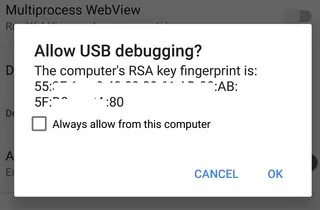
- Potresti ricevere una notifica sul telefono che ti chiede la conferma se ti fidi di questo computer o no. Quando ricevi questa notifica, tocca OK sul tuo Android per mantenere la trasmissione schermo. Dopo che è collegato con successo, lo schermo del dispositivo Android comparirà sul tuo computer.

- Entra nella Modalità Sviluppatore neltuo Android
- Riabilita il debug uSB
- Revoca le autorizzazioni USB e clicca OK
- Mentre ricolleghi il cavo USB, comparirà una finestra che ti chiederà "Autorizzare il debug USB?".
- Per autorizzare, tocca su "Autorizza sempre da questo computer" e clicca Ok
- Goditi Android sullo schermo del tuo computer.
Parte 2: Le 6 Migliori App di Mirroring Schermo per Android a PC/Mac Wireless
Di seguito sono elencate le migliori app di mirroring schermo per trasmettere Android allo schermo su Windows 10 o versioni precedenti di Microsoft o MacOS
Dai un'occhiata rapida al confronto dei 6 strumenti di mirroring:
| AirDroid Cast | Connetti | LetsView | Mobizen | Vysor | App Microsoft Connect | |
|---|---|---|---|---|---|---|
| Mirroring e Controllo | Si | Solo Mirroring | Solo Mirroring | Si | Si | Solo Mirroring |
| Facilità d'uso | Facile da Usare | Facile e Rapida | Interfaccia Utente INtuitiva | Semplice | Fluida | Semplice |
| Costo | $19.99/anno | Gratuita | Gratuita | $23.90/anno | $10/anno | Gratuita |
1AirDroid Cast
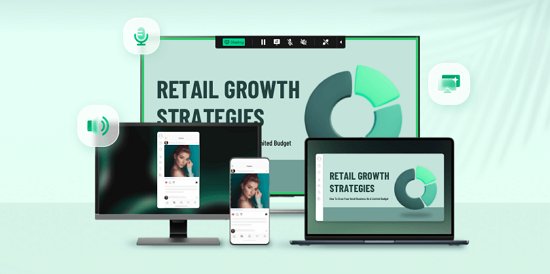
AirDroid Cast è un'app di casting schermo semplice che permette ai suoi utenti di condividere i loro schermi ad un grande display. L'app è compatibile con Android, iOS, Windows e Mac e fornisce il controllo diretto degli smartphone sul computer.
Come funziona
- Scarica e installa AirDroid Cast
- Accedi al tuo account AirDroid
- Scegli il metodo che preferisci (via WLAN/AirPlay/USB) per collegare il tuo dispositivo Android al PC
- Abilita i permessi di trasmissione per iniziare la trasmissione schermo
Tutorial Video: Come fare il Mirroring di Android al Mac (Wireless & con USB)
2App Connetti
L'App Connetti funziona su WIndows e permette agli utenti di collegare i propri dispositivi smartphone con i computer Windows.
Come funziona
- Per installare l'App Connetti, vai sul menu start di Windows e clicca sull'icona dell'ingranaggio
- Dalle impostazioni di Windows, clicca su App
- Da App e Funzionalità, clicca Funzionalità Opzionali, poi tocca Aggiungi Una Funzione
- Spunta accanto all'opzione Display Wireless e clicca su Installa
- Dopo che l'installazione è completa, l'App Connetti sarà installata sul tuo PC
- Avvia l'App Connetti e inizia a trasmettere lo schermo Android sul Windows
3LetsView
LetsView è un altra app di mirroring schermo facile da usare che funziona su Windows, Mac, Android, iOS e TV.
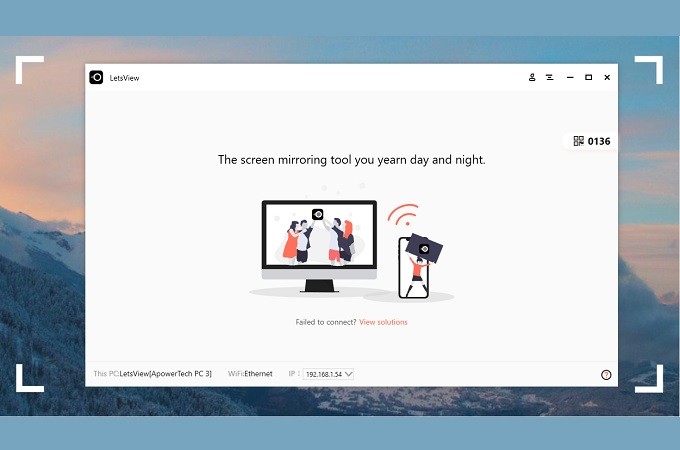
Come funziona
- Scarica la versione desktop di LetsView da Google Play o App Store sul tuo Android
- Collega il tuo computer e Android allo stesso Wi-Fi
- Seleziona il tuo computer dal tuo Android
- Tocca Mirroring Schermo Telefono o Mirroring Schermo Computer
- Nel caso in cui il dispositivo non può essere riconosciuto, clicca sule due icone situate nell'angolo superiore destro dello schermo e cambia tra i due metodi di collegamento (codice PIN e codice QR)
4Mobizen
Mobizen è un'app di mirroring schermo e registrazione conveniente compatibile con gli smartphone Android e Huawei. Rinforzato da funzioni avanzate, Mobizen ha vinto il Premio Miglior App Google Play del 2016 ed è usata da oltre 200 milioni di YouTuber nel mondo.
Come funziona
- Crea l'account Mobizen Mirroring su Android.
- Installa l'app Mobizen ed inserisci i dettagli di accesso.
- Ora, scarica ed installa l'applicazione Mobizen Mirroring PC.
- Seleziona tra USB o Wireless e accedi al tuo account.
- Verifica il tuo Android con l'autenticazione a 2 fattori inserendo il codice a 6 cifre dal PC.
- Dopo che entrambi i dispositivi sono collegati, puoi registrare o catturare lo schermo del dispositivo cellulare.
5Vysor
Vysor permette agli utenti di collegare il loro Android o iPhone ad un desktop e di trasmettere gli schermi. L'app è compatibile con tutti i principali sistemi operativi, inclusi Chrome, Windows, iOS, e Android.
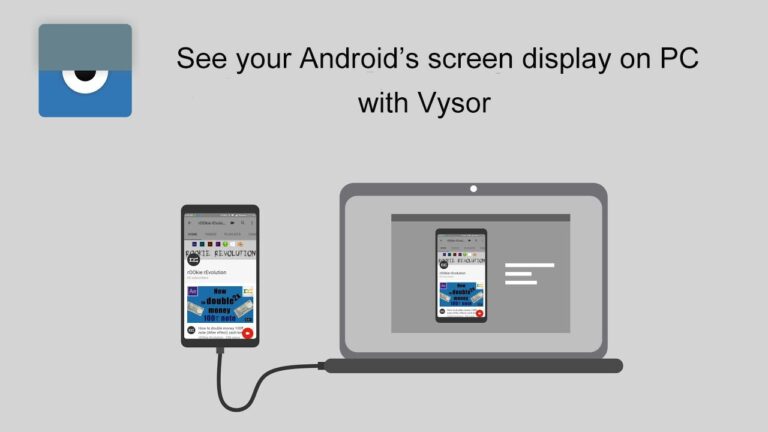
Come funziona
- Scarica e installa Vysor sul tuo Android e computer.
- Collega il tuo Android al PC usando un cavo USB o un Micro.USB o USB Type C.
- Conferma che i due dispositivi siano collegati.
- Avvia Vysor su Android e vai sulle Opzioni Sviluppatore, e abilita il debug USB.
- Apri Vysor dalla sezione App di Google Chrome.
- Autorizza Vysor a usare il Debug USB.
- Gustati il mirroring Android sul tuo computer.
6App Microsoft Connect
L'App Microsoft Connect è uno strumento di connessione wireless per trasmettere un telefono ad un PC (oltre al PC, può trasmettere il telefono a TV, proiettori, e altri display che la supportano).
È un componente opzionale della configurazione display wireless dell'OS Microsoft. Troverai questa funzione solo su Windows 10. Non funziona su iOS. Il computer deve anche supportare Miracast. Di seguito trovi come configurare l'app Microsoft Connect.
Come funziona
- Clicca su Azioni sul lato sinistro del tuo schermo.
- Clicca sulla barra di ricerca per il Gruppo e seleziona Avvio rapido Consigliato.
- In fondo allo schermo, clicca il tasto + e digita connetti nella schermata Seleziona Azioni.
- Dalla casella di dialogo delle azioni, clicca su Connetti, poi vai alla prossima schermata toccando Avanti in fondo al tuo schermo.
- Sulla prossima schermata, imposta Regole Visualizzazione e Ordine su Opzionale.
- Completa la procedura cliccando Salva in fondo al tuo schermo.
Parte 3: Come Trasmettere Android ai PC Windows senza App di Terze-parti
Per ora, la trasmissione da Android al Mac non è possibile senza app di mirroring di terze parti, ma è possibile trasmettere Android ai PC Windows via Miracast. Miracast è la tecnologia avanzata con la quale puoi collegare lo schermo del tuo cellulare ad un PC Windows. È un protocollo wireless che permette ai due dispositivi di collegarsi tra di loro.
Possiamo anche descriverlo come "HDMI" via Wi-Fi. Funziona come il Bluetooth (ma molto più del Bluetooth). Con il suo aiuto, gli utenti possono mandare i contenuti da Android ai PC Windows, TV, smartphone, ecc. ai grandi schermi come i computer.
Come Aggiungere Miracast al Mio Windows?
Gli utenti Windows 10/11 possono facilmente configurare Miracast sul loro PC Windows o computer in pochi minuti. Se sei un utente Windows, segui questi passi menzionati di seguito.
- Passo 1.Priam di tutto, vai sul tuo PC Windows, clicca sulla barra dei menu, e tocca sull'impostazione.
- Passo 2.Dopo aver cliccato sull'impostazione, vedrai alcune opzioni, ma clicca sull'opzione "App".
- Passo 3.Ora clicca su funzionalità opzionali. Dopo averci cliccato, clicca su Aggiungi funzionalità.
- Passo 4.Cerca "display wireless" e clicca su di esso per l'installazione, poi richiederà un minuto per installarsi.
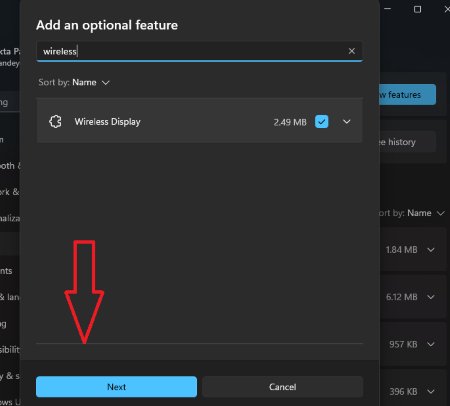

- Passo 5.Dopo averlo installato con successo, chiudi questo pannello e torna al menu start.
- Passo 6.Clicca su di esso; vedrai l'icona connetti in cima alla lista; ora il tuo Miracast è installato con successo, puoi usarlo per trasmettere Android al PC.
Come Trasmettere Android a Windows 10/11 con Miracast?
Miracast è un'app preinstallata per i PC Windows. Ti serve solo Miracast installato sul tuo PC Windows e una connessione ad internet. Se non riesci a trovare questo strumento sul tuo PC, devi scaricarlo. Se hai già lo strumento sul tuo PC, segui i passi di seguito per trasmettere il tuo Andrid a Windows 10/11.
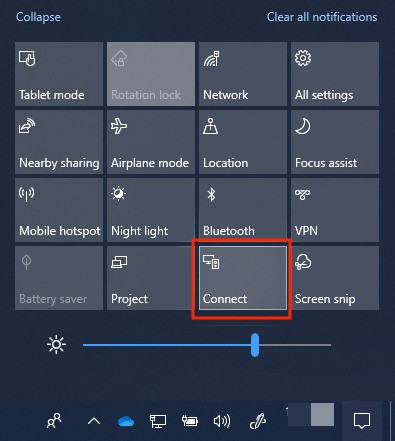
- Passo 1.Clicca sull'icona di notifica, che è disponibile nell'angolo inferiore destro del tuo PC Windows.
- Passo 2.Dopo aver cliccato sulla barra delle notifiche, vedrai molteplici opzioni sullo schermo; tocca sull'opzione "Connetti".
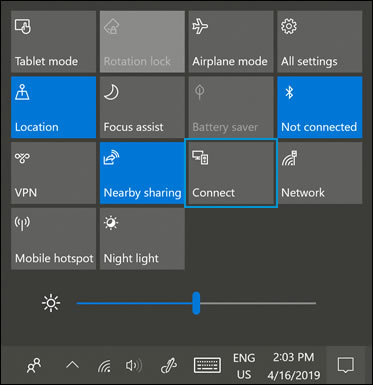

- Passo 3.Ora clicca sull'opzione "Proiezione su questo PC" e fai una configurazione base qui.
- Passo 4.Dopo queste impostazioni, apri il tuo cellulare, tocca il tuo schermo, e scorri per aprire le Impostazioni Rapide.
- Passo 5.Qui vedrai varie opzioni; clicca sull'opzione "screencast".
- Passo 6.Ora vedrai i dispositivi che sono disponibili per la trasmissione. Seleziona il tuo PC Windows dai dispositivi disponibili.
- Passo 7.Vedrai una notifica sul tuo PC Windows. Autorizzalo, e ora potrai vedere lo schermo del tuo Android sul PC Windows.
Pro
- È facile da installare con la configurazione protetta col Wi-Fi.
- Metodo facile da usare per la trasmissione.
- Supporta tutte le applicazioni e i formati file.
- Offre la sicurezza usando il protocollo WPA2.
Contro
- Miracast permette solo l'editing dei dispositivi certificati Miracast.
- Non supporta solo i dispositivi audio.
- Non è uno strumento per multitasking, e supporta solo il mirroring schermo.
Parte 4: Come Posso Trasmettere il Mio Android a Windows via Wi-Fi?
Se il tuo desiderio è quello di collegare il tuo dispositivo Android in maniera wireless, puoi ottenere aiuto dalle applicazioni di terze parti. Diverse app o software trasmettono il tuo telefono via Wi-Fi, ma AirDroid Cast è l'applicazione più consigliata.
Devi solo installare l'applicazione su entrambi i dispositivi Android e PC e seguire le istruzioni date sopra nella Parte 2. Puoi trasmettere con due metodi, come il codice QR o il codice di trasmissione. Puoi scegliere quale sembra facile per te perché entrambi i metodi funzionano in maniera fluida.
Nel mentre, puoi anche trasmettere il tuo dispositivo Android al computer Windows tramite Miracast.
Parte 5: Quale Metodo di Connessione è il Migliore da Usare?
Ci sono due modi per trasmettere il tuo schermo ad un PC o Mac, come una connessione USB o wireless. entrambi i metodi sono buoni e molto apprezzati, ma una connessione USB è molto migliore di una connessione wireless per il mirroring Android al Macbook/Mac.
Perché il Mirroring Schermo di Android al PC è Migliore via USB rispetto a Wireless?
È dimostrato che il mirroring dello schermo degli Android con una connessione USB è meglio di una connessione wireless perché la connessione USB è fluida e facile. Nella connessione wireless, l'utente deve collegare sia l'Android che la PC/TV con la stessa connessione ad internet (Tuttavia, AirDroid Cast supporta il collegamento remoto).
Se la velocità di internet non è buona, l'utente non può fare il mirroring da Android al PC. La stabilità di internet è anche importante; se l'internet dell'utente non è stabile, la trasmissione o mirroring dei dispositivi Android al Pc richiederà più tempo.
D'altro canto, in una connessione USB, la connessione ad internet non importa; se internet non è stabile, non causerà problemi al tuo mirroring. Quindi, usa il metodo USB per fare il mirroring Android al Mac o PC.
Conclusione
Qui hai alcuni dei migliori approcci per trasmettere Android a PC/Mac. Puoi trarre vantaggio di tutte queste opzioni andando online. Puoi goderti la visione di video di TikTok, giocare ai giochi Android, e sfogliare i documenti o i file multimediali su uno schermo più grande seguendo qualche semplice passo. E la condivisione schermo da Android al PC/Mac non è difficile con AirDroid Cast. Se vuoi farcela, questo articolo è qui proprio per te.
Domande Frequenti sulla Trasmissione da Android a PC/Mac

 " class="avatar avatar-96 photo lazyload" height="96" width="96" data-src="https://images.airdroid.com/2022/02/image.jpg" />
Si, se stai usando Windows 10 e il dispositivo host supporta Miracast, puoi trasmettere gli schermi Android al computer con l'Applicazione Connetti predefinita. Puoi anche provare AirDroid Cast o Vysor per questo scopo. Tutte queste app funzionano bene sia su Android che Windows.
" class="avatar avatar-96 photo lazyload" height="96" width="96" data-src="https://images.airdroid.com/2022/02/image.jpg" />Il mirroring schermo non è una procedura complicata. Per condividere lo schermo da Android al PC gratuitamente, puoi usare app di mirroring come AirDroid Cast. Usare la funzione WLAN di AirDroid Cast può aiutarti a trasmettere Android a PC gratuitamente (i due dispositivi devono essere collegati allo stesso Wi-Fi). È semplice e compatibile con tutti i dispositivi Android/iOS e i sistemi operativi Win/Mac.
" class="avatar avatar-96 photo lazyload" height="96" width="96" data-src="https://images.airdroid.com/2022/02/image.jpg" />- Vai sulle impostazioni del tuo Android e tocca Dispaly.
- Clicca su Trasmetti e seleziona Abilita Display Wireless.
- Ora abilita il Bluetooth e connetti il tuo PC al tuo Android via Bluetooth.
- Aggiungi il dispositivo Bluetooth al wizard.
- Dalla lista dei dispositivi, seleziona il tuo telefono Android.
- Dopo che entrambi i dispositivi sono collegati, usa app di trasmissione schermo cone AirDroid Cast per mostrare gli schermi Android al PC.
" class="avatar avatar-96 photo lazyload" height="96" width="96" data-src="https://images.airdroid.com/2022/02/image.jpg" />Si, puoi trasmettere YouTube al PC da Android, ma con l'aiuto di un'applicazione di terze parti. Sono disponibili varie applicazioni che aiutano a trasmettere app specifiche da Android al PC. Devi installare un'applicazione di queste perché, senza queste applicazioni, non puoi trasmettere YouTube al PC.
" class="avatar avatar-96 photo lazyload" height="96" width="96" data-src="https://images.airdroid.com/2022/02/image.jpg" />Puoi trasmettere lo schermo del PC alla TV Android con il solo aiuto del software e delle applicazioni. La TV Android smart ha una funzione di trasmissione integrata, quindi puoi usare il tuo PC sulla tua TV Android con l'aiuto di Miracast.
" class="avatar avatar-96 photo lazyload" height="96" width="96" data-src="https://images.airdroid.com/2022/02/image.jpg" />Si, puoi trasmettere lo schermo Android al Pc con audio usando le App Airdroid Cast e Google Home.







Lascia un commento.