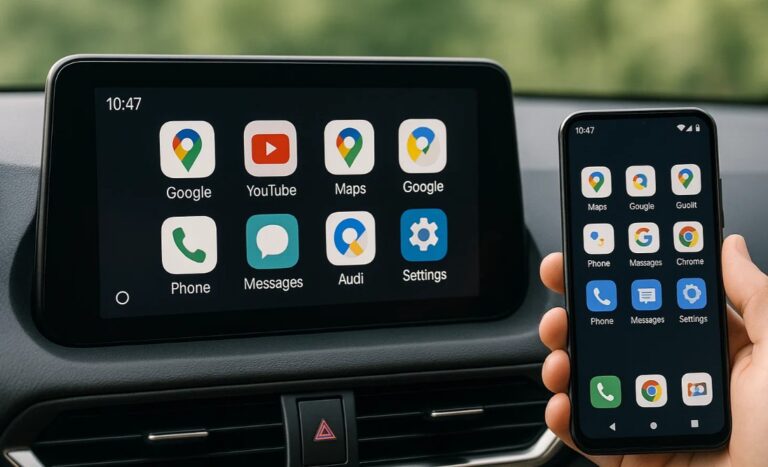
Il mirroring del tuo telefono sullo schermo dell'auto ti consente di proiettare il display del tuo telefono sul sistema di infotainment della tua auto, permettendoti di accedere a navigazione, musica, app e altre funzionalità direttamente dallo schermo più grande della tua auto.
In questo articolo, spiegheremo i modi più efficaci per trasmettere il telefono allo schermo dell'auto sia per dispositivi Android che per iPhone.
I metodi migliori e più affidabili per eseguire il mirroring del tuo telefono sullo schermo dell'auto sono tramite CarPlay o Android Auto, perché sono sicuri. Inoltre, alcune app di terze parti vanno bene da provare se non hai scelta.
Vogliamo sottolineare che, se la tua auto non supporta il download di app e la ricerca sul web, le cosiddette app di mirroring per eseguire il mirroring del telefono sullo schermo dell'auto non sono disponibili.
Il mirroring del telefono sullo schermo dell'auto può essere comodo, ma dai sempre priorità alla sicurezza. Evita distrazioni come guardare video, scrivere messaggi, o svolgere attività complesse mentre guidi. Concentrati prima di tutto sulla strada!
Parte 1. Come eseguire il mirroring di Android sullo schermo dell'auto
Trasmettendo il tuo telefono Android sullo schermo dell'auto, puoi gestire mappe, contenuti multimediali e altre app del tuo telefono sul cruscotto della tua auto. Il metodo che puoi utilizzare dipende dal modello del tuo telefono e dal sistema dell'auto. Segui i prossimi 3 modi per eseguire il mirroring del tuo telefono Android su uno schermo dell'auto.
Metodo 1. Android Auto Screen Mirror
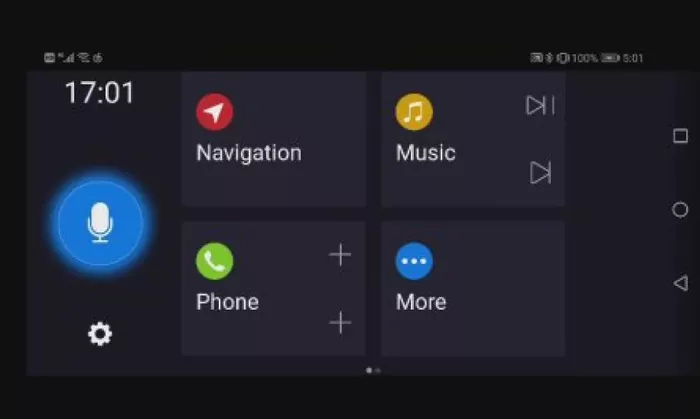
Per un mirroring dello schermo Android auto, una delle migliori soluzioni che puoi provare viene da Google. Il colosso tecnologico riconosce le esigenze degli automobilisti di soluzioni smart e, per questo motivo, ha sviluppato questa app che promette di migliorare la tua esperienza di guida.
Per poter eseguire il mirroring del telefono sullo schermo dell'auto tramite l'app "Android Auto", devi possedere un dispositivo Android 6.0 o superiore. Inoltre, assicurati che la tua auto sia compatibile con Android Auto.
Funzionalità: soluzione ufficiale di Google, supporta Google Assistant, mappe, musica e messaggi.
Compatibilità: Android 6.0 o superiore; la maggior parte dei modelli supporta solo la connessione cablata, e alcuni modelli di fascia alta/specifici supportano già la connessione wireless.
Cosa è facile trascurare: Android Auto wireless richiede il supporto Wi-Fi a 5GHz; alcune regioni hanno normative legali sulla visualizzazione delle applicazioni durante la guida.
Segui questi passaggi per eseguire il mirroring del tuo telefono con questo metodo di mirroring dello schermo dell'auto:
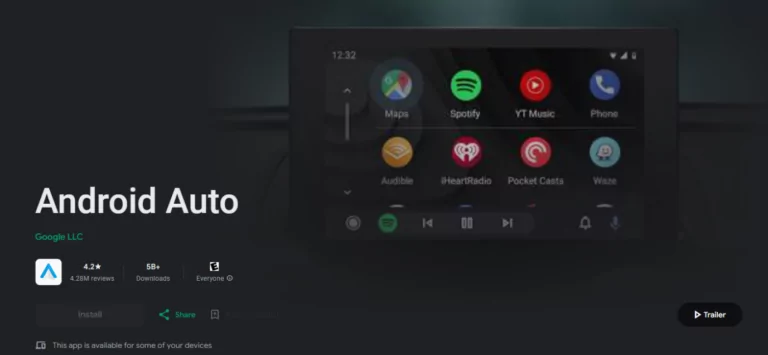
Passaggio 1. Scarica l'app "Android Auto" da Google Play e abilitala sul tuo telefono Android. Se possiedi un dispositivo Android 10 o superiore, allora questa app sarà già preinstallata sul tuo telefono.
Passaggio 2. Collega il tuo telefono alla tua auto con un cavo USB.
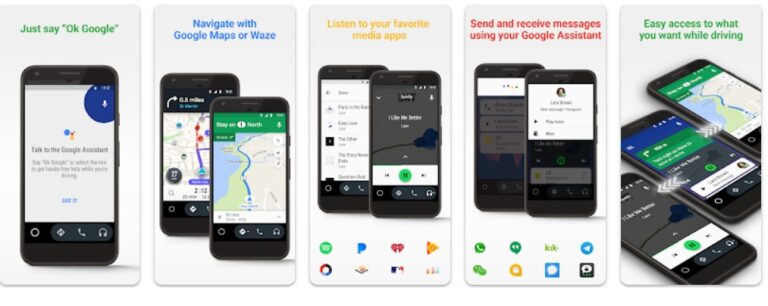
Passaggio 3. Di' "OK Google" per parlare con il tuo Google Assistant ed eseguire qualsiasi attività tu possa desiderare mentre guidi.
Passaggio 4. Ora puoi gestire le app del tuo telefono sullo schermo dell'auto, ad esempio effettuare chiamate e inviare messaggi, controllare la riproduzione multimediale a mani libere.
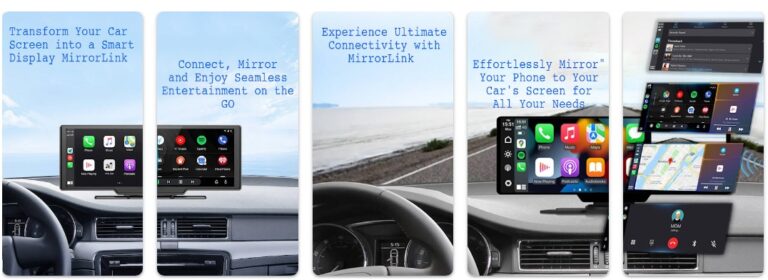
Metodo 2. MirrorLink
Un'altra soluzione per eseguire il mirroring del telefono Android sullo schermo dell'auto è utilizzare un'opzione di mirroring integrata come MirrorLink. È un sistema che consente agli utenti di collegare il proprio smartphone al sistema di infotainment dell'auto, eseguendo il mirroring dello schermo del telefono sul display dell'auto. Questo consente ai conducenti di accedere alle app e alle funzionalità del telefono tramite i comandi dell'auto. MirrorLink è stato progettato principalmente per telefoni Android e Symbian e non era compatibile con gli iPhone.
Anche se questa è un'ottima soluzione per eseguire il mirroring dello schermo Android Auto, devi verificare se soddisfi i requisiti.
Devi possedere un dispositivo Android 5.0 o superiore,
Sia il telefono sia l'auto dovrebbero essere connessi alla stessa Wi-Fi,
La VPN dovrebbe essere disattivata,
La funzione "Miracast" dovrebbe essere abilitata nella tua auto.
Una volta soddisfatti questi requisiti, puoi usare MirrorLink per eseguire il mirroring del telefono sullo schermo dell'auto Android.
Caratteristiche: Uno standard aperto sviluppato congiuntamente da case automobilistiche e produttori di telefoni cellulari, visto soprattutto in Europa e presso alcuni produttori asiatici.
Compatibilità: Sia l’auto sia il telefono cellulare devono supportare MirrorLink, e alcuni modelli Android hanno il supporto integrato.
Cosa è facile trascurare: L’attuale ecosistema di applicazioni è limitato e la gamma di supporto è più ridotta rispetto a CarPlay/Android Auto.
Ecco i passaggi che devi seguire:
Passaggio 1. Scarica l'app "MirrorLink" app da Google Play.
Passaggio 2. Avvia l’"MirrorLink" app sul tuo telefono e tocca il pulsante “Connetti”.
Passaggio 3. Segui la guida sullo schermo. Usa un cavo USB di alta qualità per collegare il telefono all’auto.
Passaggio 4. Sul tuo telefono cellulare, vai su Impostazioni > Connessioni > Altre impostazioni di connessione e tocca su "MirrorLink". Quindi, tocca "Connetti all'auto tramite USB" per visualizzare lo schermo del tuo telefono sullo schermo del tuo infotainment.
Nota importante: Sebbene MirrorLink fosse un modo popolare per integrare gli smartphone con i sistemi di infotainment per auto, il Car Connectivity Consortium ha cessato le sue operazioni, il che significa che non è più supportato né mantenuto attivamente.Tuttavia, alcuni veicoli più vecchi potrebbero ancora supportare MirrorLink, e vale la pena verificare se il sistema della tua auto è compatibile.
Metodo 3. Screen 2 Auto
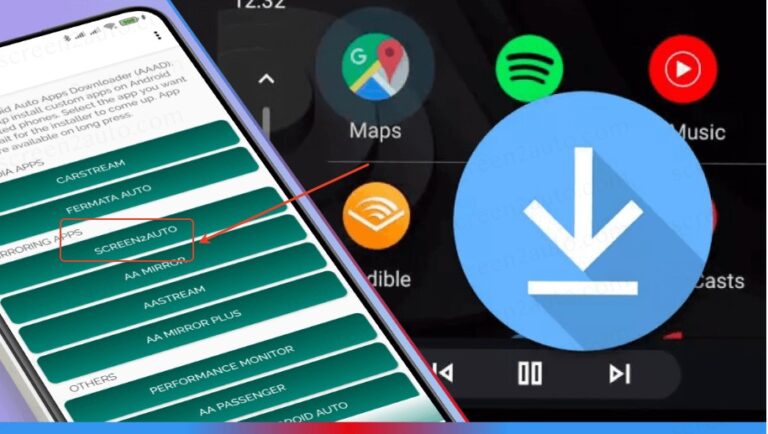
Screen 2 Auto è un altro modo con cui puoi duplicare lo schermo del tuo android sul display della tua auto. Ma si basa su Android Auto. L'app Screen 2 Auto non è disponibile sul Play Store, per scaricare questa app dobbiamo installare un'altra applicazione chiamata AAAD. Per farlo:
Passaggio 1. Apri il tuo browser e cerca AAAD APK. Scarica il file da GitHub e installalo.
Passaggio 2. Apri l'app e seleziona l'app Screen 2 Auto da installare.
Nota : Il tuo telefono potrebbe bloccare l'installazione. Seleziona semplicemente "Installa comunque". Una volta completata, vedrai l'app Screen 2 Auto nella schermata Home.
Passaggio 3. Apri l'app e concedi le autorizzazioni necessarie.
Passaggio 4. Scarica l'app Android Auto dal Play Store.
Passaggio 5. Trova Android Auto cercandolo tramite le impostazioni.
Passaggio 6. Collega il telefono al sistema di infotainment della tua auto utilizzando un cavo USB o il WiFi.
Passaggio 7. Apri l'app Screen 2 Auto per utilizzarla.
Parte 2. Come eseguire il mirroring di iPhone sullo schermo dell'auto
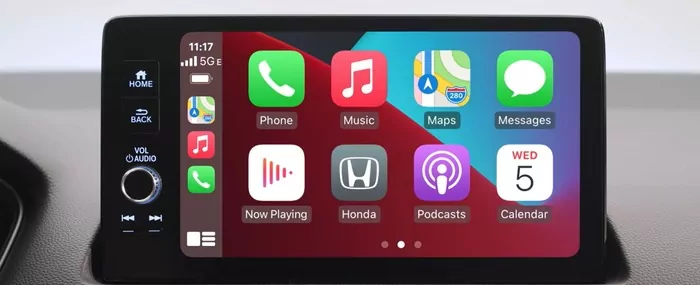
Metodo 1. Apple CarPlay
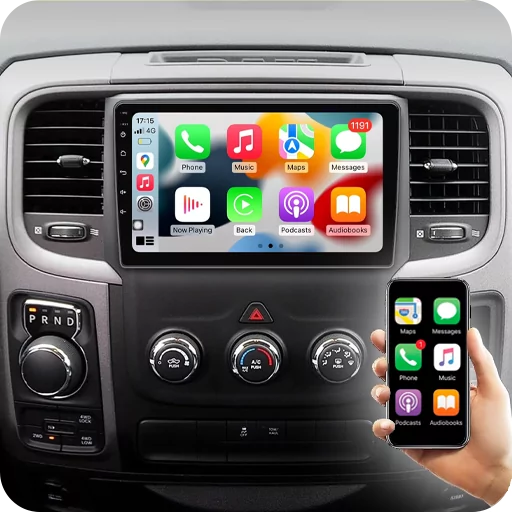
Cosa puoi fare quando possiedi un iPhone? In questo caso, puoi trasmettere il tuo iPhone sullo schermo della tua auto utilizzando alcuni altri metodi. Il primo che descriveremo è l'utilizzo di Apple CarPlay.
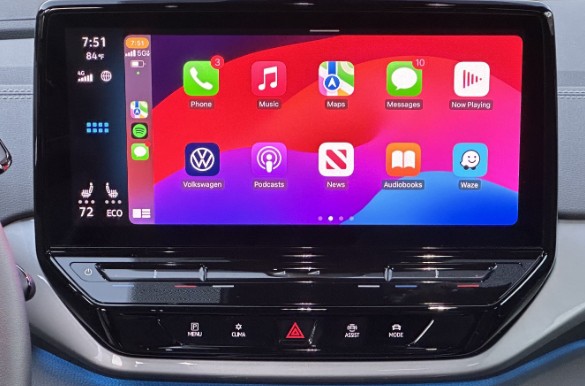
CarPlay è un'app sviluppata da Apple per aiutare i suoi utenti a continuare a usare i loro iPhone mentre guidano. La cosa fantastica è che è un'app integrata e non avrai nemmeno bisogno di scaricarla per poterla usare. Basta configurarla e goderti l'uso delle funzioni del tuo iPhone attraverso lo schermo della tua auto. Prima di farlo, ricordati di controllare l'elenco dei modelli di auto che supportano CarPlay. Inoltre, devi anche possedere un iPhone 5 o superiore.
Funzionalità: la soluzione ufficiale di Apple, profondamente integrata con iOS, supporta Siri voice, musica, mappe, informazioni, ecc.
Compatibilità: il computer dell'auto deve avere il protocollo CarPlay; alcuni modelli o prodotti aftermarket possono supportare CarPlay wireless.
Facile da trascurare: Alcune funzioni (come la riproduzione video) sono limitate durante la guida; CarPlay wireless si basa sull'hardware Wi-Fi integrato dell'auto o su moduli aftermarket.
Ecco come usare CarPlay:
Passaggio 1. Sul tuo iPhone, vai su Impostazioni > Siri e Cerca e abilita le opzioni “Ascolta «Ehi Siri»” e “Consenti Siri quando bloccato”.
Passaggio 2. Tieni premuto il pulsante CarPlay e Voice Control sul volante per associare la tua auto al tuo iPhone. In alternativa, puoi anche associarli tramite Bluetooth.
Passaggio 3. Sul tuo iPhone, vai su Impostazioni > Generali e attiva l'interruttore accanto a CarPlay.
Oppure puoi anche collegare il tuo iPhone con un cavo:
Passaggio 1. Usa un cavo lightning per collegare il tuo iPhone alla porta USB dello schermo della tua auto.
Passaggio 2. Una volta fatto, tocca l'icona CarPlay che troverai sullo schermo della tua auto per stabilire la connessione.
Metodo 2. Easy Connection
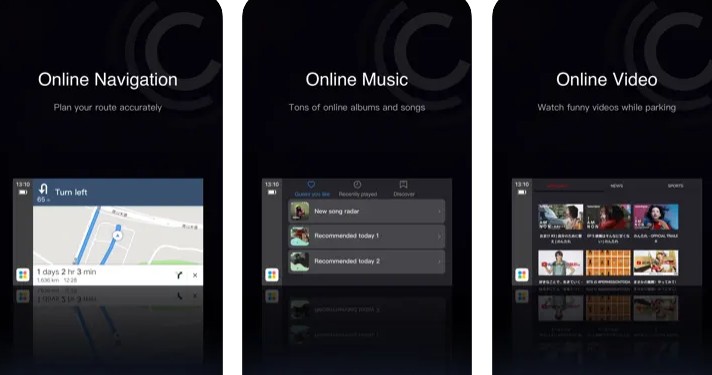
Un altro metodo a tua disposizione per duplicare il telefono sullo schermo dell'auto è usare EasyConnection. Questa applicazione è gratuita su App Store e puoi scaricarla e installarla. Tuttavia, è necessario pagare per la funzione specifica, come Navigation$2.99, Music$1.99. Per questo motivo, non consigliamo molto questo metodo.
EasyConnection è una soluzione di connettività tra l'unità principale automobilistica e lo smartphone. Può proiettare lo schermo del tuo telefono tramite USB, WiFi e WLAN-direct sull'unità principale automobilistica. Mira a consentire ai conducenti di accedere alle loro APP in sicurezza durante la guida ed è abbastanza adatta per l'uso di emergenza di vecchi modelli.
Caratteristiche: mirroring a schermo intero Android/iOS di terze parti, supporta qualsiasi app (inclusi video/giochi); nessuna restrizione delle funzioni di guida, si basa su USB/Bluetooth + box aftermarket; supporta il controllo dello schermo del telefono sull'unità principale.
Compatibilità: Il sistema dell'auto necessita di un'interfaccia USB/HDMI (nessun accordo originale richiesto); Android deve attivare il debug USB, iOS necessita di un certificato attendibile.
Facile da trascurare: Nessuna restrizione di sicurezza (il video può essere utilizzato durante la guida, alto rischio di distrazione); ritardo evidente (0.5~2 secondi), riscaldamento del telefono cellulare.
I passaggi per utilizzare EasyConnection sono i seguenti:
Passaggio 1. Scarica l'app dall'App Store e installala.
Passaggio 2. Sullo schermo dell'auto, vai su Apps e tocca EasyConnection.
Passaggio 3. Abilita l'hotspot sul tuo iPhone.
Passaggio 4. Sullo schermo dell'auto, tocca "Cambia hotspot" e seleziona il tuo iPhone.
Passaggio 5. Vai di nuovo su Apps sullo schermo dell'auto e tocca nuovamente EasyConnection.
Passaggio 6. Infine, sul tuo iPhone, vai su "Centro di Controllo\", tocca \"Duplicazione schermo\" e seleziona \"DC-Airplay\".
Bonus: Esegui il mirroring del telefono sullo schermo dell'auto con AirDroid Cast
Alcune auto più recenti con sistemi di infotainment basati su Android Automotive OS (spesso con il marchio \"Google built-in\") potrebbero includere un browser web, come Google Chrome, già integrato. Se la tua auto supporta la navigazione web, allora puoi duplicare il telefono sullo schermo dell'auto semplicemente andando su un sito web.
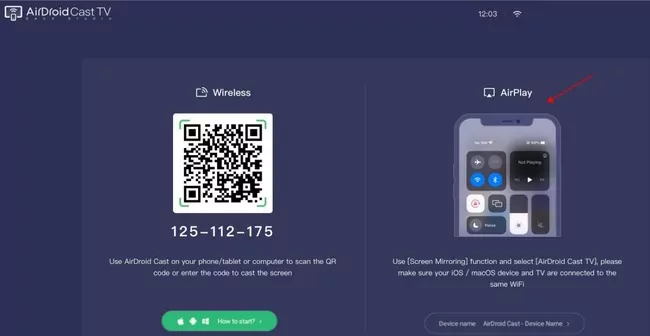
AirDroid Cast è gratuito da usare e può duplicare iPhone/Android sul display della tua auto. Segui i passaggi:
Passaggio 1.Per prima cosa, scarica AirDroid Cast sul tuo iPhone/Android.
Passaggio 3.Successivamente, apri l'app AirDroid Cast sul tuo telefono. Inserisci il codice di cast e poi connettiti.
Passaggio 4.Ora, lo schermo iOS verrà visualizzato immediatamente sulla tua Philips TV. Puoi goderti qualsiasi cosa dal tuo telefono sulla Philips TV.
Parole finali
Questi 6 metodi di condivisione dello schermo ti mostrano come eseguire il mirroring del telefono sullo schermo dell'auto sia per iPhone che per Android. Trova quello che supporta il modello della tua auto e le app che vuoi mantenere.
AirDroid Cast
Casting dello schermo locale e remoto
Mirroring dello schermo multipiattaforma a 360°
Connessione wireless e USB
Controllo totale di Android e iOS oltre il tuo dito
Editora tecnologica specializzata in intelligenza artificiale e trasformazione digitale. Scrive per spiegare tecnologie complesse in modo chiaro e accessibile.







Lascia un commento.