Come usare Anyview Cast per collegare la tua TV Hisense?
Con la tecnologia che cambia sempre, può essere difficile stare al passo con le ultime tendenze. Ancora più frustrante è quando compri un nuovo dispositivo tecnologico e non sai come usarlo. Non preoccuparti. L'app Anyview Cast è semplice e facile da usare, pensata per aiutare gli utenti a collegare i loro dispositivi alla smart TV in pochi passaggi.
La tecnologia odierna ha sfruttato al massimo il potenziale dei televisori. Non solo per l'intrattenimento, ma anche come strumento per la produttività e l'istruzione. Ora puoi usare la tua TV Hisense come schermo per il tuo laptop, tablet o persino smartphone. Oltre all'app Anyview Cast, in questo articolo ti presentiamo anche un'app alternativa migliore: AirDroid Cast, per collegare i tuoi dispositivi in modalità wireless alla tua TV Hisense.
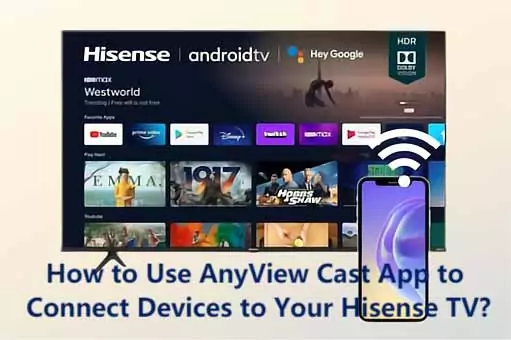
Questo articolo ti mostrerà principalmente come usare l'app Anyview Cast per collegare i tuoi dispositivi alla tua TV Hisense.
App Anyview Cast e recensioni
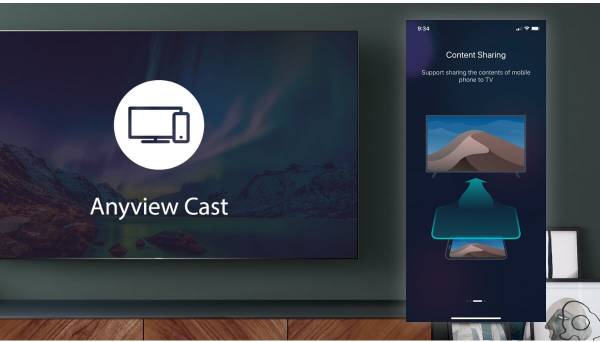
Anyview Cast è un'app sviluppata da Hisense appositamente progettata per collegare il tuo iPhone o dispositivo Android alla tua TV Hisense. Utilizza la tua connessione WiFi per riprodurre in modalità wireless i contenuti dal tuo dispositivo mobile alla tua TV Hisense, il che significa che puoi guardare qualsiasi cosa dal tuo telefono su uno schermo molto più grande.
L'app è disponibile sia sull'App Store che sul Google Play Store. Al momento, l'app ha una valutazione di 4,4 stelle sul Google Play Store con oltre 10.000 recensioni. Al contrario, l'app Anyview Cast non è molto popolare tra gli utenti iOS, con una valutazione di 1,0 stelle sull'App Store.
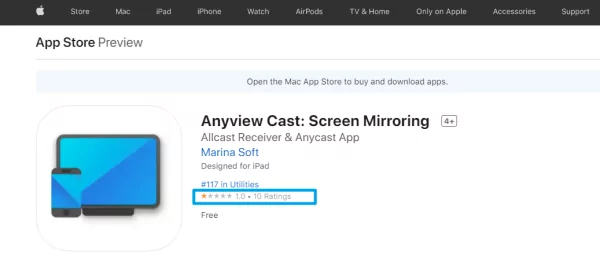
Le recensioni dell'app sono per lo più positive, con gli utenti Android che ne lodano la facilità d'uso e l'affidabilità. L'unico svantaggio di Anyview Cast è che può essere particolarmente difficile da usare per gli utenti Apple e iPhone. Alcuni si sono lamentati del fatto che l'app non funziona anche se hanno concesso l'autorizzazione ad accedere allo schermo del proprio telefono.
Per fortuna, ci sono alcune soluzioni alternative che puoi provare se hai problemi con Anyview Cast sul tuo iPhone. AirDroid Cast è un'app alternativa migliore che puoi usare se hai problemi con Anyview Cast o se vuoi collegare il tuo iPhone alla TV.
Comunque, Anyview Cast è comunque un'ottima app con questi pro e contro.
Pro
- Gratis per tutti.
- Funziona anche con le TV Chromecast.
- Facilissimo da usare, intuitivo.
- Goditi una risoluzione dello schermo di 1080p per immagini nitide e chiare.
- Alcuni televisori lo hanno già preinstallato, rendendo facile lo streaming e la trasmissione.
- Puoi usare il software su qualsiasi Smart TV, dispositivo mobile o tablet compatibile.
Contro
- Non disponibile per tutti i televisori.
- Per usarlo serve una connessione Wi-Fi.
- Mentre usi il servizio, potresti vedere degli annunci pubblicitari nell'app.
- Potrebbero verificarsi periodicamente problemi di rallentamento.
- Devi dare accesso a tutte le foto sul tuo iPhone.
- Alcuni sistemi operativi potrebbero avere più rallentamenti o crash rispetto ad altri.
Quali dispositivi sono compatibili con l'app AnyViewCast?
Tecnicamente, puoi trasmettere qualsiasi dispositivo iOS o Android sul tuo schermo tramite AnyViewCast; non deve essere necessariamente un cellulare. Se il tuo dispositivo di streaming ha la funzione di mirroring dello schermo, puoi usare il servizio integrato per trasmettere direttamente sulla tua TV Hisense. Alcuni vecchi prodotti Apple e Android non hanno questa funzione, quindi potresti dover collegarti alla TV con un'app di mirroring dello schermo.
Inoltre, Anyview Cast non è solo per le TV Hisense. Puoi usare l'app con qualsiasi smart TV che supporti Miracast o AllShare Cast, come Samsung, LG, Sony e altre marche.
Comunque, ti consigliamo di controllare con il produttore della tua TV per assicurarti che sia compatibile con l'app Anyview Cast.
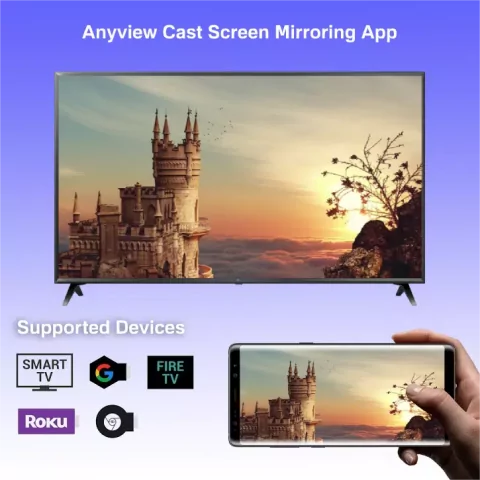
Requisiti per usare AnyView Cast sui televisori Hisense
Per poter usare AnyView Cast, devi assicurarti che la tua TV Hisense sia compatibile con il servizio di trasmissione. Le nuove TV Hisense lo sono. Devi anche assicurarti che il tuo telefono, tablet o computer sia in grado di trasmettere. La maggior parte dei dispositivi ha questa funzione, ma alcuni modelli più vecchi potrebbero non averla.
Ci sono altri modi per risolvere questo problema, ma se vuoi usare la funzione Anyview, questi sono gli unici requisiti. In tal caso, potrai accedere alla funzione di mirroring dello schermo sulla TV Hisense!
Come faccio a trovare AnyView Cast sulla TV Hisense e a collegarmi al dispositivo?
- Scegli Input sul tuo telecomando.
- Scegli AnyView Cast.
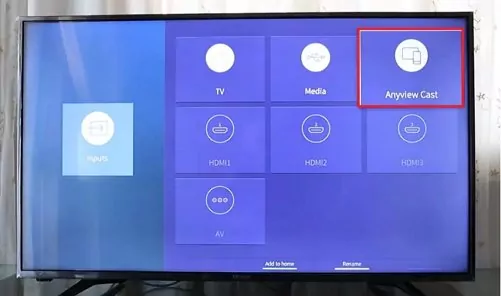
- Apri il tuo iPhone, Android o computer e avvia la funzione di mirroring dello schermo.
- Una volta aperto il display, cerca il nome della tua TV nell'elenco dei dispositivi disponibili.
- Scegli la tua TV e i due dispositivi saranno collegati.
Come collegare Hisense da Android con Anyview Cast?
Collegare il tuo dispositivo Android alla TV Hisense è piuttosto semplice. Tutto quello che devi fare è seguire questi passaggi:
- Assicurati che il tuo dispositivo Android e la TV Hisense siano connessi alla stessa rete Wi-Fi. Altrimenti, l'app non riuscirà a trovare la tua TV.
- Scarica e installa l'app Anyview Cast sul tuo dispositivo Android dal Google Play Store.
- Apri l'app e tocca il pulsante "Cerca". L'app cercherà i televisori Hisense collegati alla stessa rete Wi-Fi.
- Una volta che l'app ha trovato la tua TV Hisense, toccaci sopra per connetterti. Potrebbe esserti chiesto di inserire un codice PIN. In tal caso, inserisci il codice PIN visualizzato sullo schermo della TV.
- Ecco fatto! Una volta connesso, dovresti poter vedere lo schermo del tuo telefono sulla TV. Puoi iniziare a usare Anyview Cast per trasmettere contenuti dal tuo telefono alla TV.
Come usare AnyViewCast con l'iPhone?
Se hai un iPhone o un iPad, attiva la funzione Airplay, disponibile nei modelli più recenti di TV Hisense come la serie R. Vai al centro di controllo del tuo iPhone e tocca il pulsante "Screen Mirroring". Scegli la tua TV Hisense dall'elenco dei dispositivi e inserisci il codice di accesso richiesto dalla TV. Lo schermo del tuo iPhone dovrebbe ora essere riprodotto sulla tua TV Hisense.
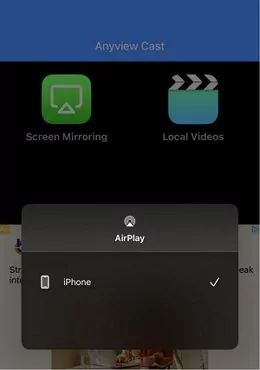
Se hai un modello di TV Hisense più vecchio, AirDroid Cast Web ti permette comunque di duplicare lo schermo del tuo iPhone sulla TV. Puoi usarlo per duplicare lo schermo. Devi solo installare l'app sul tuo iPhone e poi inserire "webcast.airdroid.com" sulla tua TV. Poi, scansiona il QR o inserisci il codice di trasmissione dal tuo dispositivo. Ora il tuo schermo verrà visualizzato sullo schermo della TV.
Un'alternativa migliore all'app Anyview Cast per il mirroring dello schermo
Se stai cercando altri modi migliori per duplicare lo schermo del tuo Android e iPhone sulla TV, allora AirDroid Cast è l'app che fa per te e anche l'uso di un cavo HMDI è un'ottima opzione.
AirDroid Cast
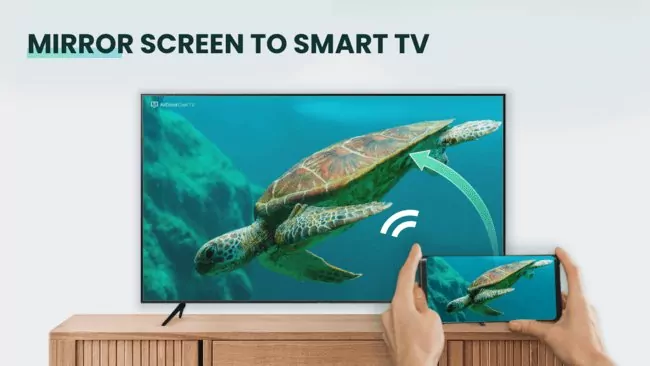
AirDroid Cast è un'app multipiattaforma che ti permette di trasmettere lo schermo su più dispositivi. Puoi trasmettere Android e iPhone su qualsiasi TV che abbia un browser. Elimina tutti i problemi che potrebbero capitare quando si fa il mirroring dello schermo.
Inoltre, AirDroid Cast TV è stata rilasciata per le smart TV Android, così puoi collegare direttamente il tuo iPhone, iPad, Android, Windows o Mac alla tua smart TV Android in modalità wireless, indipendentemente dal fatto che i dispositivi siano connessi alla stessa rete Wi-Fi o a reti diverse.
Come usare AirDroid Cast per collegare i dispositivi alla TV Hisense?
Per usare AirDroid Cast, segui questi passaggi:
- Scarica e installa AirDroid Cast TV sul tuo smart TV Android dall'app store e installa anche AirDroid Cast sul tuo dispositivo Android o iOS.
- Ora avvia l'app AirDroid Cast TV sulla tua Android TV e vedrai un codice QR e un codice Cast nella sezione Wireless.
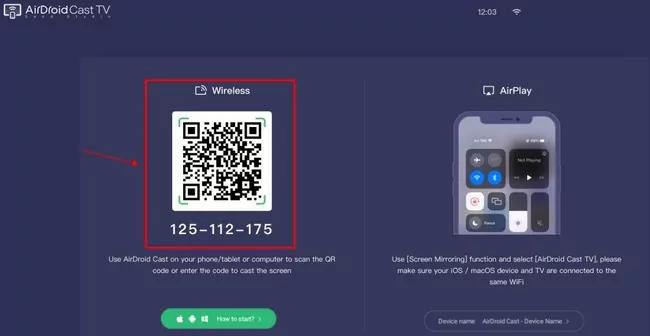
- Apri AirDroid Cast sul tuo dispositivo Android o iOS e scansiona il codice QR usando l'app, oppure inserisci il codice Cast per iniziare la connessione.
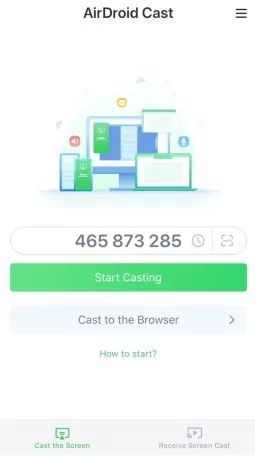
- Se ti viene chiesto, accetta la richiesta. A quel punto, lo schermo del tuo dispositivo verrà condiviso con la TV.
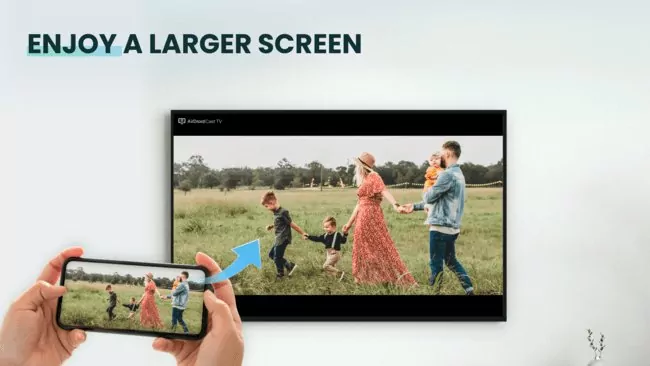

Vantaggi dell'utilizzo di AirDroid Cast
Oltre alla sua semplicità e praticità, AirDroid Cast offre anche molti altri vantaggi.
Prima di tutto, non devi fare il root al tuo dispositivo. Poi, funziona su più piattaforme. Infine, AirDroid Cast non fa solo lo screen mirroring, ma ha un sacco di altre funzioni, come giocare ai videogiochi su uno schermo grande e ad alta definizione o guardare video online con i tuoi amici.
AirDroid Cast supporta anche fino a 5 dispositivi su un unico schermo, così puoi fare tante cose contemporaneamente. Infine, l'app ha l'audio bidirezionale che ti permette di parlare con le persone al telefono mentre trasmetti lo schermo.
Nel complesso, pensiamo che AirDroid Cast sia un'ottima alternativa all'app Anyview Cast. Ha un sacco di funzioni che la rendono molto comoda e facile da usare. Provala e scoprilo tu stesso!
Usare un cavo HDMI
Sapevi che puoi usare un cavo per trasmettere direttamente da un dispositivo alla tua TV? Questi dispositivi devono avere una porta HDMI e un cavo che invia le informazioni audio e video alla tua TV. Per fortuna, anche le nuove TV hanno porte HDMI. Infatti, di solito ne hanno diverse, quindi puoi facilmente trasmettere dal tuo laptop, computer, console di gioco o qualsiasi altro dispositivo alla tua TV.
- Collega la porta HDMI al tuo dispositivo di streaming.
- Collega l'altra porta alla TV.
- Prendi nota del numero della porta HDMI che hai collegato alla TV. In questo modo sarà più facile trovare l'ingresso giusto.
- Accendi la TV.
- Scegli Input sul telecomando.
- Scegli la porta HDMI della TV a cui è collegato il tuo dispositivo di streaming.
- Ora usa il tuo dispositivo di streaming: tutto quello che selezioni e fai verrà visualizzato direttamente sulla TV!
Quali app sono disponibili su Hisense Smart TV?
Ci sono un sacco di app disponibili su Hisense Smart TV. Per esempio, HBO Max, Disney+, Netflix, Prime e Hulu sono tutte fantastiche app di streaming che puoi usare. Hai un'app che non è presente in questo elenco? Non preoccuparti. Se non riesci a trovare l'app che stai cercando sulla tua Hisense Smart TV, purché sia possibile scaricarla sul tuo iPhone, Android o altro dispositivo, puoi utilizzarla su tali dispositivi e trasmetterla direttamente alla tua TV. Non sai come avviare la trasmissione sulla tua Hisense? Consulta la parte precedente per scoprirlo.
Conclusioni
Anyview Cast è una buona app per il mirroring dello schermo, ma ha dei limiti. Se stai cercando un'alternativa più versatile e facile da usare, ti consigliamo AirDroid Cast. È una soluzione completa per collegare il tuo dispositivo Android alla TV e ha tutto quello che ti serve in un'app di mirroring dello schermo e molto altro.
Speriamo che questo articolo ti abbia aiutato a eseguire il mirroring dello schermo del tuo telefono sulla tua TV Hisense. Hai utilizzato Anyview Cast o AirDroid Cast? Cosa ne pensi? Faccelo sapere nei commenti qui sotto!
Domande Frequenti su AnyViewCast

Utilizza la funzione integrata "Mirroring dello schermo" sul tuo laptop Windows 10 o l'app AirDroid Cast per rispecchiare lo schermo del tuo laptop sulla tua TV Hisense.
Se vuoi usare la funzione di mirroring dello schermo su Windows 10, vai su "Impostazioni" e clicca su "Dispositivi". Nella sezione "Bluetooth e altri dispositivi", clicca su "Aggiungi un dispositivo Bluetooth o un altro dispositivo". Seleziona l'opzione "Schermo wireless o base di aggancio" e seleziona la tua TV Hisense dall'elenco dei dispositivi disponibili.
Per usare AirDroid Cast, scarica e installa l'app sul tuo laptop Windows 10. Avvia l'app e connetti la tua TV Hisense alla rete Wi-Fi del tuo laptop. Clicca sul pulsante "Trasmetti a" e inserisci il codice di trasmissione mostrato sulla tua TV. Quindi, lo schermo del tuo laptop dovrebbe ora essere rispecchiato sulla tua TV Hisense.




Lascia un commento.