Giada Moretti Aggiornamento su Mar 17, 2026 Archiviato a: Controllo parentale
I Google Pixel rappresentano la linea di smartphone di punta sviluppata direttamente da Google. Ti sei mai chiesto come poter registrare una telefonata con uno di questi dispositivi? Che la necessità nasca da esigenze professionali o dalla volontà di conservare tracce di conversazioni importanti, sappi che è un'operazione assolutamente fattibile.
È però fondamentale sottolineare l'importanza di agire nel pieno rispetto delle normative legali vigenti nella tua area geografica, così da evitare qualsiasi tipo di implicazione giuridica legata alla privacy.
In questa guida esploreremo nel dettaglio le diverse soluzioni e i metodi più efficaci per registrare le chiamate sul tuo Google Pixel.
Utenti che desiderano funzionalità avanzate oltre alla semplice registrazione.
Metodo 1. Registrare chiamate su Google Pixel utilizzando le funzionalità integrate
I dispositivi Google Pixel offrono funzionalità integrate che consentono di registrare le chiamate telefoniche. Puoi scegliere di registrare automaticamente tutte le chiamate da contatti sconosciuti oppure impostare la registrazione solo per contatti specifici. Inoltre, hai la possibilità di registrare manualmente singole chiamate in qualsiasi momento.
Prima di utilizzare questa funzionalità, tieni presente i seguenti requisiti:
Il tuo telefono deve eseguire l'ultima versione del sistema Android, almeno Android 9.
Dispositivi Pixel più recenti (come Pixel 4 e modelli successivi)
Assicurati che l'app Telefono sia aggiornata all'ultima versione.
La registrazione delle chiamate potrebbe non essere disponibile in alcuni paesi o regioni, quindi verifica che questa funzionalità sia supportata nella tua zona.
Come utilizzare la funzionalità di registrazione integrata su Google Pixel 6/7/8/9:
Passaggio 1.Apri l'app Telefono sul tuo dispositivo Android.
Passaggio 2.Tocca il pulsante "Altre opzioni" nell'angolo in alto a destra.
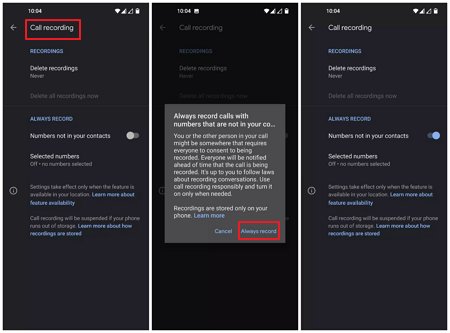
Passaggio 3.Seleziona "Impostazioni", quindi tocca "Registrazione chiamate" per attivare la funzionalità.
Passaggio 4.I file registrati verranno salvati nei dettagli della chiamata. Apri i dettagli della chiamata per visualizzare le tue registrazioni.
Puoi selezionare l'opzione "Registra sempre" per salvare automaticamente le registrazioni delle chiamate sia da numeri sconosciuti che da contatti noti.
Metodo 2. Registrare chiamate su Google Pixel utilizzando Google Voice
Se il tuo dispositivo Google Pixel non dispone della funzionalità di registrazione integrata a causa del modello meno recente, utilizzare Google Voice rappresenta l'opzione migliore.
Google Voice è un'app di comunicazione sviluppata da Google che include capacità di registrazione delle chiamate. Se possiedi un account Google, utilizzarlo per registrare chiamate sul tuo Google Pixel risulterà molto comodo.
Nota: Google Voice può registrare solo chiamate in arrivo, non quelle in uscita.
Passaggio 1.Scarica Google Voice sul tuo Google Pixel ed effettua l'accesso con il tuo account Google.
Passaggio 2.Tocca "Impostazioni" in Google Voice, seleziona "Chiamate" e attiva "Opzioni chiamate in arrivo".
Passaggio 3.Quando ricevi una chiamata sul tuo Google Pixel, premi il numero "4" per avviare la registrazione.
I file registrati verranno salvati automaticamente nella tua casella di posta di Google Voice.
Metodo 3. Registrare chiamate su Google Pixel utilizzando AirDroid Call Recorder
AirDroid Call Recorder, noto anche come AirDroid Parental Control, è dotato di funzionalità che non troverai in altre app. Perché? Perché non si tratta semplicemente di un'app per registrare chiamate, ma di uno strumento completo progettato per la vita moderna. Come? Ti offre un set avanzato di strumenti per proteggere i tuoi figli mentre ti occupi delle tue attività quotidiane, senza stress o preoccupazioni riguardo al loro benessere. Ecco come puoi sfruttare questa funzionalità:
Tutorial video: Come registrare una chiamata telefonica su Google Pixel con AirDroid Call Recorder?
Passaggio 1.Ottieni l'app AirDroid Parental Control dal Google Play o dall'App Store e installala sul tuo dispositivo.
Passaggio 2.Dopo aver installato e avviato AirDroid Parental Control sul tuo dispositivo, verrai reindirizzato alla pagina di registrazione. Crea prima un account personale, quindi effettua l'accesso.
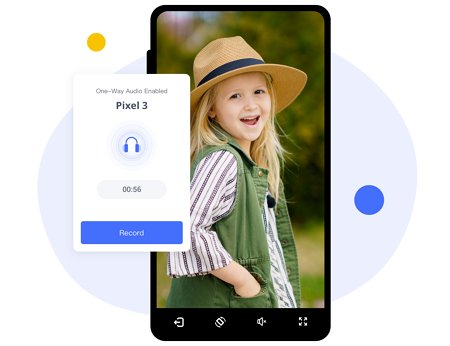
Passaggio 3.Installa AirDroid Kids sul dispositivo che desideri monitorare. Una volta completata l'installazione, avvia AirDroid Kids e inserisci il codice di abbinamento per collegare il dispositivo. Successivamente, configura il dispositivo con le impostazioni appropriate. Puoi utilizzare la funzionalità "Audio unidirezionale" per registrare una chiamata telefonica su Google Pixel.
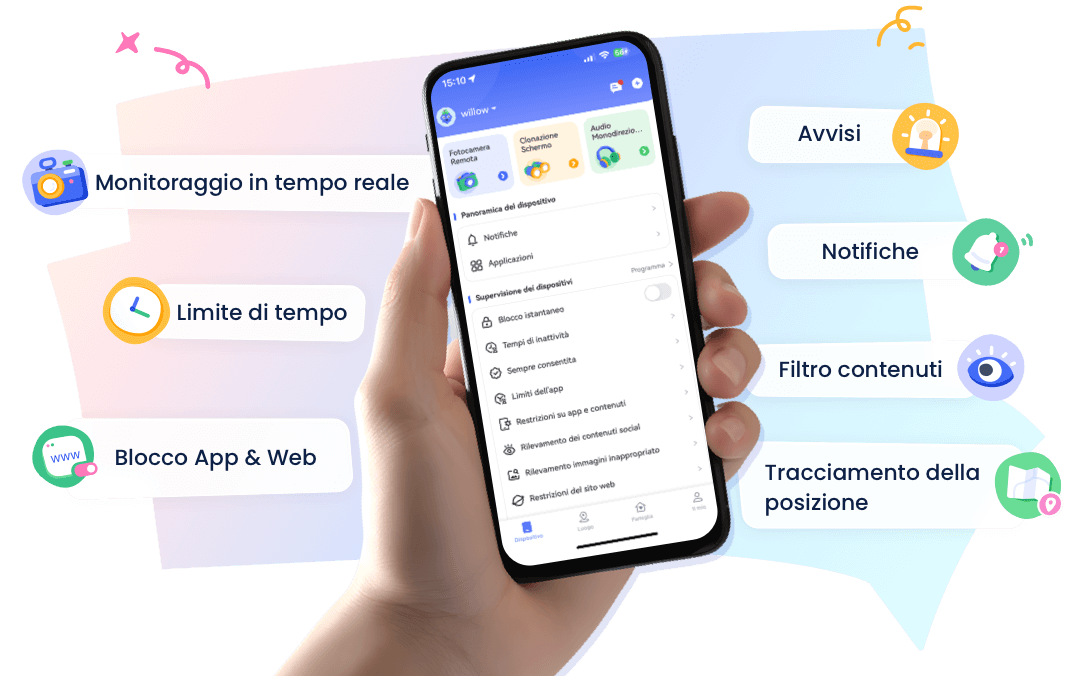
Inoltre, utilizzando l'app AirDroid Parental Control potrai beneficiare delle seguenti funzionalità:
Monitora con attenzione le attività online di tuo figlio.
Visualizza in tempo reale ciò che sta facendo in questo momento.
Monitora l'ambiente circostante i tuoi figli.
Registra le loro chiamate: se richiesto, le registrazioni di tutte le loro conversazioni saranno disponibili sul tuo telefono.
Notifiche del telefono, SMS, attività online, app: qualsiasi cosa tu voglia monitorare, l'app te la fornirà.
Infine, potrai garantire il benessere fisico e digitale dei tuoi figli, dimostrando di essere un genitore responsabile in questo mondo digitale.
Verdetto finale
Sì, i dispositivi Google Pixel si integrano perfettamente con i servizi Google, probabilmente perché sono prodotti dello stesso ecosistema. Allo stesso modo, registrare una chiamata non è mai stato così semplice: puoi persino istruire il tuo dispositivo per farlo automaticamente. Prendi ad esempio l'app AirDroid Parental Control: esegue questa operazione autonomamente, fornendoti aggiornamenti sui tuoi figli 24 ore su 24, 7 giorni su 7, anche quando dormono nella stanza accanto.
Infine, speriamo che tu abbia compreso come registrare una chiamata telefonica su un dispositivo Google Pixel. Buona fortuna e grazie per la lettura!
2FAQs sulla registrazione delle chiamate su Google Pixel
Come si registra una conversazione su un Google Pixel?
Giada Moretti
Puoi registrare una conversazione sul tuo Google Pixel utilizzando il seguente metodo:
Passo 1: Apri le impostazioni del telefono.
Passo 2: Cerca l'opzione di registrazione delle chiamate.
Passo 3: Tocca l'opzione di registrazione delle chiamate e attivala.
Inoltre, puoi sempre impostare il telefono per registrare numeri specifici, sconosciuti o tutte le chiamate.
Posso registrare una telefonata sul mio Pixel 7?
Giada Moretti
Sì, puoi registrare una chiamata sul tuo Pixel 7. Per prima cosa, trova il menu Impostazioni di registrazione delle chiamate nell'app Telefono di Google. Una volta attivata questa funzione, noterai un'opzione per salvare la registrazione della chiamata nell'interfaccia del dialer. Ora puoi attivare la registrazione delle chiamate su Pixel 7.
Come registrare una chiamata su Google Pixel 6a?
Giada Moretti
Ecco come registrare una chiamata su Google Pixel 6a:
Passo 1: Sul tuo Google Pixel 6a, apri le impostazioni del dispositivo.
Passo 2: Trova l'opzione di registrazione delle chiamate e selezionala. Attiva questa opzione.
Passo 3: Quando effettui o ricevi una chiamata, vedrai apparire un'icona di registrazione fluttuante sullo schermo. Basta toccarla prima di ogni chiamata e il dispositivo inizierà a registrare la chiamata su Pixel 6a.
Come si fa a capire se qualcuno sta registrando la tua chiamata?
Giada Moretti
La risposta diretta è che non lo sai. Tuttavia, in alcuni casi potresti sentire un forte bip o un leggero clic che ti indica che la chiamata è in registrazione. Allo stesso modo, i servizi governativi, gli operatori telefonici o altri numeri di assistenza ti avvisano sempre che la chiamata potrebbe essere registrata per vari scopi.
Perché Google non consente la registrazione delle chiamate?
Giada Moretti
Google ha preso questa decisione l'11 maggio 2023, dichiarando di voler proteggere la privacy degli utenti. Di conseguenza, gli sviluppatori perderanno l'accesso all'API che offre le funzionalità di registrazione delle chiamate.
È possibile registrare una telefonata senza che l'altra persona lo sappia?
Giada Moretti
È considerato antietico e generalmente malvisto. Inoltre, registrare una chiamata senza il consenso della persona è illegale nella maggior parte degli stati del mondo.
È legale registrare una telefonata su Google Pixel?
Giada Moretti
La legalità della registrazione di una chiamata dipende dalle leggi locali del tuo stato. Se lo consentono, puoi registrare una chiamata su qualsiasi smartphone. Allo stesso modo, potresti non essere autorizzato a registrare una conversazione su nessun smartphone se non è permesso.
Tuttavia, se informi l'interlocutore che stai registrando la chiamata, la maggior parte dei paesi lo permette. Al contrario, senza consenso, la maggior parte degli stati lo vieta.
Come registrare una chiamata su Google Pixel 8?
Giada Moretti
Passo 1. Apri l'app Telefono sul tuo dispositivo Android.
Passo 2. Tocca il pulsante "Altre opzioni" nell'angolo in alto a destra.
Passo 3. Seleziona "Impostazioni", poi tocca "Registrazione chiamate" per attivare la funzione.
Passo 4. I file registrati verranno salvati nei dettagli della chiamata. Apri i dettagli della chiamata per visualizzare le tue registrazioni.
Posso registrare una telefonata su Google Pixel 9?
Giada Moretti
Sì, puoi seguire i passaggi seguenti:
Passo 1. Apri l'app Telefono sul tuo dispositivo Android.
Passo 2. Tocca il pulsante "Altre opzioni" nell'angolo in alto a destra.
Passo 3. Seleziona "Impostazioni", poi tocca "Registrazione chiamate" per attivare la funzione.
Passo 4. I file registrati verranno salvati nei dettagli della chiamata. Apri i dettagli della chiamata per visualizzare le tue registrazioni.
Giada è una sviluppatrice di app mobili con oltre 10 anni di esperienza nella risoluzione di sfide tecniche su iOS e Android, aiutando gli sviluppatori a migliorare le prestazioni e l'esperienza utente delle app.








Lascia un commento.