AirDroid Parental Control
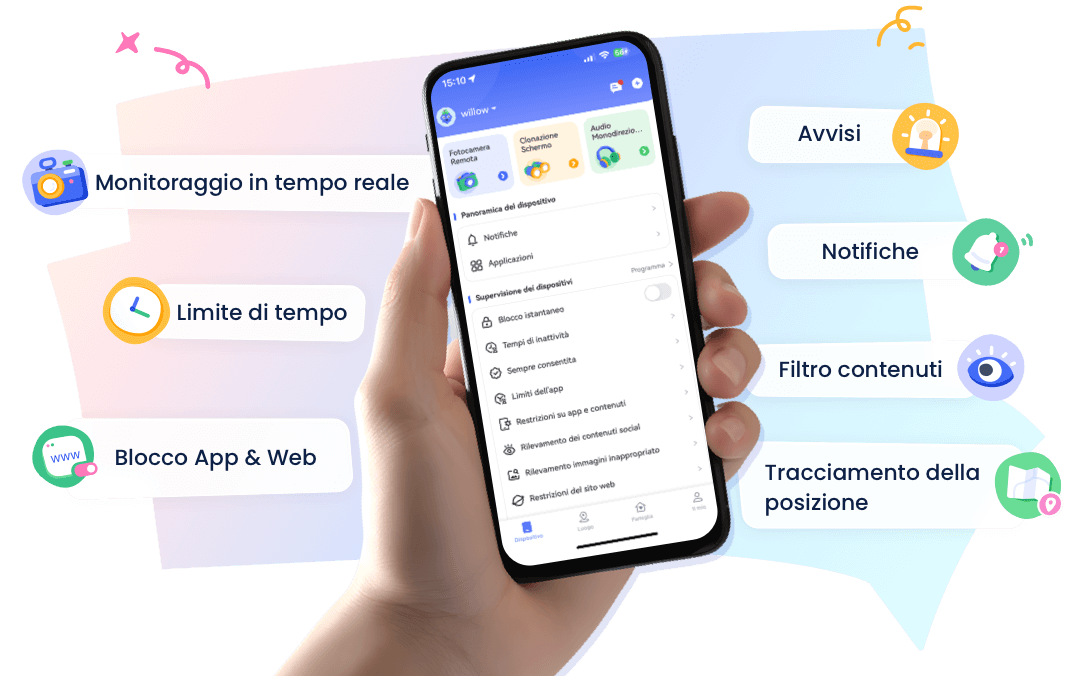
Guardiano dei Bambini 24/7 via App e Web
- 👀 Monitoraggio ambienti e posizione in tempo reale
- 🔞 Controllo contenuti e blocco app/siti web
- ⚠ Avvisi istantanei per rischi online e geofence
- ⌛ Controllo e monitoraggio tempo schermo
Come Mettere una Password su Instagram su iPhone e Android
Capita a tutti di prestare lo smartphone e scoprire, con disappunto, che qualcuno ha sbirciato il proprio profilo Instagram senza permesso. La situazione si fa ancora più spinosa se iniziano a comparire commenti non autorizzati sotto le tue foto.
Proprio per questo, imparare come bloccare Instagram con una password è fondamentale per evitare spiacevoli invasioni di campo. In questa guida ti spiegheremo come blindare il tuo account e attivare un sistema di blocco efficace.
| Compatibilità | Metodi |
|---|---|
| iPhone | Utilizzare Face ID |
| Usare l'app Comandi | |
| Sfruttare il codice di Tempo di utilizzo | |
| Android | Provare il blocco app integrato |
| Utilizzare la Cartella protetta Samsung | |
| iPhone & Android | App di blocco di terze parti |
Parte 1: Come bloccare Instagram su iPhone
1Utilizzare Face ID
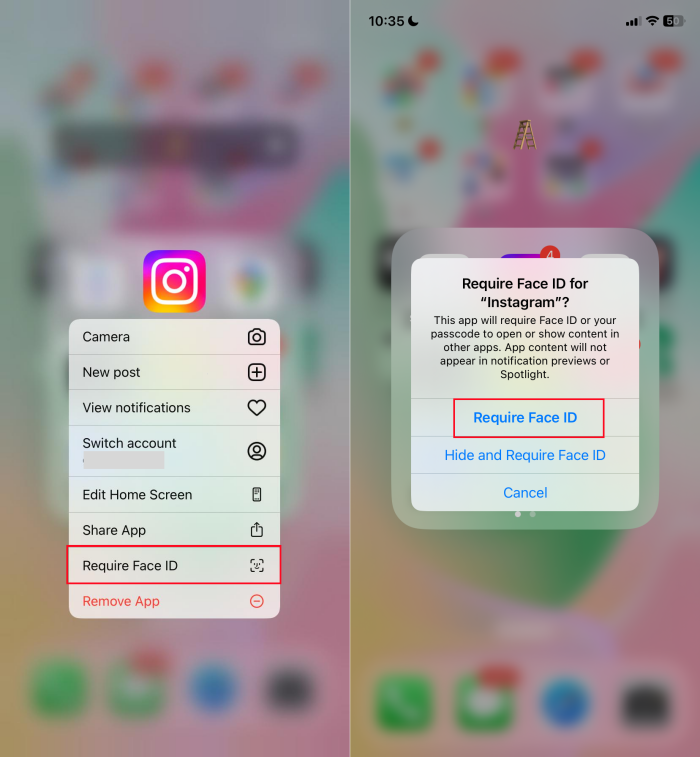
Con l'aggiornamento a iOS 18, puoi controllare chi accede alle tue app bloccandole tramite Face ID. Ecco come procedere per proteggere Instagram sul tuo iPhone:
- Passaggio 1. Tieni premuta l'icona dell'app Instagram sulla schermata Home.
- Passaggio 2. Cerca l'opzione "Richiedi Face ID" nel menu a comparsa.
- Passaggio 3. Tocca nuovamente "Richiedi Face ID" per confermare.
- Passaggio 4. Usa il riconoscimento facciale per completare l'operazione.
2Utilizzare l'app Comandi per bloccare Instagram
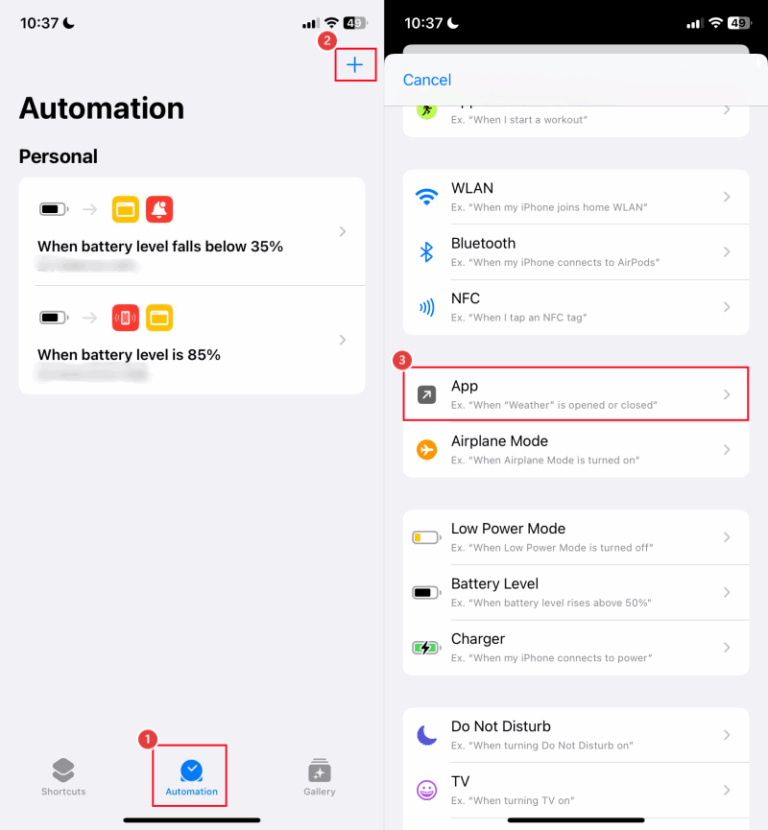
Grazie all'app Comandi, puoi configurare il tuo iPhone in modo che l'apertura di determinate app richieda lo sblocco del dispositivo. Ecco come fare:
- Passaggio 1. Apri l'app Comandi e vai alla scheda "Automazione".
- Passaggio 2. Clicca sul simbolo "+" e seleziona "App".
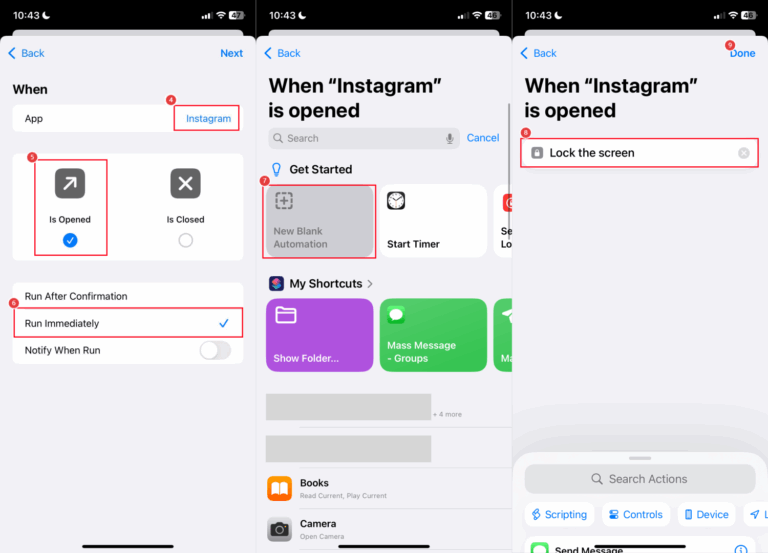
- Passaggio 3. Scegli l'app "Instagram". Seleziona le opzioni "Viene aperta" e "Esegui immediatamente".
- Passaggio 4. Clicca su "Avanti" e poi su "Nuova automazione vuota".
- Passaggio 5. Cerca l'azione "Blocca schermo" e aggiungila.
- Passaggio 6. Clicca su "Fine" per completare. Da questo momento, quando qualcuno proverà ad aprire Instagram sul tuo iPhone, verrà reindirizzato alla schermata di blocco.
3Sfruttare il codice di Tempo di utilizzo
Sebbene l'opzione Tempo di utilizzo non ti consenta di bloccare completamente l'accesso a Instagram, rappresenta un ottimo metodo per limitare chi può visualizzare i contenuti del tuo account. Con questa funzionalità, puoi impostare limiti di tempo per l'utilizzo delle app attraverso programmi e restrizioni. Ecco come procedere:
- Passaggio 1. Vai su "Impostazioni".
- Passaggio 2. Trova la sezione "Tempo di utilizzo".
- Passaggio 3. Clicca su "Limiti app" e poi su "Aggiungi limite".
- Passaggio 4. Seleziona Instagram e imposta la pianificazione per definire quando l'app può essere utilizzata o limitata.
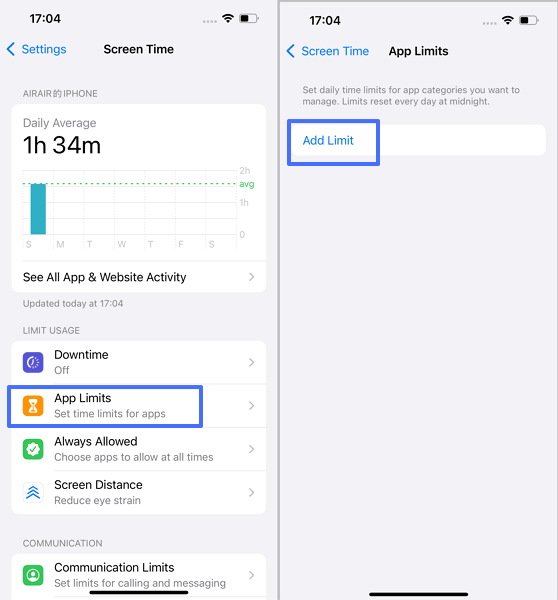
In questo modo, puoi limitare il tempo di utilizzo dell'app: una volta superato il limite, Instagram verrà bloccato richiedendo il codice di Tempo di utilizzo per l'accesso.
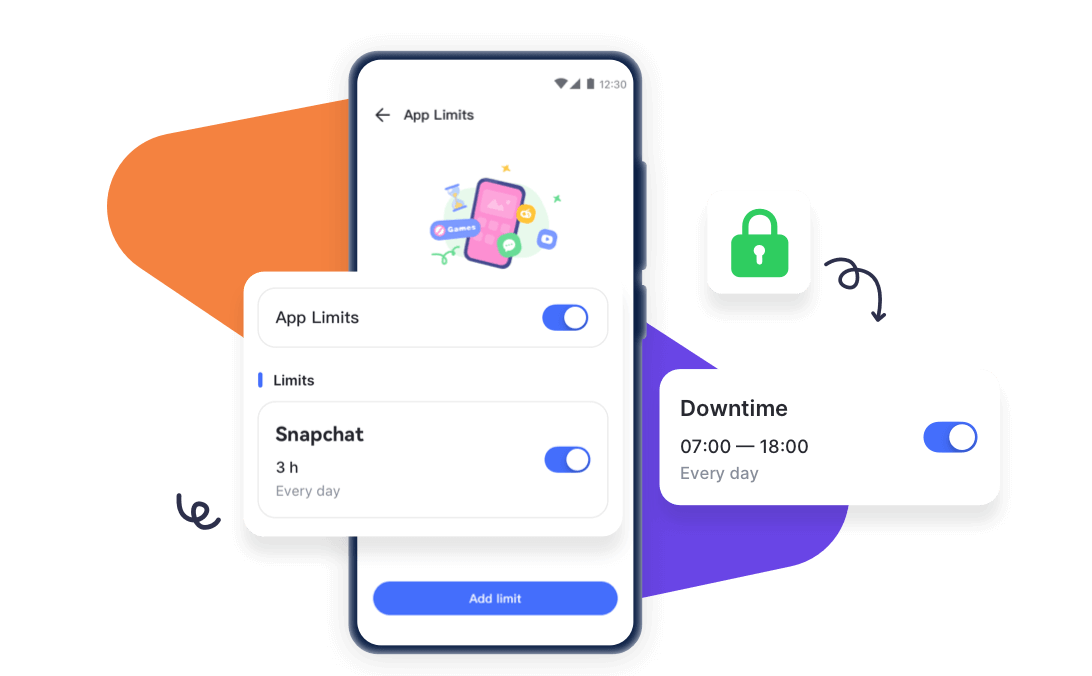
Parte 2: Come bloccare Instagram su Android
1Provare il blocco app integrato
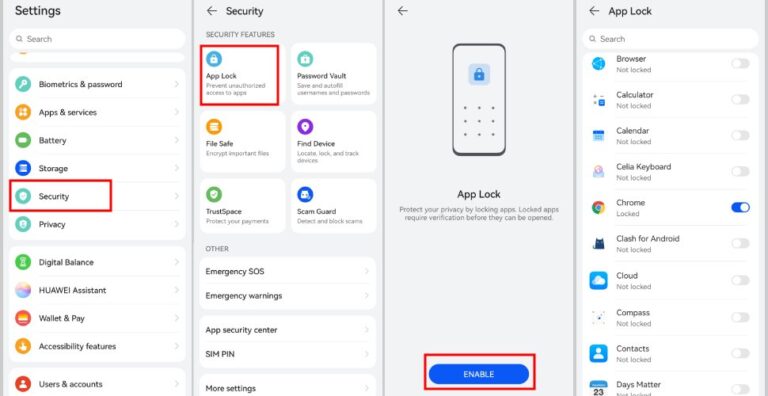
Se possiedi un dispositivo Android di marchi come Xiaomi, Oppo o Huawei, dovresti sapere che questi dispositivi includono già una funzionalità di blocco app integrata. In questo caso, non è necessario installare app di terze parti: basta seguire i passaggi seguenti per proteggere Instagram con una password su Android.
Xiaomi: Impostazioni > App > Blocco app. Scegli Instagram e seleziona la modalità di sblocco.
Oppo: Impostazioni > Password e sicurezza. Clicca su Impronta digitale per attivare l'opzione di blocco app, quindi seleziona Instagram.
Huawei: Impostazioni > Sicurezza > Blocco app > Attiva. Quindi, scegli Instagram per bloccarlo.
2Utilizzare la Cartella protetta Samsung
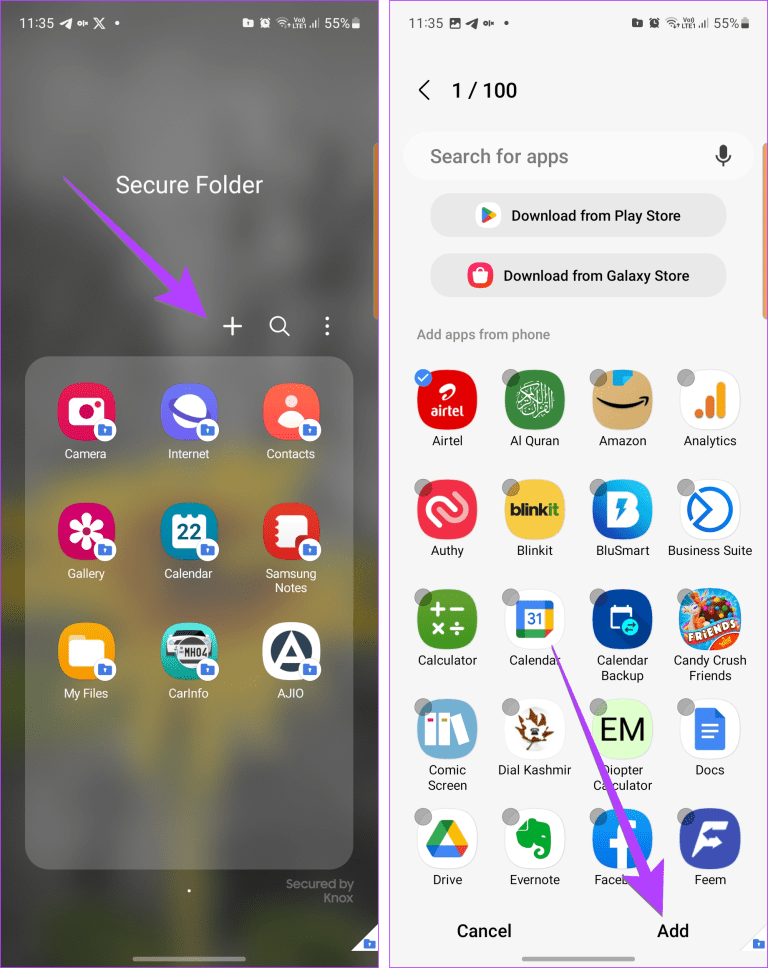
Samsung offre una funzionalità simile denominata "Cartella protetta", che consente di aggiungere file e app a una cartella sicura. Per accedere a questa cartella è richiesta una password. Ecco come procedere:
- Passaggio 1. Vai al menu "Impostazioni".
- Passaggio 2. Quindi accedi alla sezione "Biometria e sicurezza".
- Passaggio 3. Apri la sezione Cartella protetta.
- Passaggio 4. Imposta la password per la cartella e scegli Instagram per applicarvi la restrizione.
- Passaggio 5. Apri la Cartella protetta dal menu delle app.
- Passaggio 6. Aggiungi l'app Instagram per proteggerla con password.
Parte 3: App di terze parti per bloccare Instagram
1AppLock - Fingerprint
AppLock è un'applicazione che ti consente di proteggere l'accesso alle tue app, foto, video e documenti utilizzando password, PIN o impronte digitali.
Funzionalità principali:
- Blocca le app con PIN, schema o impronta digitale.
- Proteggi foto e video in una cassaforte privata.
- Blocca le notifiche per evitare occhi indiscreti.
- Modalità invisibile per nascondere l'app e aumentare la sicurezza.
- Personalizzazione dei temi e blocco delle immagini.
Compatibilità: Solo Android.
2App Lock - Blocca app, Password
Questa app di blocco offre un sistema di protezione avanzato per salvaguardare l'accesso alle tue applicazioni tramite password, schema o impronta digitale. Il suo sistema di blocco garantisce una sicurezza superiore, risultando difficile da violare, ed è particolarmente utile se cerchi un metodo per proteggere Instagram con l'impronta digitale.
Funzionalità principali:
- Blocco con password, schema o impronta digitale.
- Protezione di foto e video tramite cassaforte sicura.
- Modalità stealth per nascondere l'app.
Compatibilità: Solo Android.
3App Lock - Blocca app e foto
Questa app è progettata per iPhone e ti consente di proteggere app, foto e file utilizzando il riconoscimento facciale, l'impronta digitale o una password. Rappresenta una delle poche opzioni disponibili per iOS per proteggere Instagram su iPhone con una password.
Funzionalità principali
- Protezione delle app con Face ID, Touch ID o codice di accesso.
- Cassaforte privata per foto e video.
- Browser privato senza tracciamento dei cookie.
- Avvisi contro tentativi di accesso non autorizzati.
Compatibilità: Solo iOS.
Parte 4: Come proteggere il tuo account Instagram?
Ora che sai come proteggere il tuo account da accessi indesiderati, ecco alcuni consigli per aumentare ulteriormente la sicurezza del tuo profilo.
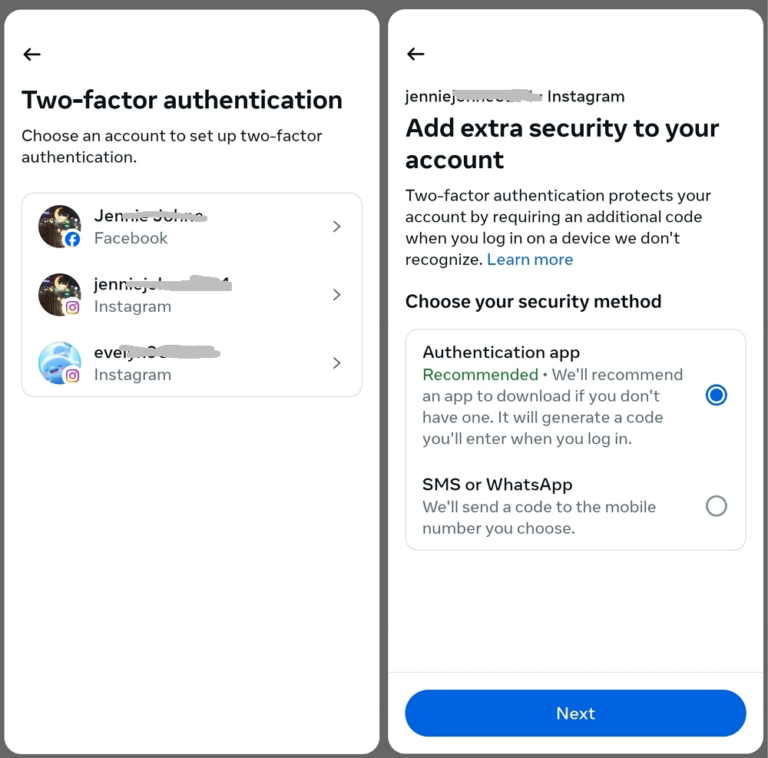
Attivare l'autenticazione a due fattori
Per impedire agli hacker di accedere facilmente al tuo account, è consigliabile attivare l'autenticazione a due fattori. In pratica, si tratta di aggiungere un secondo livello di verifica all'accesso del tuo account.
Esistono diverse opzioni per l'autenticazione a due fattori. Puoi ricevere un codice da Instagram via email o SMS, oppure utilizzare un'app di terze parti come Google Authenticator.
- Passaggio 1. Su Instagram, vai al tuo profilo e clicca sulle tre linee in alto.
- Passaggio 2. Seleziona "Impostazioni e privacy > Centro account".
- Passaggio 3. Quindi, tocca "Password e sicurezza > Autenticazione a due fattori".
- Passaggio 4. Ora seleziona l'app di autenticazione o gli SMS come metodo di verifica.
- Passaggio 5. Segui le istruzioni per completare l'attivazione.
Controllare gli accessi a Instagram
È importante mantenere puliti gli accessi al tuo account Instagram su diversi dispositivi. Pertanto, assicurati di disconnetterti da qualsiasi dispositivo su cui hai effettuato l'accesso a Instagram, ad esempio il telefono di un amico o il computer della scuola.
È altrettanto importante eliminare gli accessi salvati sul tuo dispositivo come misura preventiva. Questa pratica ti aiuterà anche a gestire meglio il tuo accesso, evitando confusione tra diversi account.
Attivare gli avvisi di accesso
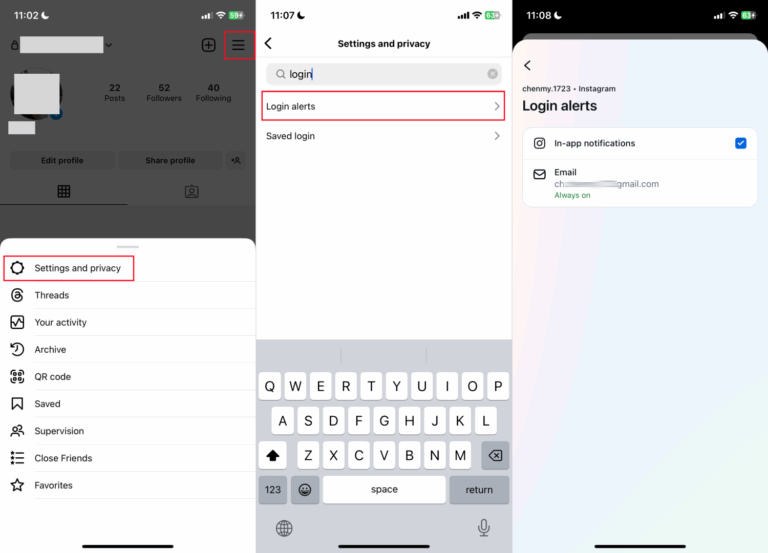
Gli avvisi di accesso sono notifiche che ricevi quando qualcuno tenta di accedere al tuo account. Ti informano su dove e quando è stato effettuato il tentativo di accesso, consentendoti di autorizzarlo o negarlo. Per attivare questa funzionalità, segui questi passaggi:
- Passaggio 1. Vai alle impostazioni di Instagram e cerca "Avvisi di accesso".
- Passaggio 2. Tocca l'opzione e configura gli avvisi di accesso tramite notifiche in-app o email.
Aggiornare regolarmente le password
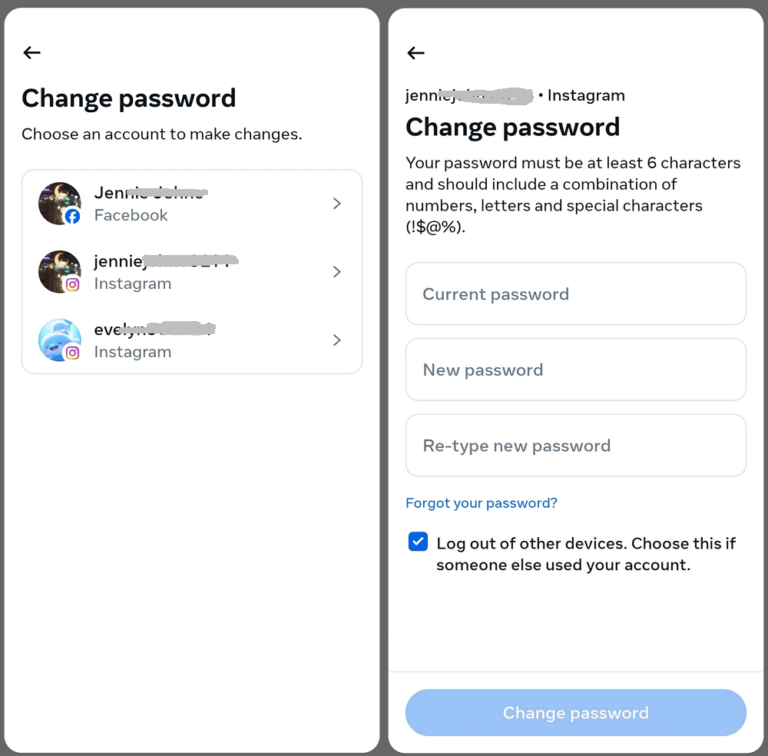
È fondamentale imparare come modificare la password di Instagram, poiché le credenziali possono essere compromesse nel tempo a causa di fughe di informazioni. Pertanto, si consiglia di aggiornare periodicamente le informazioni di accesso. Per cambiare la password, segui questi passaggi:
- Passaggio 1. Vai su Impostazioni Instagram > Centro account > Password e sicurezza.
- Passaggio 2. Clicca su "Cambia password".
- Passaggio 3. Inserisci la password attuale, quindi quella nuova.
- Passaggio 4. Clicca su "Cambia password" per completare l'operazione.
Regolare le impostazioni sulla privacy
Controllare l'accesso all'account è fondamentale, soprattutto quando si tratta di dispositivi utilizzati da minori, come i tuoi figli.
È altrettanto importante mantenere attive le funzionalità di sicurezza e privacy del tuo account, ad esempio impostandolo come privato. In questo modo, eviterai di condividere informazioni potenzialmente sensibili con sconosciuti.
Fare attenzione con dispositivi pubblici o Wi-Fi
I dispositivi pubblici, come i computer delle biblioteche o i telefoni dimostrativi nei negozi, possono rappresentare punti di accesso rischiosi. Poiché sono accessibili a tutti, chiunque potrebbe installare malware o tentare di accedere a un account Instagram.
Per questo motivo, è importante evitare di effettuare l'accesso su questo tipo di dispositivi, soprattutto per prevenire il salvataggio delle tue credenziali. Inoltre, è consigliabile non utilizzare reti Wi-Fi pubbliche, poiché sono particolarmente vulnerabili agli attacchi degli hacker.
Conclusione
Con l'aumento dei rischi e delle violazioni alla privacy personale, sapere come bloccare Instagram su iPhone e Android con una password è diventato estremamente importante.
Grazie alle funzionalità integrate nei telefoni di marchi come Oppo, Huawei o iPhone, puoi proteggere il tuo account Instagram con password, impronte digitali, riconoscimento facciale e molto altro. In alternativa, puoi bloccare l'app Instagram utilizzando un'app di blocco di terze parti.






Lascia un commento.