AirDroid Monitoraggio Chiamate
Traccia e monitora tutte le chiamate e i messaggi in arrivo da un altro telefono Android.
Risolto: la notifica di chiamata in arrivo non viene visualizzata quando il telefono sta squillando
Immagina questo: il tuo telefono sta vibrando, ma non c'è lo schermo per la chiamata in arrivo: nessuna notifica, nessun ID chiamante, niente con cui interagire. Senti solo la suoneria, ma non puoi rispondere alla chiamata perché lo schermo non si accende. Questa situazione fastidiosa ha lasciato molti utenti Android perplessi, e forse anche te.
Il problema di solito è causato da errori e bug di sistema, impostazioni di autorizzazione errate o conflitti con altre app. Ora vediamo le cause dettagliate e alcuni modi per risolvere il problema.
- Parte 1: Perché le mie chiamate in arrivo non vengono visualizzate?
- Parte 2: Come risolvere il problema della mancata visualizzazione delle notifiche delle chiamate in arrivo
- Bonus: tracciare le chiamate in arrivo da un altro telefono (con il consenso)
- Parte 4: Domande frequenti sulle chiamate in arrivo
Perché le mie chiamate in arrivo non vengono visualizzate?
Tantissimi utenti Android hanno affrontato questo strano problema: le chiamate arrivano, la suoneria suona, ma non appare alcun pop-up o notifica, rendendo impossibile rispondere o rifiutare la chiamata. Allora, cosa c'è dietro tutto questo?
Le possibili ragioni possono essere diverse, come ad esempio:
- Le impostazioni di notifica non sono configurate correttamente:se le notifiche sono disattivate o limitate per l'app Telefono, non riceverai l'avviso delle chiamate in arrivo.
- Autorizzazioni mancanti:l'app Telefono potrebbe non avere le autorizzazioni necessarie per sovrapporsi ad altre app o visualizzare le notifiche.
- App di terze parti per l'ID chiamante:queste app possono prendere il controllo o addirittura bloccare l'interfaccia predefinita delle chiamate in arrivo.
- Cache dell'app danneggiata:col tempo, la cache dell'app Telefono potrebbe diventare sporca, il che a sua volta può causare una visualizzazione errata della chiamata.
- Inoltro delle chiamate attivo:se le chiamate sono state inoltrate, il telefono potrebbe squillare per un po', ma non sarà possibile rispondere alla chiamata.
- Problemi temporanei del sistema o bug:gli aggiornamenti software o i crash in background potrebbero causare questo problema ogni tanto.
Bene, ora vedremo alcune soluzioni efficaci per ripristinare le notifiche delle chiamate.
Come risolvere il problema delle notifiche delle chiamate in arrivo che non vengono visualizzate
Non servono soluzioni complicate, puoi usare alcuni dei metodi elencati di seguito per risolvere il problema delle notifiche delle chiamate in arrivo che non appaiono sullo schermo.
1 Gestisci le notifiche dell'app Telefono
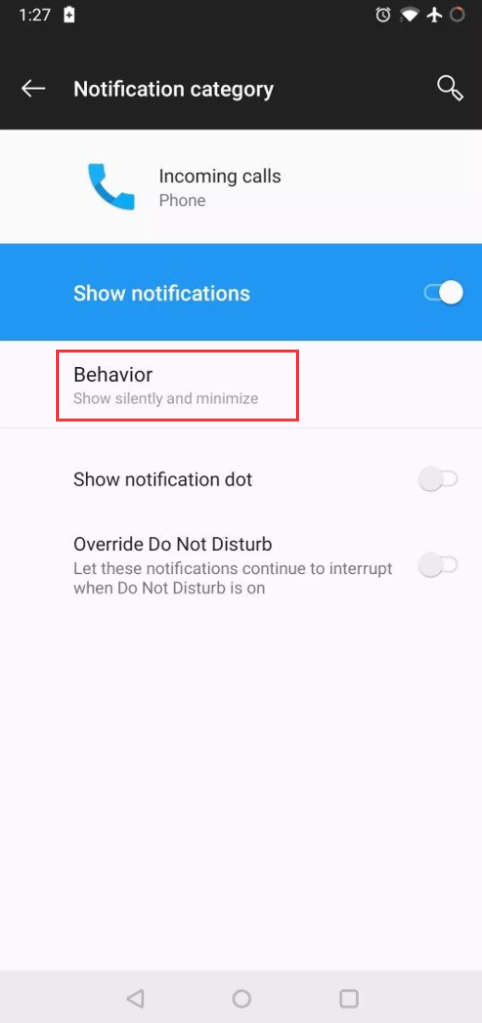
A volte, le notifiche dell'app Telefono vengono disattivate per sbaglio e questo può far sì che gli avvisi delle chiamate in arrivo non appaiano. È normale che questo succeda senza che te ne accorga. Per fortuna, puoi facilmente attivare le notifiche dell'app Telefono per evitare che le notifiche delle chiamate in arrivo non vengano visualizzate.
Questa soluzione è stata suggerita anche dagli utenti della community di supporto Google come soluzione efficace.
- Passaggio 1.Apri "Impostazioni" sul tuo dispositivo Android.
- Passaggio 2.Vai su "Notifiche", quindi tocca "Vedi tutte le app".
- Passaggio 3.Scorri verso il basso e tocca "Telefono".
- Passaggio 4.Assicurati che tutte le notifiche relative alle chiamate (ad esempio, chiamate in arrivo, chiamate perse) siano attivate.
2 Cancella la cache dell'app Telefono
L'app Telefono è fatta in modo da salvare i dati temporanei sul telefono per migliorare l'esperienza degli utenti. Però, questa cache si riempie ogni giorno e può diventare danneggiata, il che può far sì che la schermata delle chiamate in arrivo non si veda bene.
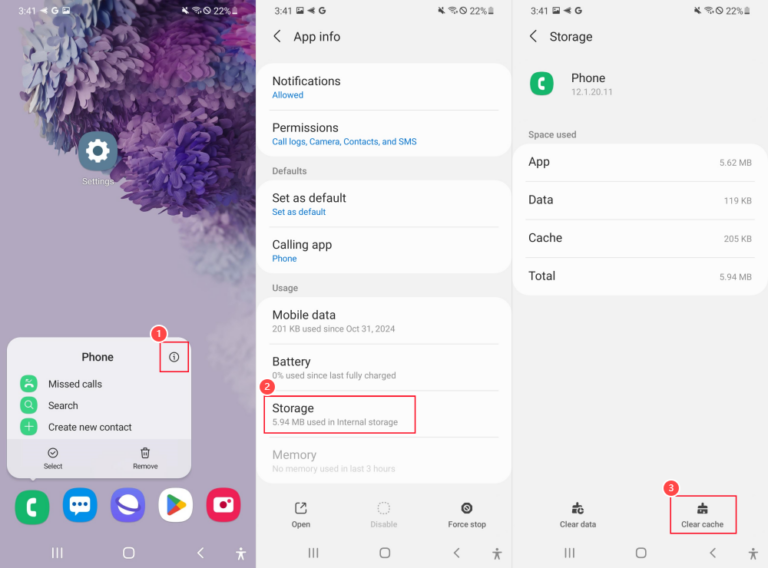
La cosa positiva è che rimuovendo la cache (e i dati dell'app, se vuoi) puoi eliminare i bug e l'app funzionerà come prima. Questo non cancellerà la cronologia delle chiamate. Ecco come fare:
- Passaggio 1.Tieni premuta a lungo l'app Telefono nella schermata iniziale.
- Passaggio 2.Tocca l'icona delle informazioni e vai su "Memoria".
- Passaggio 3.Tocca "Cancella cache".
3 Consenti la visualizzazione del telefono su altre app
Se l'app Telefono non ha i permessi giusti, come la possibilità di sovrapporsi ad altre app o ricevere notifiche, potrebbe non mostrare bene la schermata delle chiamate in arrivo.
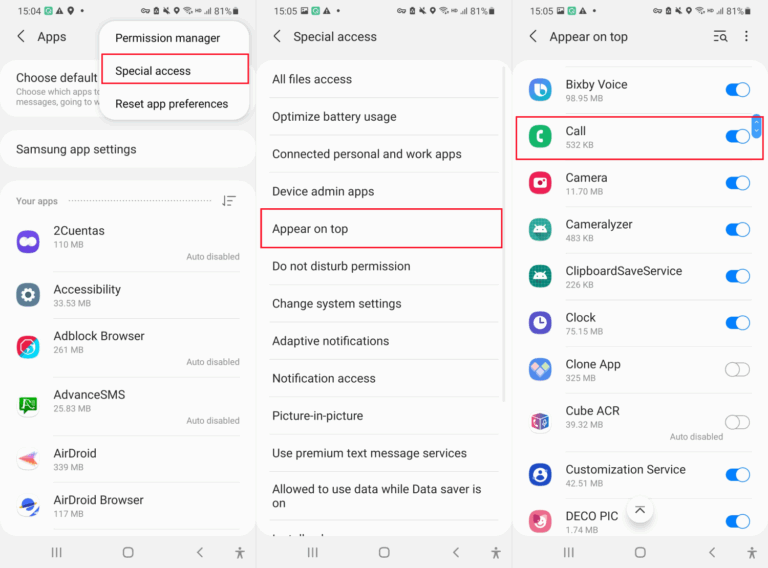
Queste autorizzazioni permettono anche alla schermata delle chiamate di essere visibile anche se non sei nell'app Telefono. Segui questi passaggi per abilitare le autorizzazioni necessarie:
- Passaggio 1.Apri "Impostazioni > App".
- Passaggio 2.Tocca "⋮" nell'angolo in alto a destra, quindi "Accesso speciale".
- Passaggio 3.Scegli "Mostra in primo piano". Assicurati anche di mostrare le app di sistema.
- Passaggio 4.Trova "Chiamata", quindi attiva l'opzione.
4 Annulla tutti i trasferimenti di chiamata
Se il trasferimento di chiamata è attivato, il tuo dispositivo potrebbe squillare anche se non viene visualizzata l'interfaccia di chiamata, poiché il telefono riceve le chiamate reindirizzate prima che ti arrivino.
Rimuovendo l'inoltro delle chiamate ti assicuri che il tuo sistema predefinito gestisca le chiamate e, quindi, che queste siano visibili sullo schermo del tuo telefono. Per annullare l'inoltro delle chiamate (usando Samsung Galaxy come esempio):
- Passaggio 1.Apri l'app Telefono e tocca "⋮" nell'angolo in alto a destra.
- Passaggio 2.Scegli "Impostazioni" e poi "Servizi supplementari".
- Passaggio 3.Tocca "Inoltro chiamate".
- Passaggio 4.Disattiva tutte le opzioni di inoltro delle chiamate.
5 Togli le app di terze parti per l'ID chiamante
Le app di identificazione del chiamante o i blocchi delle chiamate come Truecaller possono interferire con il dialer nativo del tuo telefono. A volte sopprimono o sostituiscono la schermata di chiamata predefinita, soprattutto se non è stata aggiornata o se non sono state concesse le autorizzazioni appropriate.
Eliminando queste app puoi ripristinare la visualizzazione originale delle chiamate in arrivo. Una volta rimosse, riavvia il telefono e controlla se la schermata di chiamata nativa è tornata.
6 Reinstalla l'app
A volte l'app Telefono potrebbe funzionare in modo strano. Se il tuo dispositivo ha questa opzione, rimuovere gli aggiornamenti dell'app o reinstallarla potrebbe essere la soluzione al problema.
- Passaggio 1.Tocca e tieni premuta l'app Telefono finché non appare un menu.
- Passaggio 2.Scegli "Rimuovi" o "Disinstalla".
- Passaggio 3.Poi reinstalla l'app tramite il Play Store.
Dopo averlo fatto, i bug e i problemi all'interno dell'app Telefono saranno risolti.
7 Riavvia il telefono
Se nessuna soluzione riesce a risolvere il problema delle chiamate in arrivo che non vengono visualizzate sullo schermo, un riavvio potrebbe avere un'efficacia sorprendente nel risolvere i problemi temporanei. Inoltre, questa è la soluzione più rapida per tali problemi.
Basta tenere premuto il pulsante "Accensione". Poi, tocca "Riavvia". Una volta fatto, chiedi a qualcuno di chiamarti per vedere se il problema è stato risolto.
Bonus: traccia le chiamate in arrivo da un altro telefono (con il consenso)
Bene, immagino che tu abbia risolto il problema? Come consiglio bonus, se sei un genitore o un tutore preoccupato per l'attività telefonica di tuo figlio o di un familiare anziano, soprattutto in quest'epoca di truffe, ecco una soluzione utile.
L'app AirDroid Parental Control ti permette di ricevere notifiche dal dispositivo associato, così potrai accedere alle informazioni sulle chiamate in arrivo anche se non sei con loro.
La sua funzione "Sincronizzazione delle notifiche" funziona come una rete di raccolta che accetta tutte le notifiche di sistema, inclusi gli avvisi di nuove chiamate, nuovi SMS in arrivo e messaggi social, e poi li inoltra direttamente al tuo dispositivo.
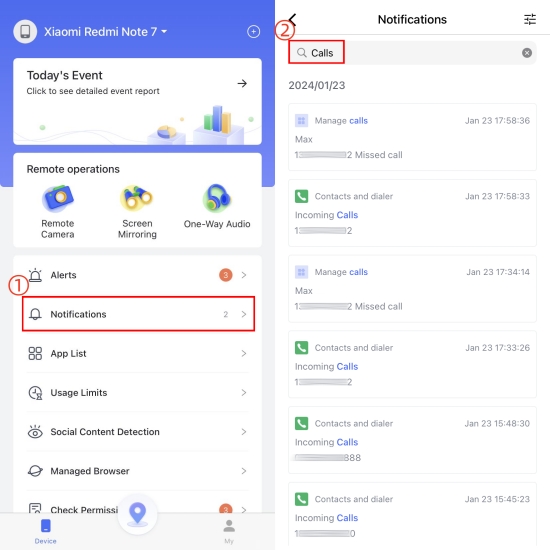
Vuoi provarla? Clicca sul pulsante qui sotto per scaricarla e ottenere la versione di prova gratuita. Ti preghiamo di notare che è necessario ottenere sempre il consenso della persona sul cui dispositivo stai impostando questo monitoraggio.
Domande frequenti sulle chiamate in arrivo
Conclusione
Se il tuo telefono non mostra la schermata delle chiamate in arrivo e squilla allo stesso tempo, il problema è probabilmente un'impostazione del telefono, come notifiche disattivate, autorizzazioni mancanti, inoltro di chiamata o problemi temporanei.
Per fortuna, il problema può essere risolto in un attimo. La prima cosa da fare è controllare che l'app Telefono abbia le autorizzazioni necessarie e che non ci siano restrizioni da parte di altre app. Poi, cancella il trasferimento di chiamata non necessario, svuota la cache dell'app Telefono o rimuovi le app di terze parti per l'ID chiamante.






Lascia un commento.