AirDroid Contrôle Parental
Surveillance du téléphone enfant 24h/24 et 7j/7
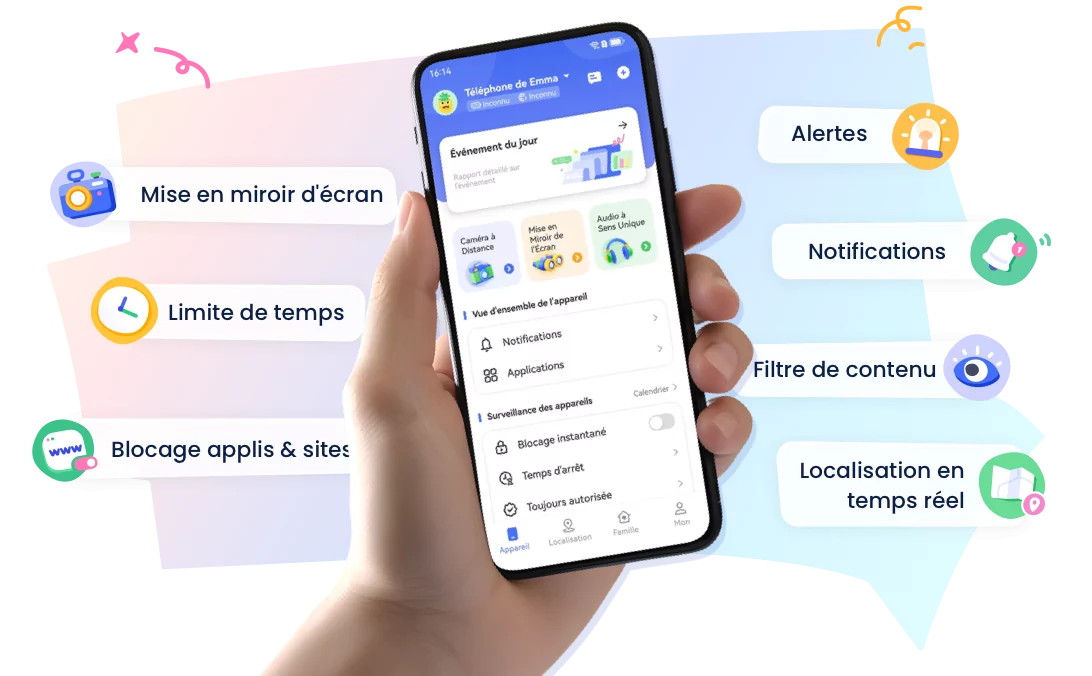
- 👀 Localisation en temps réel
- 🔞 Blocage des applications/sites web nuisibles
- ⚠ Alertes instantanées en cas de risque
- ⌛ Contrôle et limite du temps d’écran
Contrôle parental WhatsApp [Astuces pour les parents]
En France, un enfant doit avoir au moins 13 ans pour utiliser WhatsApp de façon autonome. Avant cet âge, un compte géré par un parent n’est possible que si cette option est proposée dans le pays. Il reste ensuite à choisir le bon niveau d’accompagnement : régler WhatsApp avec votre enfant, puis compléter ces protections si votre famille a un besoin précis.
En bref
- Réglez d’abord WhatsApp pour limiter la visibilité du profil, les contacts indésirables et les ajouts aux groupes.
- N’envisagez un outil parental que si votre famille a aussi besoin d’alertes, d’un aperçu des notifications ou de limites d’usage.
Pourquoi les parents doivent activer le contrôle parental sur WhatsApp
WhatsApp facilite les échanges avec la famille et les amis, mais un enfant peut aussi y recevoir des messages indésirables, rejoindre des groupes qu’il ne connaît pas ou partager trop d’informations. L’objectif n’est pas de tout surveiller : il est de régler les protections utiles et de donner à l’enfant des réflexes simples.
Commencez par trois questions : qui peut contacter votre enfant, qui peut voir ses informations et que doit-il faire face à un message inquiétant ? Ces réponses orientent les réglages et les règles familiales à mettre en place.
Comment configurer le contrôle parental sur WhatsApp
WhatsApp ne propose pas de tableau de bord parental complet. Ses réglages servent surtout à gérer la confidentialité, les contacts, les groupes et les partages en cours. Une fois ces protections configurées, vous pourrez décider si un outil supplémentaire répond à un besoin précis.
1Bloquer les contacts indésirables
Le blocage sert à couper les messages et les appels d’une personne, et à ne plus recevoir ses nouvelles mises à jour de statut. La conversation reste toutefois dans la liste tant qu’elle n’est pas supprimée ou archivée. Dans un groupe commun, chacun peut encore voir les messages de l’autre.
- Étape 1. Ouvrez la discussion avec la personne concernée.
- Étape 2. Touchez le nom de la personne en haut de l’écran.
- Étape 3. Choisissez « Bloquer » et confirmez.
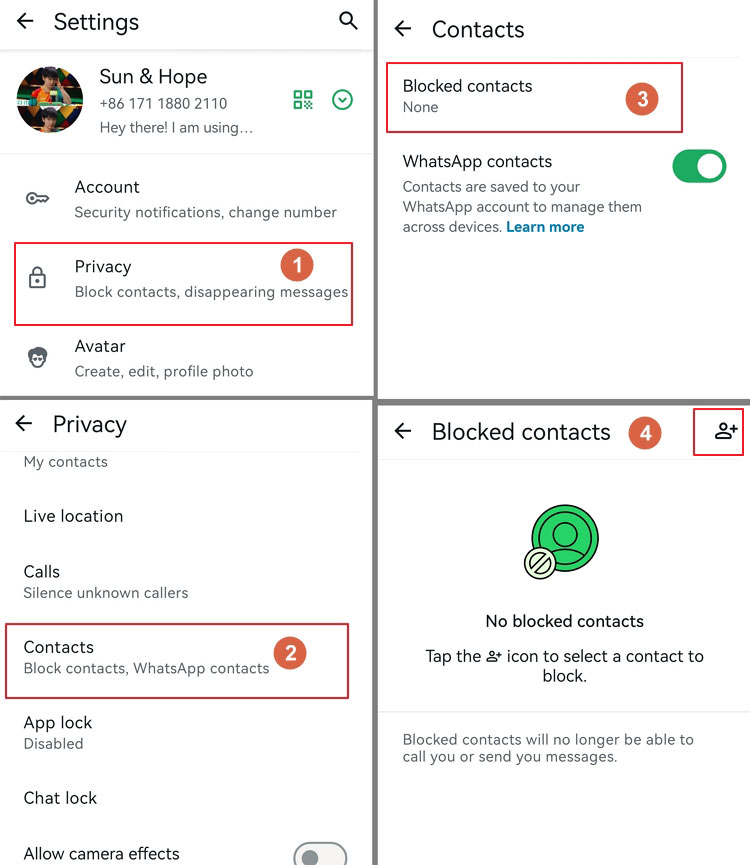
Le blocage ne supprime pas le contact du carnet d’adresses et ne bloque pas un groupe entier. Si l’enfant et la personne bloquée appartiennent au même groupe, chacun peut encore y voir les messages de l’autre.
2Signaler des problèmes de sécurité
Lors du signalement d’une discussion individuelle, WhatsApp reçoit jusqu’à cinq des derniers messages envoyés par la personne signalée, ainsi que son identifiant, l’heure d’envoi et le type de message. Pour un groupe, il peut recevoir jusqu’à cinq des derniers messages du groupe reçus par l’utilisateur.
- Étape 1. Ouvrez la discussion, le groupe ou le contenu problématique.
- Étape 2. Ouvrez les informations de la personne ou du groupe, puis choisissez « Signaler » lorsque l’option est proposée.
- Étape 3. Ajoutez le blocage au signalement si vous souhaitez aussi empêcher cette personne de continuer à contacter votre enfant.
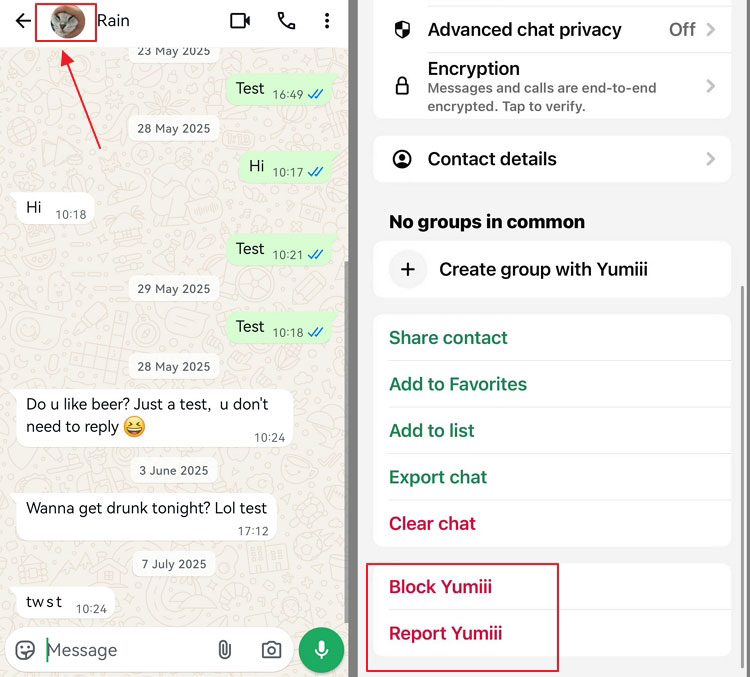
Le signalement n’empêche pas à lui seul la personne de continuer à envoyer des messages ou à appeler, et il ne garantit pas la suspension du compte. Si vous voulez aussi couper le contact, choisissez l’option de blocage en même temps ou bloquez la personne séparément.
3Désactiver les informations visibles
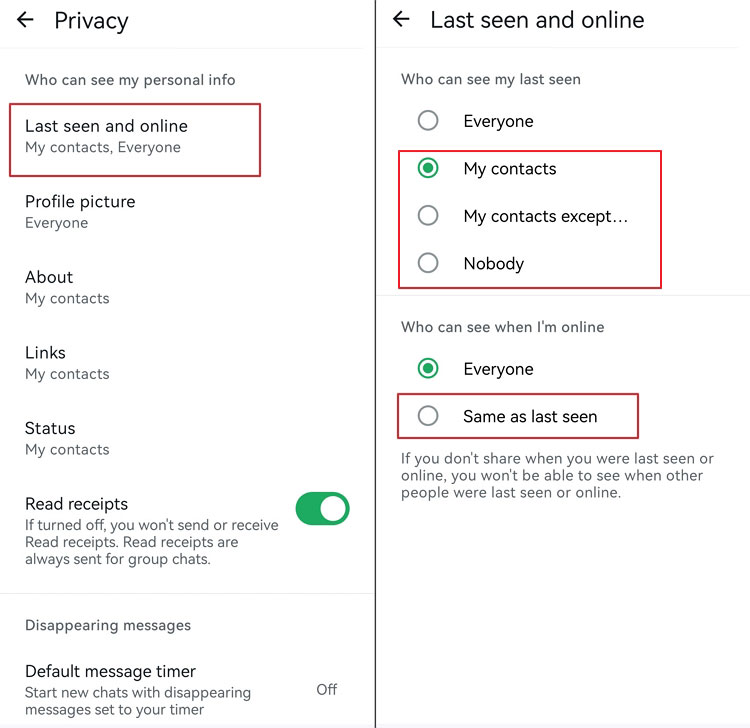
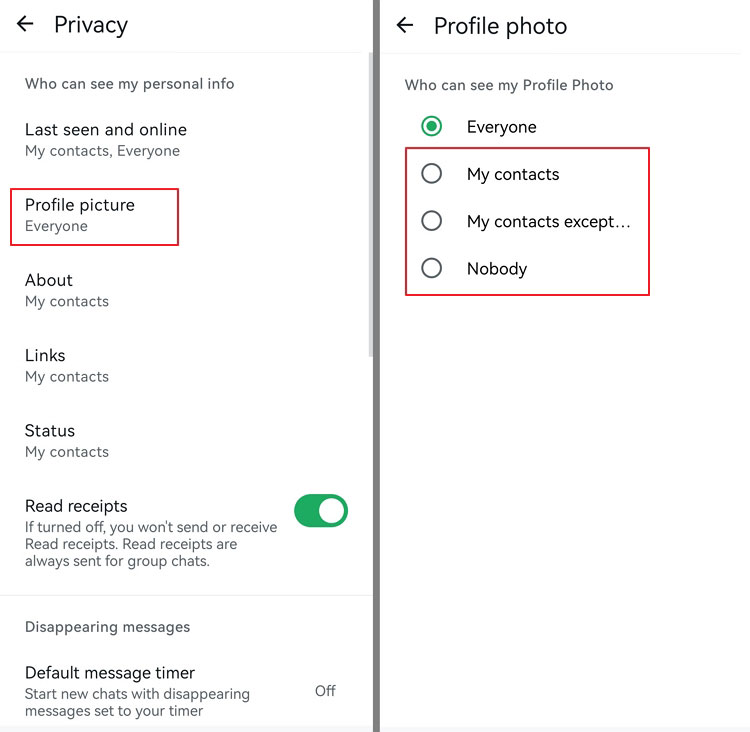
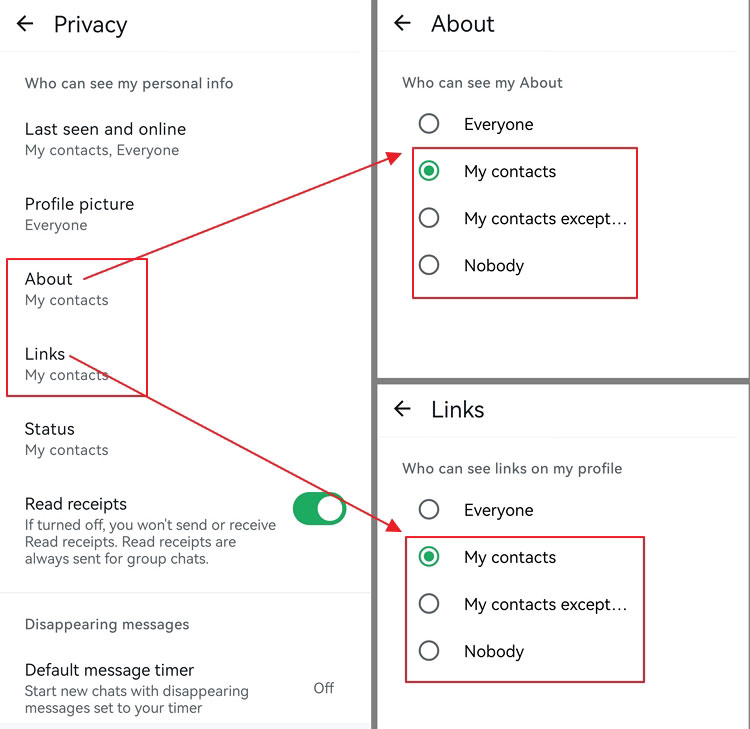
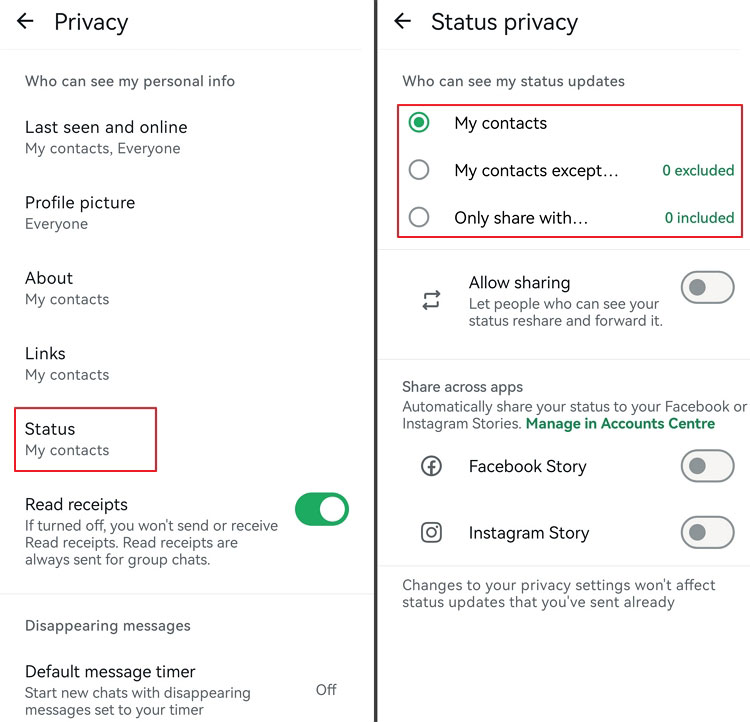
Dans WhatsApp, vous pouvez choisir séparément qui voit la dernière présence et le statut en ligne, la photo de profil, la section À propos, les liens du profil et les statuts de votre enfant.
- Étape 1. Dans WhatsApp, ouvrez « Réglages » puis « Confidentialité ».
- Étape 2. Ouvrez chaque rubrique à régler et choisissez l’audience proposée : « Tout le monde », « Mes contacts », « Mes contacts sauf… » ou « Personne », selon les choix disponibles.
- Dernière présence et en ligne : limitez l’audience pour éviter d’exposer inutilement les habitudes de connexion de votre enfant.
- Photo de profil : choisissez qui peut voir l’image du compte.
- À propos et liens du profil : réglez séparément la visibilité de ces informations personnelles.
- Statut : sélectionnez les contacts autorisés à voir les publications. Cette rubrique ne propose pas l’option « Tout le monde ».
4Ne pas être ajouté à des groupes aléatoires
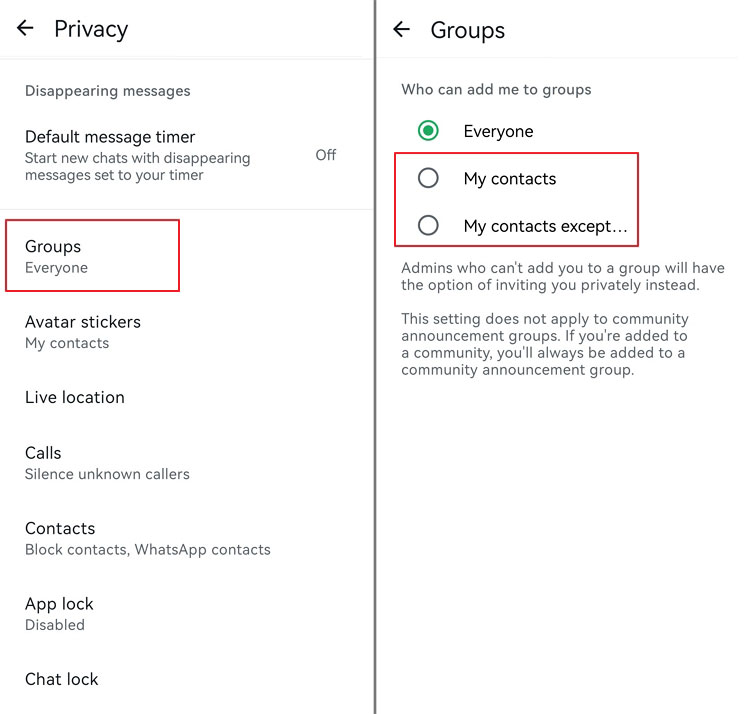
Vous pouvez limiter les personnes autorisées à ajouter directement le compte de votre enfant à un nouveau groupe. Ce réglage réduit les ajouts non souhaités tout en laissant à l’enfant la possibilité d’accepter ou de refuser certaines invitations.
- Étape 1. Ouvrez « Réglages » dans WhatsApp.
- Étape 2. Sélectionnez « Confidentialité ».
- Étape 3. Ouvrez « Groupes ».
- Étape 4. Choisissez « Mes contacts » ou « Mes contacts sauf… ». Une personne exclue peut toujours envoyer une invitation privée valable trois jours. Ce réglage ne retire pas votre enfant des groupes auxquels il appartient déjà.
5Désactiver la localisation en direct sur WhatsApp
Si votre enfant partage sa localisation en direct, vous pouvez arrêter un partage précis ou tous les partages en cours. Profitez-en pour définir avec lui les situations dans lesquelles il peut être utile de communiquer sa position.
- Pour un partage précis : ouvrez la discussion concernée et choisissez « Arrêter le partage ».
- Pour tous les partages actifs : ouvrez les réglages de confidentialité de la localisation en direct, puis arrêtez-les tous.
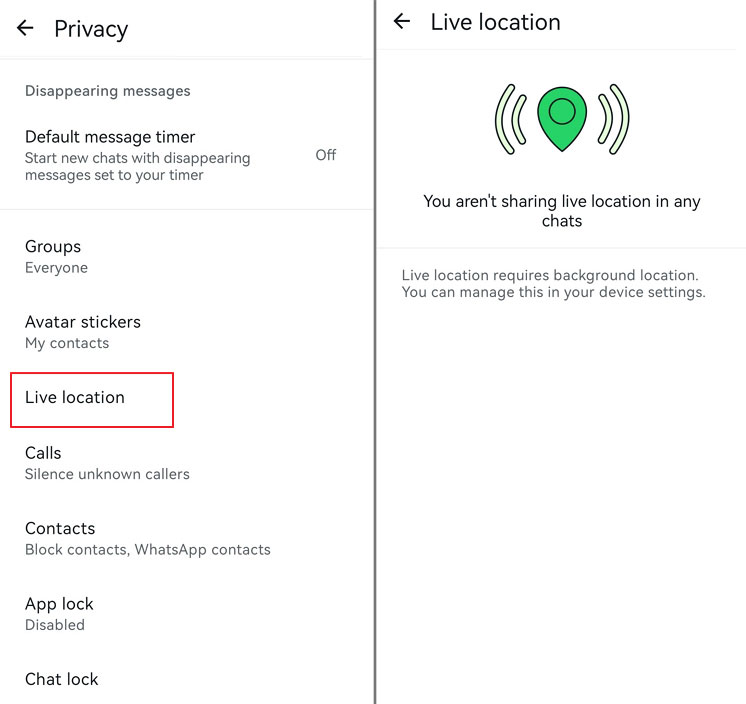
WhatsApp ne crée pas de liste permanente de contacts exclus du partage. Après l’arrêt ou l’expiration, la dernière position peut rester visible sous forme de miniature statique dans la discussion.
Ajouter un outil parental selon les besoins de votre famille
Si les réglages de WhatsApp ne couvrent pas vos besoins, AirDroid Parental Control peut ajouter des alertes et des règles d’usage, selon l’appareil de l’enfant. L’offre affichée sur l’App Store français comprend un essai gratuit de 3 jours pour les fonctions Premium ; un abonnement est ensuite nécessaire pour conserver l’accès complet. Vérifiez les conditions proposées au moment de l’activation.
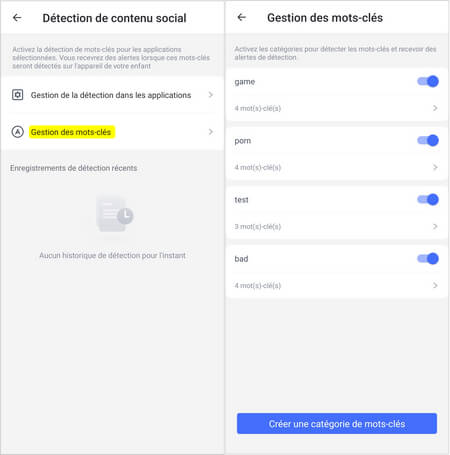
- Alertes par mots-clés sur Android : AirDroid Parental Control peut détecter dans WhatsApp les mots-clés configurés par le parent et envoyer une alerte. Cette alerte ne donne pas accès à l’ensemble des conversations.
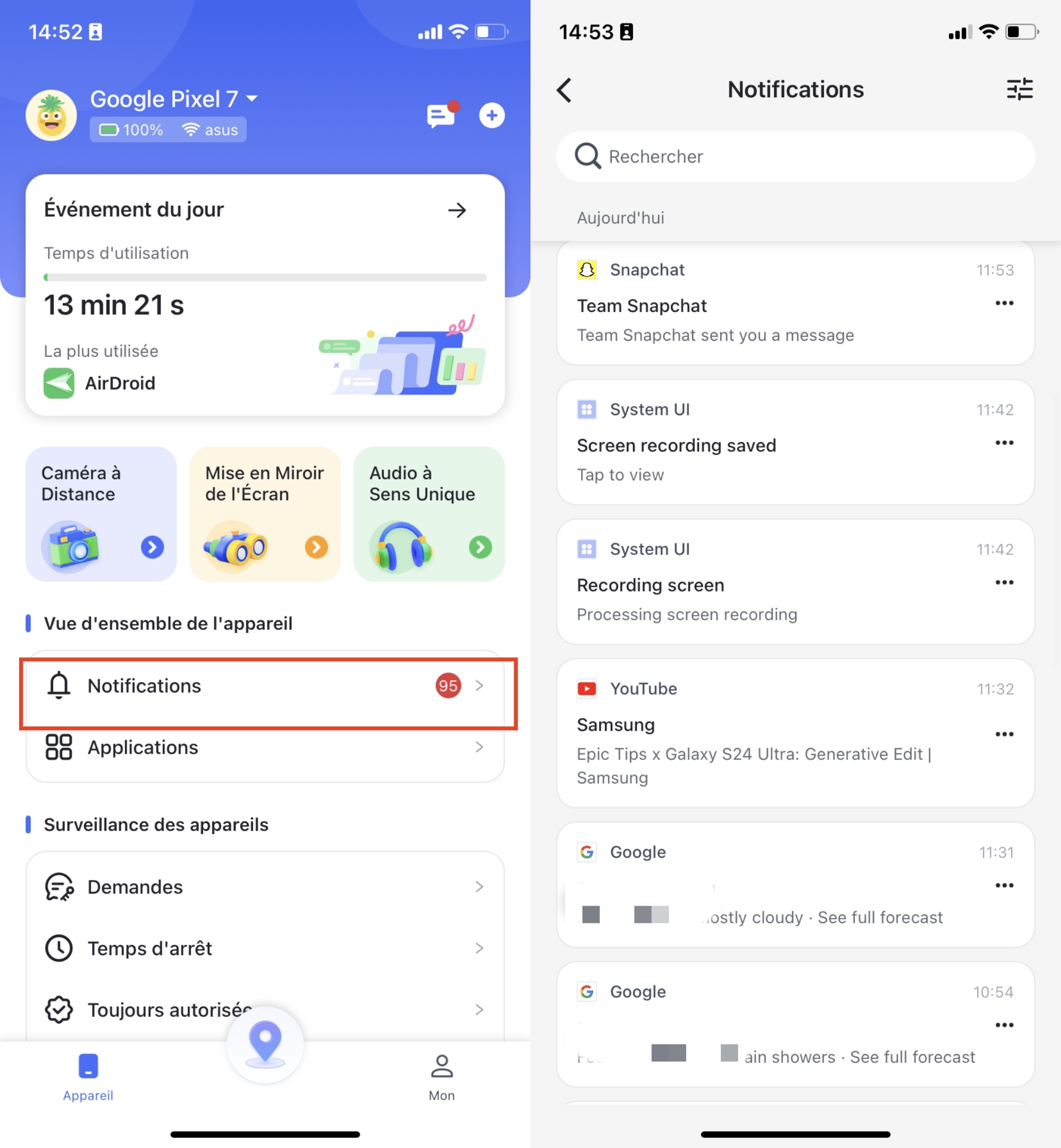
- Notifications WhatsApp sur Android : vous pouvez consulter les notifications apparues sur le téléphone de l’enfant. Le nom ou l’aperçu n’est visible que s’il figure dans la notification d’origine.
- Écran en cours sur Android : une fois l’appareil de l’enfant configuré et connecté, vous pouvez consulter son écran à la demande. Cette fonction n’est pas disponible pour l’écran d’un iPhone ou d’un iPad enfant.
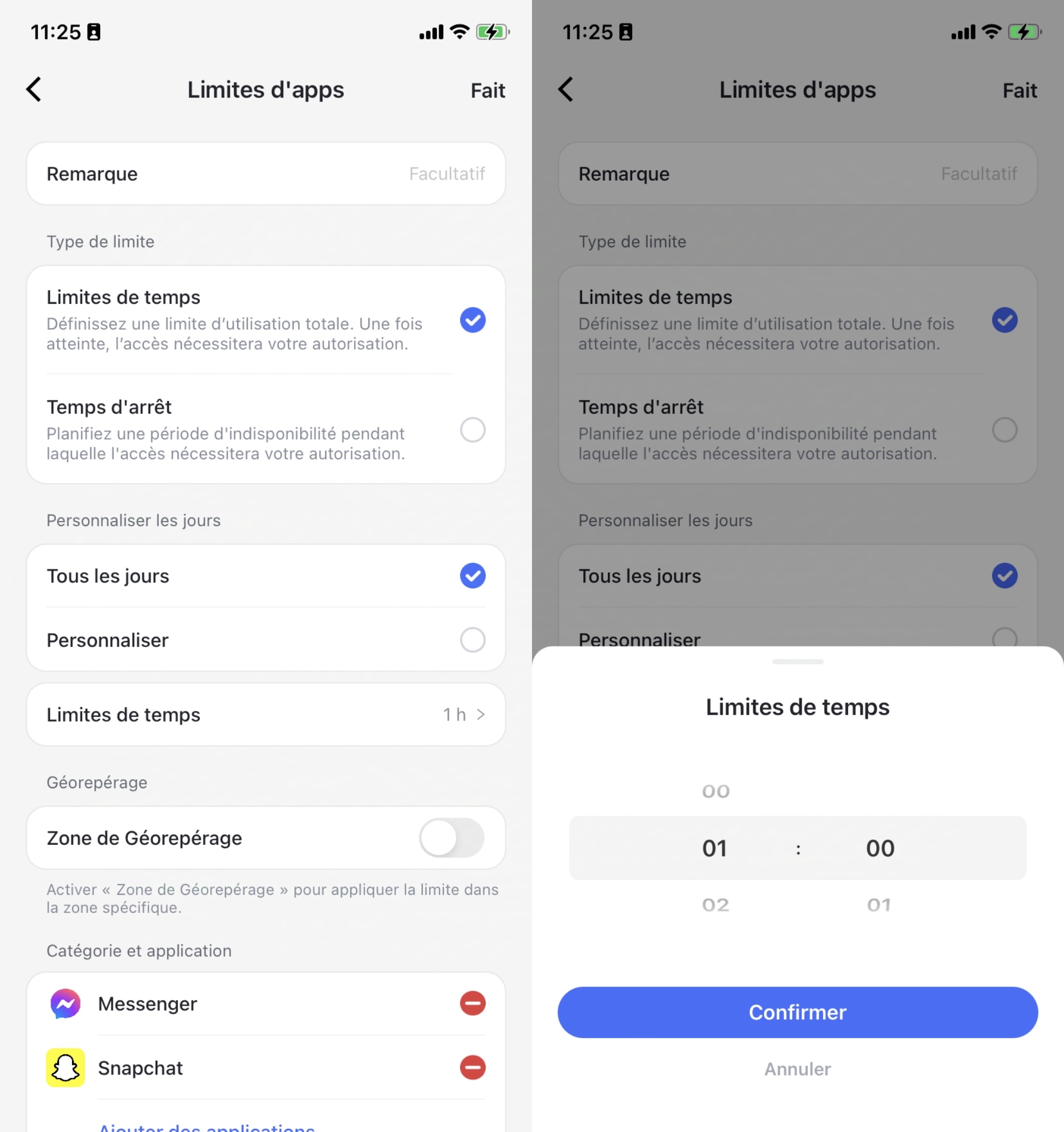
- Temps d’utilisation : AirDroid Parental Control permet de définir des périodes d’arrêt et des limites de durée pour WhatsApp. Les réglages disponibles diffèrent entre Android et iOS.
Relier l’appareil de l’enfant, puis choisir les fonctions utiles
- Étape 1 — Choisissez votre accès parent. Sur votre appareil, ouvrez AirDroid Parental Control ou le tableau de bord webparent.airdroid.com. Installez ensuite AirDroid Kids sur l’appareil de votre enfant.


- Étape 2 — Associez l’appareil de l’enfant. Utilisez le code ou le QR fourni, puis terminez les réglages et les autorisations sur cet appareil. Sur iPhone ou iPad, le mode Supervision est nécessaire pour plusieurs fonctions de gestion avancée.
Choisissez ensuite les fonctions qui répondent à votre besoin :
- Pour repérer certains mots-clés sur Android : activez WhatsApp dans la détection des applications, puis définissez les mots-clés ou catégories à suivre.
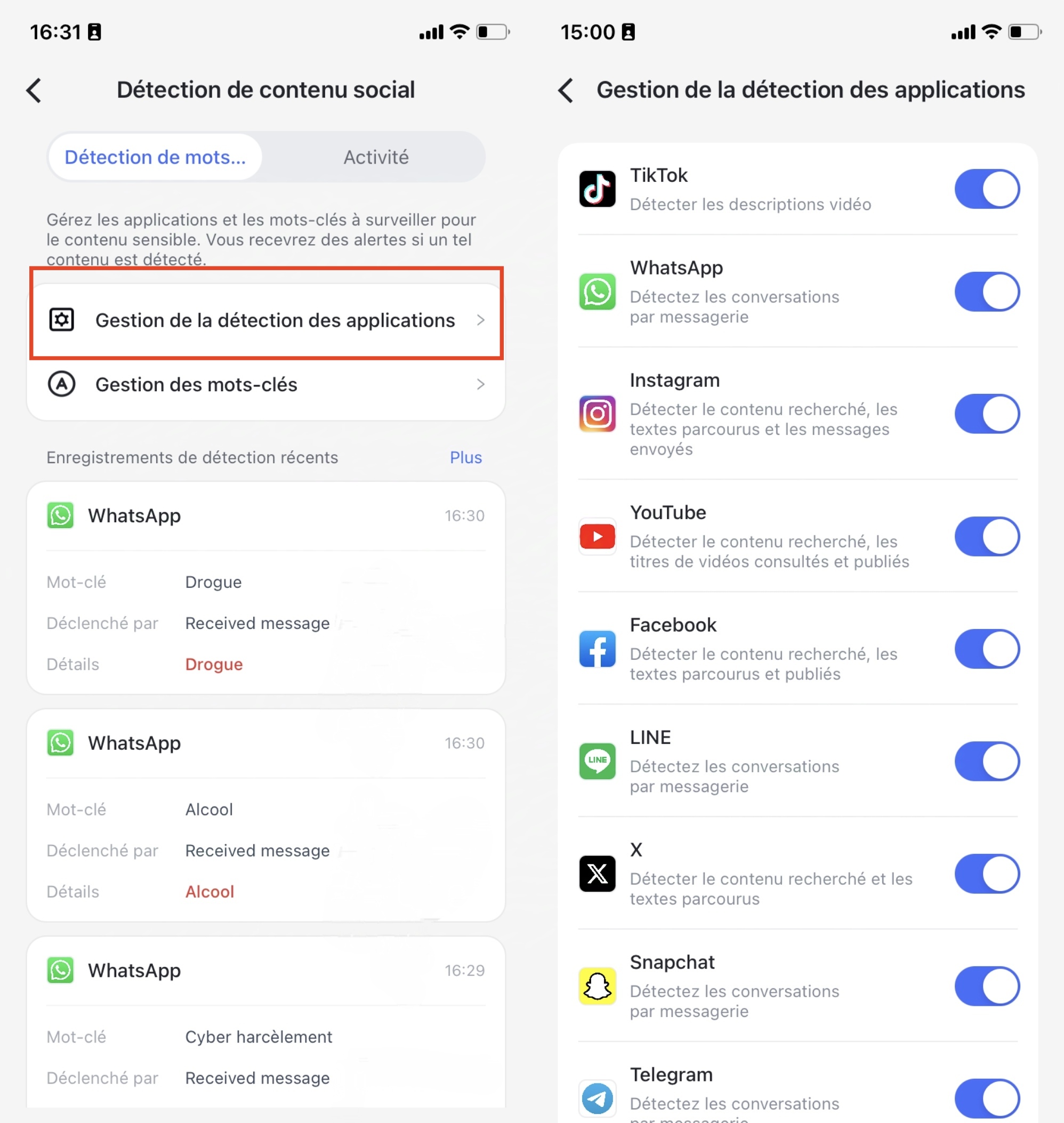
- Pour ajouter du contexte à une alerte : activez séparément la capture lors de la détection. Elle accompagne la détection d’un mot-clé, sans donner accès à l’historique complet des discussions.
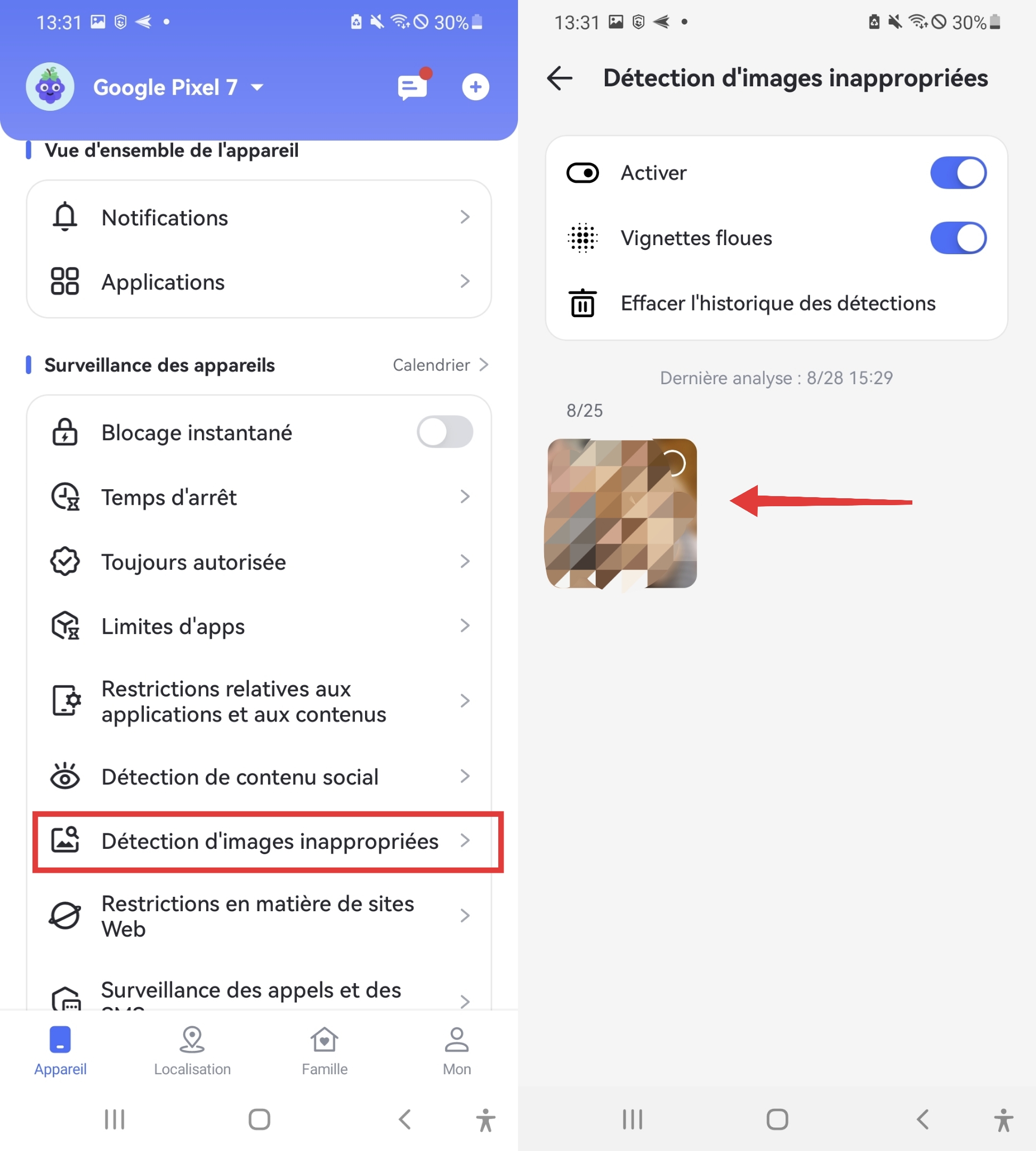
- Pour recevoir une alerte sur une image enregistrée : activez la détection d’images inappropriées. Elle analyse les nouvelles images accessibles dans la photothèque, y compris celles provenant de WhatsApp si elles y ont été enregistrées.
- Pour consulter les notifications WhatsApp sur Android : rendez-vous dans la rubrique des notifications. Seules les informations affichées dans les notifications du téléphone de l’enfant sont visibles, pas l’historique complet des conversations.
- Pour encadrer le temps passé sur WhatsApp : définissez une limite de durée ou une période d’arrêt adaptée à vos règles familiales. Les options précises diffèrent entre Android et iOS.
Expliquez à votre enfant les fonctions activées, leur utilité et ce que vous pourrez voir. Gardez des réglages adaptés à son âge et à la situation, revoyez-les régulièrement et assurez-vous que leur usage respecte le droit applicable.
Trois habitudes pour accompagner votre enfant sur WhatsApp
1. Gardez le dialogue ouvert
Expliquez les règles choisies et invitez votre enfant à vous parler d’un message, d’un groupe ou d’un contenu qui le met mal à l’aise. Convenez à l’avance de ce que vous ferez ensemble, afin qu’il sache qu’il peut demander de l’aide sans être jugé.
2. Fixez des moments sans WhatsApp
Choisissez avec votre enfant des plages adaptées à la vie familiale, par exemple pendant les devoirs, les repas ou la nuit. Revoyez-les ensemble lorsque son emploi du temps change.
3. Préparez une réponse aux situations à risque
Apprenez à votre enfant à ne pas transmettre de code de vérification, d’adresse ou de photo privée à une personne qu’il ne connaît pas. Montrez-lui aussi comment quitter une discussion, bloquer un contact et vous demander de l’aide.
Conclusion : commencez par les réglages essentiels
Dans WhatsApp, commencez par régler la visibilité du profil, les contacts, les groupes et les partages de localisation. Vous couvrez ainsi les besoins les plus immédiats sans ajouter un autre outil.
Si votre famille a ensuite besoin d’alertes ciblées, d’un aperçu des notifications ou de limites d’usage, un outil comme AirDroid Parental Control peut compléter ces réglages selon l’appareil de l’enfant. Il ne remplace ni le dialogue, ni des règles comprises et ajustées ensemble.
Sources et références
Sources officielles consultées le 23 octobre 2026 pour les règles WhatsApp et les fonctions AirDroid Parental Control présentées dans ce guide.
- Conditions d’utilisation de WhatsApp – Espace économique européen
- Signaler et bloquer sur WhatsApp
- Bloquer ou signaler une personne
- Modifier les réglages de confidentialité
- Modifier les réglages de confidentialité des groupes
- Utiliser et arrêter le partage de la localisation en direct
AirDroid Parental Control
FAQs









Laisser une réponse.