AirDroid Parental Control
Surveillance du téléphone enfant 24h/24 et 7j/7
- 👀 Localisation en temps réel
- 🔞 Blocage des applications/sites web nuisibles
- ⚠ Alertes instantanées en cas de risque
- ⌛ Contrôle et limite du temps d’écran

Comment consulter l'historique des notifications dans MIUI (et découvrir les activités cachées que votre enfant pourrait dissimuler) ?
Vous avez balayé par erreur une notification bancaire. Ou bien un code 2FA a disparu de votre écran de verrouillage. Peut-être souhaitez-vous simplement voir ce que vous avez manqué au cours des dernières 24 heures.
MIUI conserve un journal mais il n’est pas simple à trouver. Pire encore, si vous (ou une personne utilisant votre appareil) avez activé Second Space ou Dual Apps, il se peut que vous consultiez une vue incomplète sans même vous en rendre compte.
Ce guide couvre les deux aspects : la récupération de vos propres notifications supprimées, ainsi que la découverte de ce qui est caché dans les environnements isolés de MIUI.
Vérification rapide : votre appareil prend-il cette fonctionnalité en charge ?
Tous les appareils MIUI ne disposent pas d’un historique des notifications. Vérifiez votre version avant de rechercher une fonctionnalité inexistante :
| MIUI/HyperOS | Android | Prise en charge | Où le trouver |
|---|---|---|---|
| HyperOS 1.0+ | 14+ | ✅ Complète | Paramètres → Notifications → Historique des notifications |
| MIUI 14 | 13+ | ✅ Complète | Paramètres → Notifications et Centre de contrôle → Historique des notifications |
| MIUI 13 | 12+ | ⚠️ Variable | Paramètres → Notifications (selon la région) |
| MIUI 12/12.5 | 11+ | ❌ Aucune | Utilisez uniquement les méthodes 2 ou 3 |
| MIUI 11 ou version antérieure | 10 ou version antérieure | ❌ Aucune | Méthode 3 uniquement |
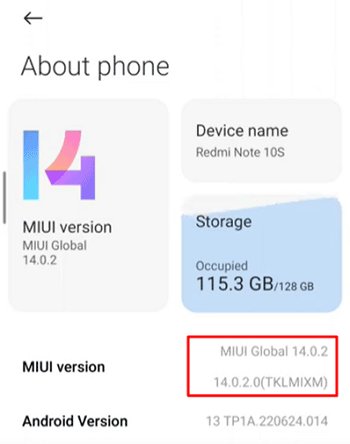
Comment vérifier votre version de MIUI ?
- Ouvrez Paramètres.
- Faites défiler vers le bas → À propos du téléphone.
- Recherchez Version MIUI ou Version HyperOS.
Méthode 1 : l’historique natif des notifications MIUI (la plus rapide)
À utiliser si : vous venez de supprimer une notification et souhaitez la récupérer dans un délai de 24 à 48 heures.
Étapes détaillées
- Ouvrez Paramètres → Notifications et Centre de contrôle (MIUI 14/HyperOS) ou Notifications (MIUI 13).
- Appuyez sur Historique des notifications → Activez l’option si ce n’est pas déjà fait.
- Consultez votre journal : liste chronologique, les plus récentes en premier. Appuyez sur une entrée pour la développer. Balayez vers la gauche pour supprimer des éléments individuellement.
Ce que vous pouvez récupérer
- Alertes bancaires : confirmations de transaction, codes OTP (partiels)
- Applications de messagerie : nom de l’expéditeur + aperçu du message (pas le contenu intégral si supprimé dans l’application)
- Notifications système : mises à jour, alertes de sécurité, installations d’applications
- Codes 2FA : codes de vérification par SMS (s’ils n’ont pas été supprimés de l’application SMS)
Limitations importantes
| Limitation | Ce que cela signifie | Solution de contournement |
|---|---|---|
| Fenêtre de 24 à 48 heures | Les anciennes entrées sont automatiquement supprimées de manière permanente | Vérifiez immédiatement et utilisez la méthode 3 pour le long terme |
| Suppression manuelle | N’importe qui peut effacer l’historique | Les applications synchronisées dans le cloud conservent les enregistrements |
| Aucun accès à distance | Vous devez avoir l’appareil en main | La méthode 3 permet un accès via un tableau de bord web |
| Second Space exclu | Les notifications de l’espace caché sont invisibles | Voir la section « Fonctionnalités cachées » ci-dessous |
Résolution des problèmes
« L’option historique des notifications est absente »
- Votre version de MIUI ne prend pas cette fonctionnalité en charge (voir le tableau de vérification rapide).
- Votre région a désactivé cette fonctionnalité (fréquent sur les appareils européens).
- Essayez de rechercher « notification » dans la barre de recherche des Paramètres, le chemin varie selon les sous-versions.
Méthode 2 : Google Assistant (solution d’urgence)
À utiliser si : la fonctionnalité native est absente et que vous avez besoin immédiatement d’une notification précise.
- Activez : dites « Hey Google » ou maintenez le bouton d’accueil enfoncé.
- Commande : « Affiche mes notifications » ou « Ouvre l’historique des notifications ».
- Consultez : les dernières ~24 heures sont affichées vocalement et à l’écran.
Limitations : environ 24 heures seulement, aucun historique persistant, nécessite la voix (donc non privé), aucune visibilité sur Second Space.
Attendez, pourquoi ne puis-je pas tout voir ? (Fonctionnalités cachées)
Si vous avez consulté l’historique des notifications et qu’il semble incomplet ou si vous utilisez vous-même Second Space pour séparer travail et vie personnelle, les fonctionnalités d’isolation de MIUI peuvent répartir vos notifications entre plusieurs environnements.
Même si vous n’utilisez pas ces fonctionnalités, une autre personne utilisant votre appareil pourrait les avoir activées.
Ce que c’est : un second profil utilisateur complet avec des applications, comptes et données distincts. Comme avoir deux téléphones dans un seul appareil. Le basculement nécessite un mot de passe ou une empreinte digitale.
Le problème : les notifications provenant des applications installées dans Second Space n’apparaissent pas dans l’historique principal. Si vous (ou quelqu’un d’autre) y avez installé des applications, l’historique principal n’affichera rien.
Cas réel : un parent sur la communauté Xiaomi.eu a découvert que son enfant de 14 ans utilisait Second Space pour contourner les limites de temps d’écran. L’enfant disposait d’un « téléphone totalement séparé » à l’intérieur de l’appareil, invisible aux applications de contrôle parental. « Je n’arrive pas à croire que je sois le premier parent au monde confronté à ce problème », a-t-il écrit.
Comment le vérifier :
- Paramètres → Fonctionnalités spéciales → Second Space.
- Si vous voyez « Entrer dans Second Space » ou un interrupteur d’activation, cela signifie qu’il est activé.
- Vérifiez le stockage : Paramètres → À propos du téléphone → Stockage. Si l’utilisation semble élevée par rapport aux applications visibles, suspectez un espace caché.
Qui est concerné :
- Utilisateurs personnels : vous utilisez Second Space pour des applications professionnelles et manquez des notifications personnelles (ou inversement).
- Parents : un enfant peut installer des applications de messagerie dans l’espace caché, invisibles dans l’historique principal.
- Appareils partagés : plusieurs utilisateurs avec des espaces distincts.
Ce que c’est : le clonage d’applications afin d’utiliser deux comptes (par exemple WhatsApp professionnel + personnel). Les clones possèdent un badge orange sur l’icône.
Le problème : chaque instance dispose de notifications distinctes. L’historique principal n’affiche que l’instance principale. L’activité du clone reste invisible à moins de consulter spécifiquement cette application.
Cas réel : un autre parent, dans le même fil de discussion, a signalé que son enfant de 12 ans clonait des jeux pour continuer à jouer même après expiration du temps d’écran défini par Family Link. L’application principale affichait « temps écoulé », mais l’instance clonée continuait de fonctionner. Leur seule solution efficace fut de supprimer entièrement Dual Apps via la commande ADB : adb shell pm uninstall --user 0 com.miui.securitycore
Comment le vérifier :
- Paramètres → Applications → Dual Apps.
- Consultez la liste des applications clonées.
- Vérifiez l’écran d’accueil pour repérer des icônes en double (dont une avec un badge orange).
Signaux d’alerte :
- Deux icônes d’application identiques sur l’écran d’accueil
- L’historique des notifications montre peu d’activité alors que l’utilisation de la batterie par l’application est élevée
- Un compte semble « actif » tandis qu’un autre n’affiche rien
Note technique : Second Space et Dual Apps font tous deux partie du « Module d'extension des fonctionnalités du système » de MIUI (com.miui.securitycore). Les utilisateurs avancés peuvent désactiver cette fonctionnalité via ADB, mais cela nécessite des connaissances techniques et peut affecter la garantie.
| Fonctionnalité cachée | Ce qui est dissimulé | Ce que vous voyez réellement |
|---|---|---|
| Second Space | Toutes les applications installées dans l’environnement caché | Rien. Aucune notification. L’application semble « non installée ». |
| Dual Apps | Activité de l’instance clonée | Seul le compte principal est visible, le compte cloné reste invisible |
Méthode 3 : visibilité complète (surveillance inter-espaces)
À utiliser si : vous utilisez vous-même Second Space et souhaitez un historique unifié, ou si vous devez surveiller l’activité à travers tous les environnements.
Il s’agit de la seule méthode capable d’agréger les notifications du Main Space + Second Space + Dual Apps dans une seule vue.
Scénarios réels
Problème : vous utilisez Second Space pour des applications professionnelles. L’historique de l’espace personnel n’affiche aucune notification Slack, vous manquez des messages urgents.
Solution : un flux unifié affichant simultanément les notifications des espaces personnel et professionnel à un seul endroit.
Problème : quelqu’un efface l’historique des notifications avant que vous puissiez le consulter.
Solution : une sauvegarde cloud en temps réel conserve les enregistrements même si l’historique local est supprimé.
Problème : Dual Apps affiche peu d’activité, alors que l’instance clonée présente une utilisation importante que vous ne pouvez pas voir.
Solution : détection de toutes les instances d’applications, et pas uniquement de l’instance principale.
Comparaison des capacités
| Capacité | MIUI natif | Inter-espaces | Cas d’utilisation |
|---|---|---|---|
| Notifications du Main Space | ✅ Oui | ✅ Oui | Récupération standard |
| Notifications du Second Space | ❌ Non | ✅ Oui | Unification travail/personnel |
| Dual Apps (clones) | ❌ Non | ✅ Oui | Visibilité complète des comptes |
| Récupération des éléments supprimés | ❌ Perdus | ✅ Archive cloud | Enregistrements infalsifiables |
| Alertes en temps réel | ❌ Non | ✅ Oui | Prise de connaissance immédiate |
| Historique antérieur à l’installation | ❌ Non | ❌ Non | Doit être installé avant le besoin |
Configuration : AirDroid Parental Control
Testé sur MIUI 14 et HyperOS 1.0, il capture avec succès les notifications inter-espaces là où les outils natifs échouent.
Votre appareil (parent/surveillant) :
- 1. Téléchargez AirDroid Parental Control (Google Play/App Store).
- 2. Créez un compte → obtenez le code d’association à 9 chiffres.


Appareil cible (votre autre téléphone/appareil de l’enfant) :
- 1. Installez l’application AirDroid Kids
- 2. Saisissez le code d’association
- 3. Autorisez l’accès aux notifications lorsque cela est demandé (essentiel)
- 4. Configurez l’optimisation de la batterie (voir ci-dessous)
⚠️ Étape critique de configuration
MIUI affichera « Autoriser AirDroid Kids à accéder aux notifications ? » Ne passez pas cette étape. Sans cela, la surveillance est impossible. Si l’autorisation a été refusée : Paramètres → Applications → AirDroid Kids → Notifications → Autoriser.
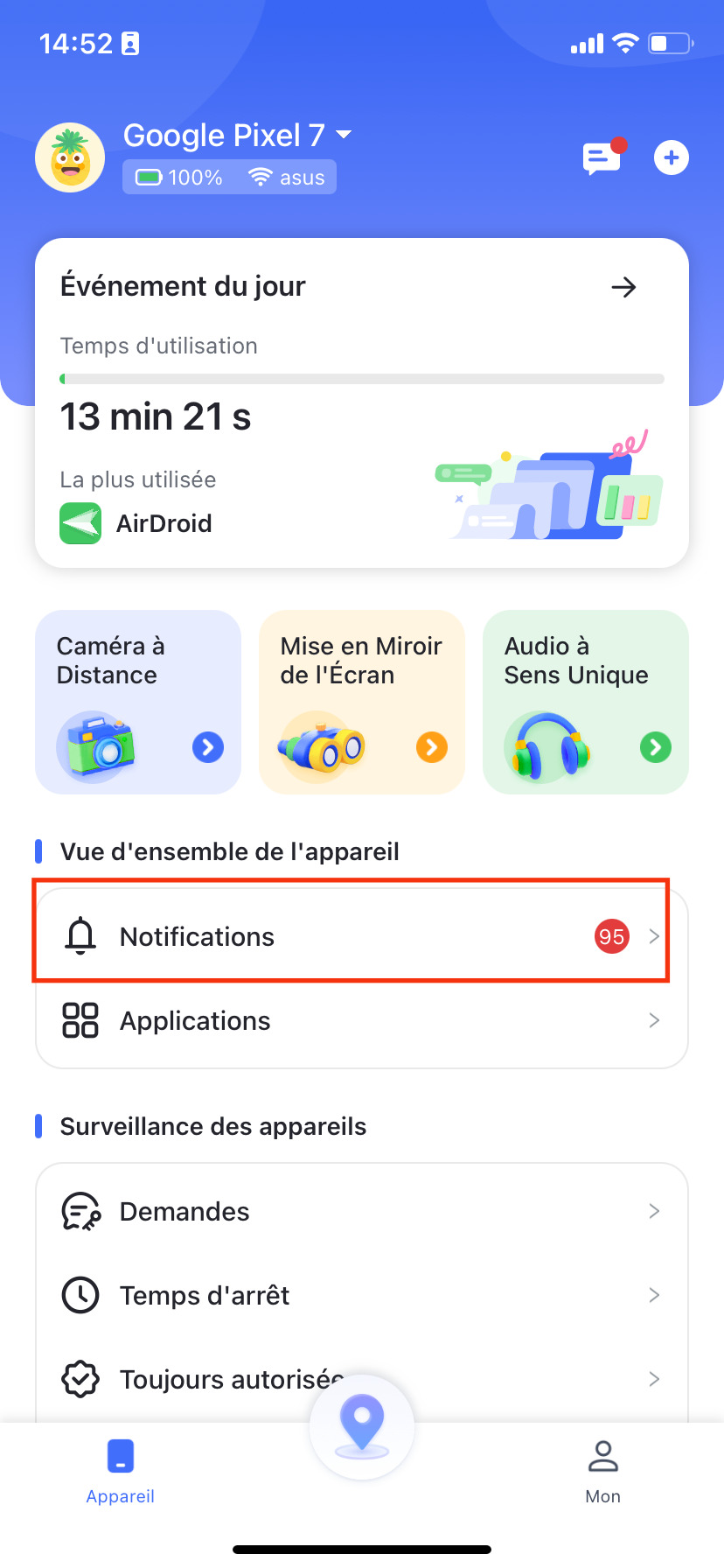
Résultat : un flux unifié des notifications provenant de tous les espaces, avec recherche par application, mot-clé ou heure, et exportation disponible.
Alternative : approche technique manuelle
Sans applications tierces :
- Désactiver Second Space : Paramètres → Fonctionnalités spéciales → Second Space → Supprimer (mot de passe requis)
- Supprimer Dual Apps via ADB :
adb shell pm uninstall --user 0 com.miui.securitycore(nécessite un ordinateur, peut affecter la garantie) - Vérifications manuelles : basculez entre les espaces et vérifiez chaque instance individuellement
Empêcher MIUI de désactiver votre enregistreur de notifications
MIUI interrompt agressivement les applications fonctionnant en arrière-plan. Sans les étapes suivantes, tout enregistreur de notifications (natif ou tiers) cessera de fonctionner en quelques heures.
- Paramètres → Batterie et performances → Gestion de la batterie des applications
- Recherchez votre application de notifications
- Sélectionnez « Aucune restriction »
- Activez « Autoriser le démarrage automatique »
- Ouvrez les applications récentes (bouton carré ou geste)
- Recherchez votre application de notifications
- Faites glisser vers le bas la carte de l’application
- Appuyez sur l’icône de verrouillage
- Ouvrez l’application Sécurité
- Nettoyeur → Paramètres (icône d’engrenage)
- Ajoutez l’application à la « Liste d’exclusion »
FAQ
24 à 48 heures maximum, puis suppression définitive. Pour une conservation plus longue, utilisez des solutions synchronisées dans le cloud.
Pas nativement. Une fois effacé de MIUI, il est perdu. Les applications tierces disposant d’une sauvegarde cloud conservent des copies avant suppression.
Jamais. Les espaces sont isolés par conception. Vérifiez chacun séparément ou utilisez une application de surveillance inter-espaces.
Uniquement l’aperçu de la notification (expéditeur + texte partiel). Les messages complets supprimés dans l’application ne sont pas conservés par MIUI.
Oui. Pour la surveillance familiale, nous recommandons la transparence. Une surveillance secrète nuit à la confiance si elle est découverte.
Conclusion
- Récupération rapide : utilisez la méthode 1 pour les suppressions récentes (fenêtre de 24 à 48 heures)
- Vérifiez les espaces cachés : Second Space/Dual Apps peuvent répartir vos notifications
- Visibilité complète : utilisez la méthode 3 pour une surveillance inter-espaces unifiée
- Configurez les paramètres de batterie : indispensable pour assurer le bon fonctionnement de tout enregistreur
- Configurez à l’avance : aucune solution ne peut récupérer l’historique antérieur à l’installation
L’historique natif de MIUI répond à la question « qu’ai-je supprimé à l’instant ? » La surveillance inter-espaces répond à « qu’est-ce que je ne vois pas ? » Choisissez selon votre besoin réel.
Sources : forum XDA Developers, communauté Xiaomi.eu, tests effectués sur Xiaomi 13, Redmi Note 12 Pro et POCO F5. Dernière vérification : avril 2026.







Laisser une réponse.