AirDroid Parental Control
Surveillance du téléphone enfant 24h/24 et 7j/7
- 👀 Localisation en temps réel
- 🔞 Blocage des applications/sites web nuisibles
- ⚠ Alertes instantanées en cas de risque
- ⌛ Contrôle et limite du temps d’écran

Pourquoi mon téléphone Android télécharge-t-il des applications tout seul et comment y remédier ?
Les téléphones Android ont gagné de nombreux utilisateurs grâce à leur ouverture et leur flexibilité. Cependant, vous pouvez être confronté à un problème déroutant : le téléphone Android semble télécharger des applications tout seul, sans aucune action de votre part.
Cela consomme un espace de stockage précieux sur votre téléphone. Cela pose également des risques de sécurité, tels que le téléchargement de jeux aléatoires ou de logiciels malveillants. Alors, pourquoi cela se produit-il ? Et comment pouvez-vous efficacement empêcher votre téléphone de télécharger automatiquement des applications ? Cet article explore les raisons de ce problème et propose des solutions pratiques pour vous aider à reprendre le contrôle de vos appareils.
- 1. Pourquoi mon téléphone Android télécharge-t-il des applications tout seul ?
- 2. Comment empêcher le téléchargement automatique d’applications sur Android ?
- 3. Les autres conseils pour empêcher le téléchargement d’applications indésirables
- 4. Comment les applications de contrôle parental aident-elles les parents à gérer l’utilisation des applications ?
Pourquoi mon téléphone Android télécharge-t-il des applications tout seul ?
Si votre téléphone Android télécharge des applications tout seul, il est possible que vous ayez modifié ou ignoré certains paramètres. Dans certains cas, le téléphone peut être infecté. Cette section couvre toutes les causes possibles.
Téléchargements et mises à jour automatiques activés
Votre appareil Android peut avoir les téléchargements et mises à jour automatiques activés. Ce paramètre est activé par défaut pour les applications installées via le Google Play Store sur les nouveaux appareils.
Cette fonctionnalité permet de maintenir vos applications à jour sans intervention manuelle. Cependant, elle peut aussi entraîner des téléchargements inattendus si de nouvelles applications sont proposées en même temps que les mises à jour.
Les applications disposent d’une autorisation de téléchargement en arrière-plan/automatique
En plus des téléchargements et mises à jour automatiques, les applications peuvent demander l’autorisation de télécharger de nouvelles applications automatiquement. Ces applications téléchargent des ressources supplémentaires ou des applications associées en arrière-plan.
De plus, il est également nécessaire d’avoir accordé des autorisations pour l’utilisation des données en arrière-plan, du stockage du téléphone et d’autres permissions similaires. Ces applications demandent généralement ces autorisations lors de l’installation ou de la première utilisation, leur permettant d’exécuter certaines tâches ultérieures sans consentement supplémentaire de l’utilisateur.
Restauration automatique activée
Les applications précédemment installées sont susceptibles d’être réinstallées, notamment lors d’un changement d’appareil. Lorsque vous réinitialisez ou changez de téléphone, la fonction de restauration automatique d’Android réinstalle les applications associées à votre compte Google. Cela peut entraîner l’installation involontaire d’applications indésirables si elles avaient été téléchargées auparavant. Cette fonctionnalité vise principalement à éviter la perte de vos données d’application.
Partage du compte Google
De manière similaire à la restauration automatique, si vous partagez votre compte Google entre plusieurs appareils, les applications installées sur un appareil peuvent être automatiquement téléchargées sur les autres. Vous pouvez désactiver la synchronisation depuis les autres appareils.
Cette fonction de synchronisation peut entraîner des téléchargements non intentionnels si elle n’est pas correctement gérée. Elle permet toutefois de sécuriser les données des applications sur plusieurs appareils.
Logiciels malveillants ou virus
Dans de rares cas, des logiciels malveillants ou des applications nuisibles peuvent s’introduire dans votre appareil et lancer des téléchargements non autorisés. Les appareils modernes sont généralement bien sécurisés afin de limiter les infections virales.
Cependant, lorsque ces programmes malveillants se font passer pour des applications légitimes, ils peuvent s’installer via des sites non sécurisés ou des boutiques d’applications tierces. Ils peuvent prendre le contrôle de votre téléphone, obtenir des autorisations pour lancer des téléchargements en arrière-plan, et effectuer d’autres actions similaires.
Comment empêcher le téléchargement automatique d’applications sur Android ?
Si votre appareil est affecté par l’une des cinq causes évoquées dans la section précédente, voici des solutions pour y remédier.
- Désactiver les téléchargements/mises à jour automatiques
- Désactiver la synchronisation de votre téléphone sur les autres appareils
- Désactiver les mises à jour OTA dans les paramètres
- Désactiver certaines applications système
- Éviter les sources inconnues
- Désinstaller les applications suspectes
- Vérifier et supprimer les logiciels malveillants
- Désactiver la restauration automatique
- Modifier le mot de passe de votre compte Google
- Réinitialisation d’usine
1Désactiver les téléchargements/mises à jour automatiques dans Google Play
Il s’agit de la solution idéale pour empêcher les applications de se mettre à jour ou de se télécharger sans votre consentement. Vous devez révoquer l’autorisation de téléchargement en arrière-plan ou de maintenance automatique des applications. Une fois les téléchargements ou mises à jour automatiques désactivés dans Google Play, vous devrez mettre à jour les applications manuellement.
- Ouvrez l’application Google Play Store sur votre téléphone.
- Cliquez sur l’icône de votre profil en haut à droite.
- Sélectionnez Paramètres puis Préférences réseau.
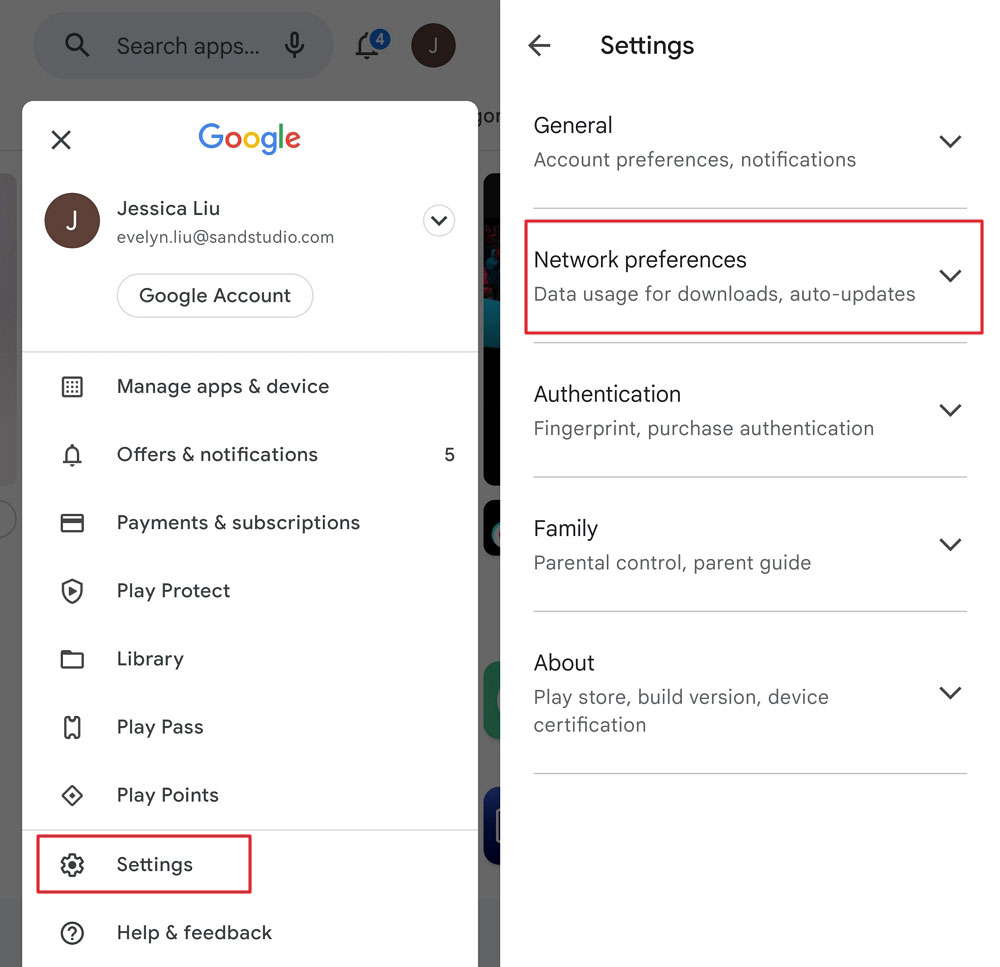

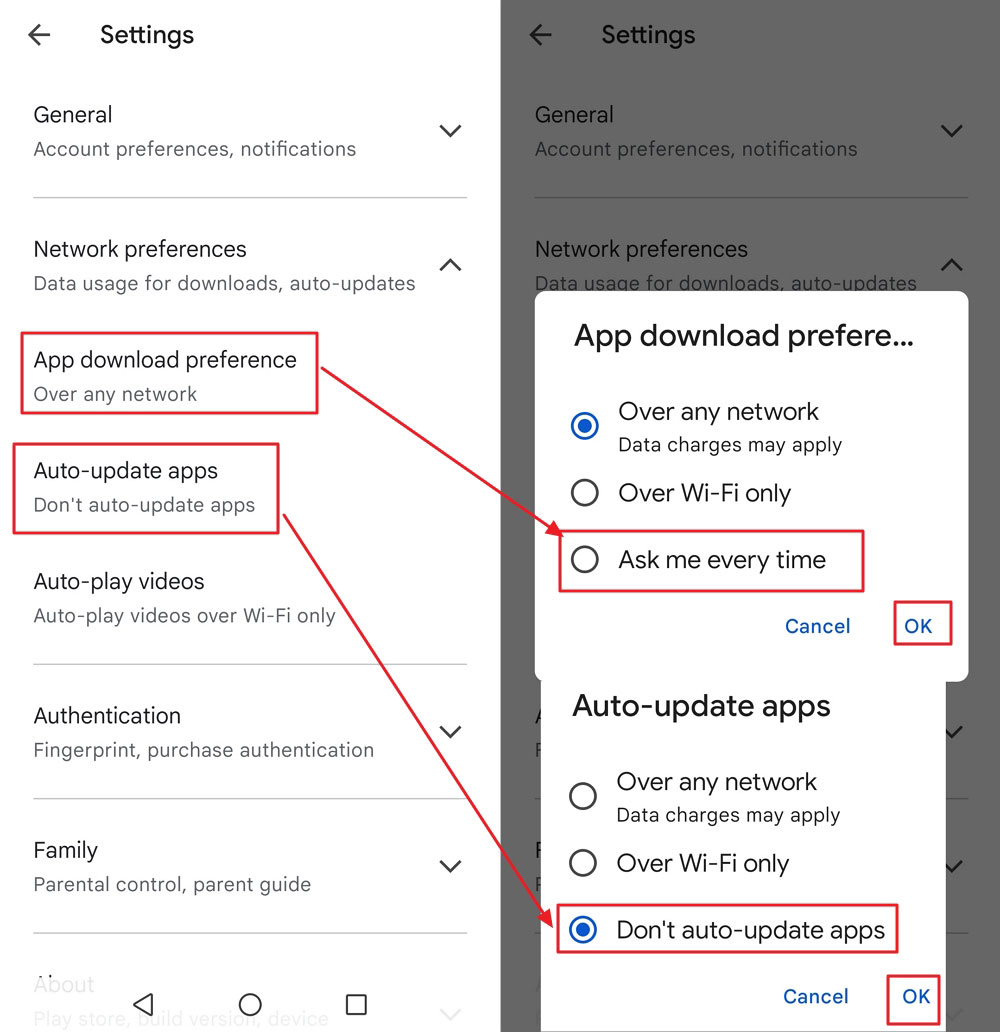
- Sélectionnez Préférence liée au téléchargement d'applis > Toujours me demander, puis appuyez sur OK pour confirmer.
- Sélectionnez Mettre à jour automatiquement les applis > Ne pas mettre à jour automatiquement les applis.

2Désactiver la synchronisation de votre téléphone sur les autres appareils
Pour empêcher le téléchargement automatique d’applications sur des appareils Android partageant le même compte Google, suivez ces étapes :
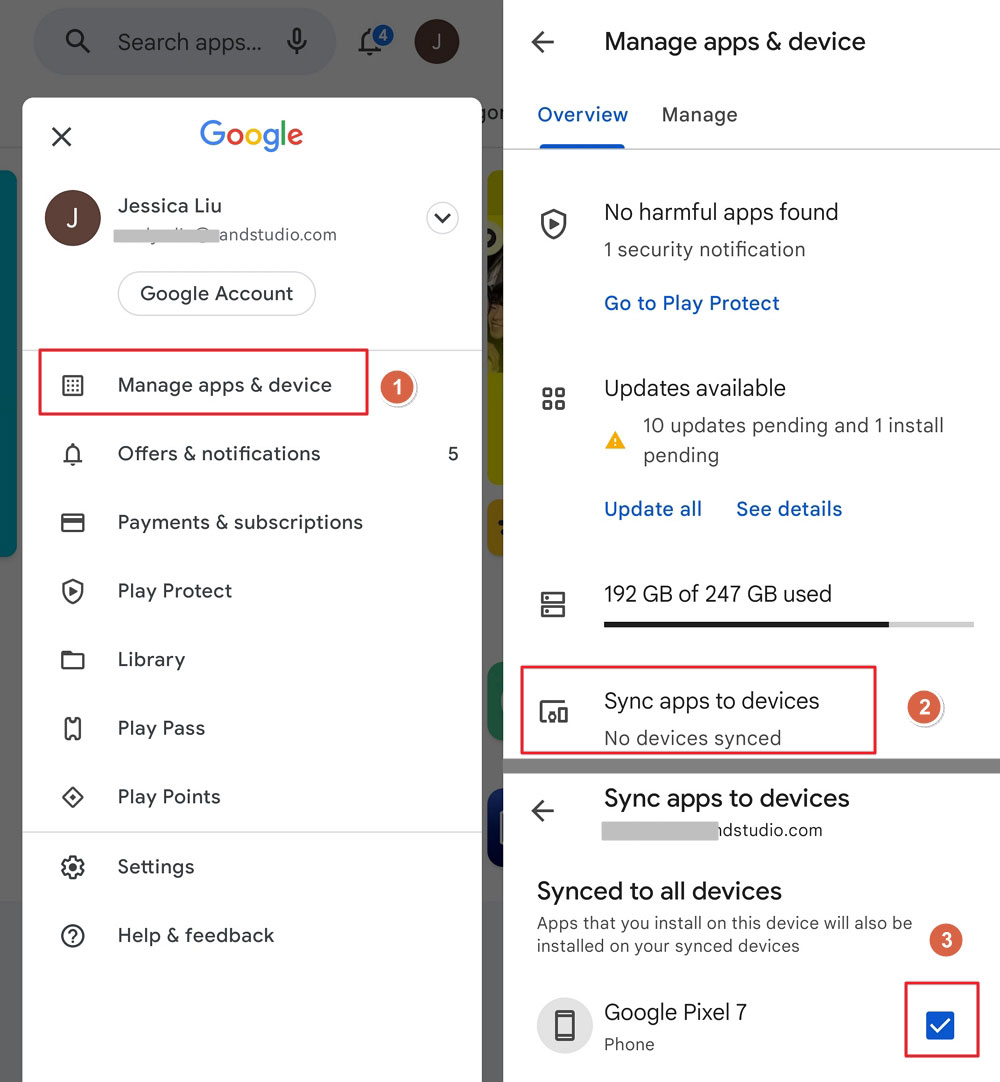
- Lancez l’application Google Play Store sur les autres appareils.
- Appuyez sur l’icône de votre profil en haut à droite.
- Sélectionnez Gérer les applications et l’appareil dans le menu déroulant.
- Appuyez sur Synchroniser applis avec appareils et assurez-vous que votre appareil n’est pas sélectionné.

3Désactiver les mises à jour OTA dans les paramètres
Les mises à jour OTA (Over-The-Air) sur Android permettent aux fabricants de déployer des mises à jour système. Elles servent également à corriger des vulnérabilités, comme l’installation de correctifs de sécurité. Les désactiver empêchera les mises à jour système de déclencher des téléchargements. Cependant, désactiver les mises à jour OTA peut rendre votre appareil vulnérable en raison de logiciels obsolètes.
- Ouvrez l’application Paramètres sur votre téléphone.
- Faites défiler et sélectionnez À propos du téléphone ou Mon téléphone.
- Appuyez sept fois sur le numéro de build pour activer les options développeur. Vous devrez peut-être saisir votre code PIN.
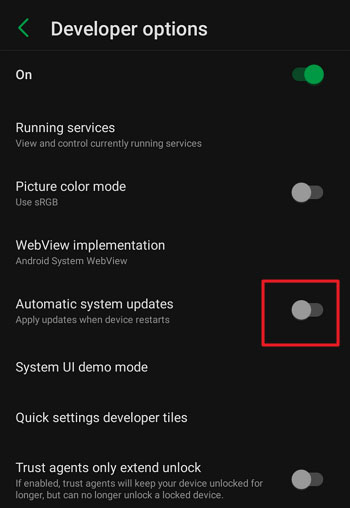
- Retournez dans les paramètres et recherchez Options pour les développeurs pour les ouvrir.
- Désactivez Mises à jour automatiques du système.

4Désactiver certaines applications système
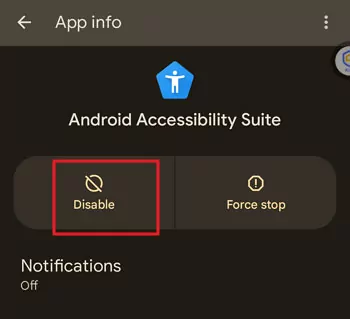
Certaines applications système telles que Mobile Services Manager, AppHub, App Selector, OFC, IMS et DMC fonctionnent en arrière-plan et peuvent déclencher des téléchargements indésirables. Lorsque des applications système téléchargent du contenu non souhaité, vous pouvez envisager de les désactiver. Toutefois, il convient de faire preuve de prudence afin de ne pas révoquer des autorisations essentielles susceptibles d’affecter le fonctionnement des applications.
- Ouvrez l’application Paramètres sur votre téléphone.
- Cliquez sur Applications ou Applications et notifications.
- Recherchez toute application susceptible d’être responsable des téléchargements automatiques et appuyez sur Désactiver.

5Éviter les sources inconnues
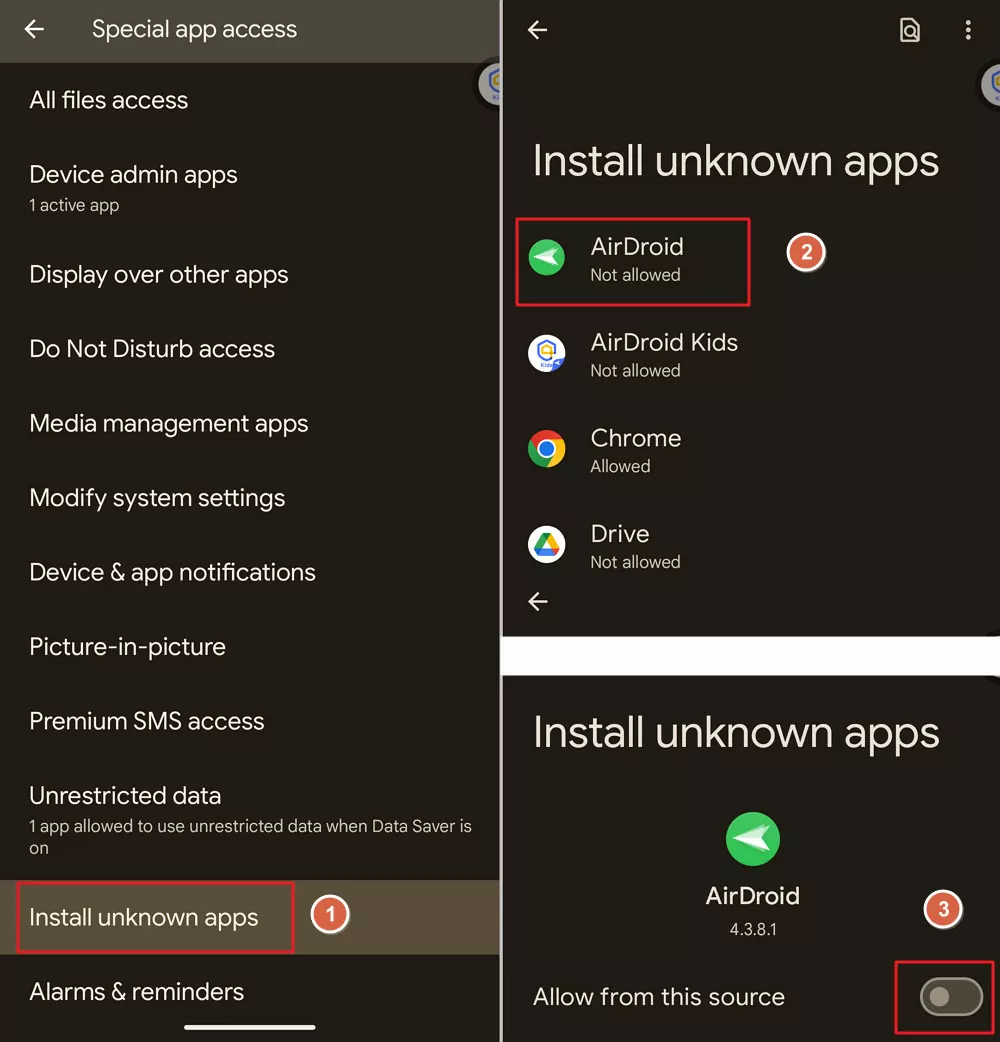
Pour empêcher les téléphones Android de télécharger des applications, il est recommandé de ne pas installer d’applications provenant de plateformes non fiables. Accorder à ces plateformes l’autorisation d’installer des applications peut permettre l’infiltration d’applications malveillantes. Par conséquent, désactivez les autorisations pour les applications non fiables.
- Ouvrez l’application Paramètres sur votre téléphone.
- Cliquez sur Applications > Accès spéciaux des applis.
- Recherchez Installation d'applis inconnues ou Sources inconnues.
- Désactivez l’autorisation d’installation d’applis inconnues pour toutes les sources.

6Désinstaller les applications suspectes
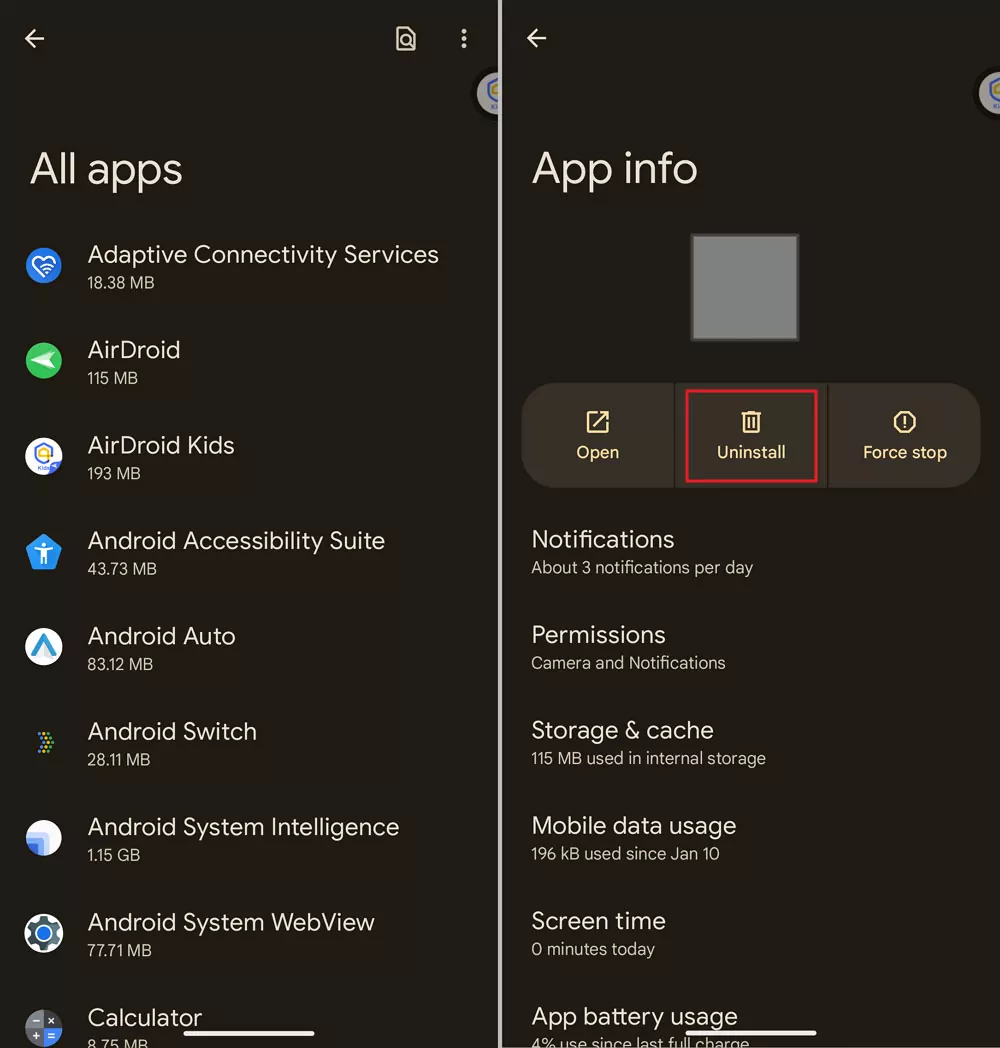
Vous pouvez inspecter chaque application afin d’identifier celles qui utilisent le plus de données en arrière-plan. Une utilisation excessive des données en arrière-plan est souvent un signe que l’application peut télécharger des contenus de manière autonome. Par conséquent, supprimez les applications susceptibles d’initier des téléchargements en arrière-plan. Il s’agit probablement d’applications récemment installées.
- Ouvrez l’application Paramètres sur votre téléphone.
- Cliquez sur Applications ou Applications et notifications.
- Consultez la liste des applications installées.
- Identifiez et désinstallez les applications suspectes.

7Vérifier et supprimer les logiciels malveillants
Analysez votre appareil à la recherche d’éventuels logiciels malveillants inactifs. Vous pouvez utiliser un outil d’analyse intégré à l’appareil ou une alternative fiable sur Google Play pour vérifier l’état de votre téléphone. Si un logiciel malveillant est suspecté ou détecté, supprimez-le complètement. Il est également recommandé d’effectuer régulièrement des analyses de sécurité.
8Désactiver la restauration automatique
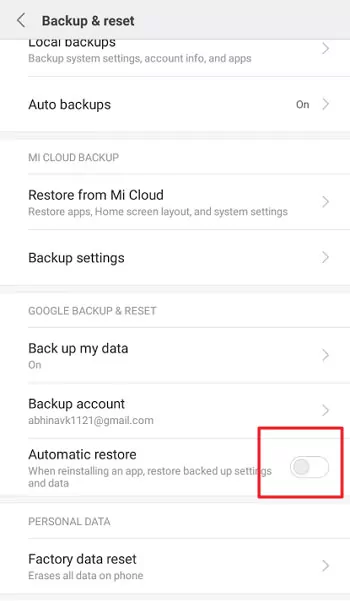
Pour empêcher un téléphone Android de télécharger des applications automatiquement après un changement d’appareil, vous pouvez désactiver la restauration automatique avant la transition. Ainsi, vous devrez sélectionner manuellement les applications à installer sur le nouvel appareil. Vous pouvez toujours effectuer des sauvegardes manuelles même si la restauration automatique est désactivée.
- Ouvrez l’application Paramètres sur votre téléphone.
- Cliquez sur Système.
- Sélectionnez Sauvegarde & restauration dans les options.
- Désactivez Restauration automatique.

Vous pouvez également le désactiver depuis votre compte Google.
9Modifier le mot de passe de votre compte Google
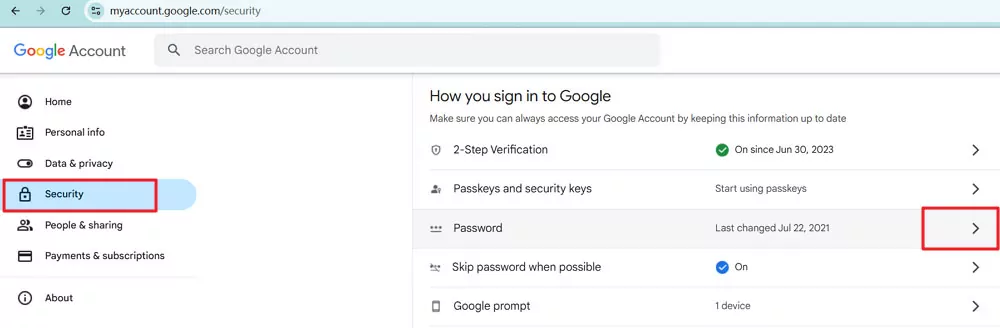
En cas de suspicion d’accès non autorisé à votre compte Google, il est nécessaire de modifier votre mot de passe. Cet accès peut entraîner des modifications de paramètres responsables des téléchargements automatiques sur les appareils Android. Il est également recommandé de se déconnecter des autres appareils pour mettre fin à toute intrusion. En outre, vous pouvez activer l’authentification à deux facteurs pour renforcer la sécurité.
- Ouvrez Chrome ou un autre navigateur sur votre téléphone.
- Saisissez myaccount.google.com dans la barre de recherche et ouvrez le site.
- Cliquez sur Sécurité, puis sélectionnez Mot de passe.

- Saisissez votre mot de passe actuel et définissez-en un nouveau.
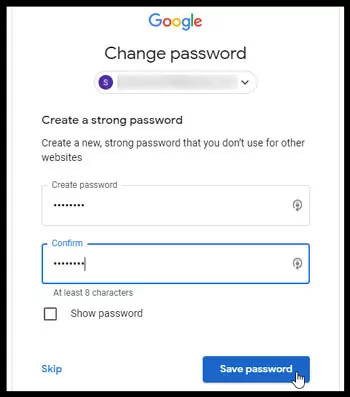

Vous pouvez également effectuer ces modifications de sécurité via les applications Google.
10Réinitialisation d’usine
Lorsque toutes les autres méthodes échouent, vous pouvez envisager une réinitialisation d’usine de votre appareil. Cette méthode restaure les paramètres par défaut et efface toutes les données, y compris les bugs et les paramètres inconnus. Toutefois, il est recommandé de sauvegarder vos données avant de lancer la réinitialisation.
- Ouvrez l’application Paramètres sur votre téléphone.
- Cliquez sur Système.
- Sélectionnez Options de réinitialisation dans la liste.
- Sélectionnez Effacer toutes les données (rétablir la configuration d’usine).
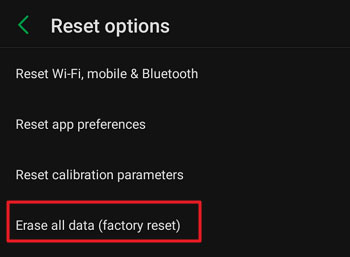

- Confirmez l’action.
Les autres conseils pour empêcher le téléchargement d’applications indésirables
Pour éviter d’avoir à gérer des applications indésirables téléchargées automatiquement, cette section présente quelques mesures de sécurité à considérer.
Éviter les publicités et recommandations : Évitez de cliquer sur les publicités proposant le téléchargement d’applications. Cliquer sur ces publicités peut entraîner l’installation d’applications malveillantes. Cela peut également permettre à des plateformes inconnues d’installer des applications sur votre appareil. Envisagez d’utiliser un bloqueur de publicités pour réduire les annonces intrusives.
Limiter les données en arrière-plan : Les données en arrière-plan sont nécessaires pour le téléchargement automatique des applications. Vous pouvez donc désactiver l’utilisation des données en arrière-plan depuis les paramètres. Vous pouvez également sélectionner des applications spécifiques et désactiver leur autorisation en arrière-plan.
Surveiller régulièrement les applications installées : Examinez périodiquement les applications installées afin de vérifier qu’aucune application non autorisée n’a été ajoutée. En cas d’utilisation excessive des données ou d’activités suspectes, il est recommandé de bloquer ou désinstaller l’application.
Utiliser un pare-feu ou un bloqueur de publicités : L’utilisation d’applications telles que NetGuard permet de bloquer les accès Internet non autorisés. De plus, ces outils peuvent filtrer les publicités malveillantes et les logiciels indésirables. Vous pouvez ainsi configurer les paramètres du pare-feu pour contrôler les autorisations des applications.
Comment les applications de contrôle parental aident-elles les parents à gérer l’utilisation des applications ?
Les applications de contrôle parental, telles que AirDroid Parental Control, permettent aux parents de surveiller et de réguler l’utilisation des applications sur les appareils de leurs enfants. Grâce à des fonctionnalités telles que la surveillance à distance, le blocage d’applications et les limites de temps, ainsi que les rapports d’utilisation, les parents peuvent empêcher les installations et utilisations non autorisées.
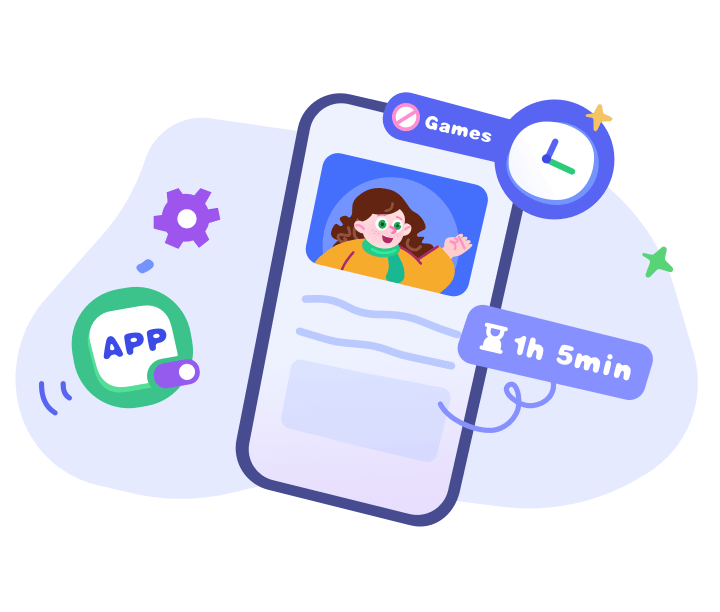
En outre, ces outils permettent de garantir un environnement numérique sécurisé pour les enfants. Ils sont faciles à utiliser et offrent des solutions complètes pour gérer l’accès aux applications sur Android, ce qui en fait un excellent choix pour les familles.
Conclusion
Les téléchargements d’applications indésirables sur les appareils Android peuvent être gênants. Pour y remédier, cet article a expliqué les causes de ce phénomène ainsi que les mesures préventives permettant de résoudre les problèmes potentiels. Parmi ces solutions figurent la désactivation des mises à jour automatiques et la suppression des logiciels malveillants, entre autres.
Une surveillance régulière et une gestion prudente des autorisations des applications constituent également des moyens efficaces de garantir une expérience Android fluide. Enfin, un outil de contrôle parental comme AirDroid Parental Control permet de sécuriser les appareils des enfants et d’éviter les téléchargements inutiles.







Laisser une réponse.