AirDroid Parental Control
Surveillance du téléphone enfant 24h/24 et 7j/7
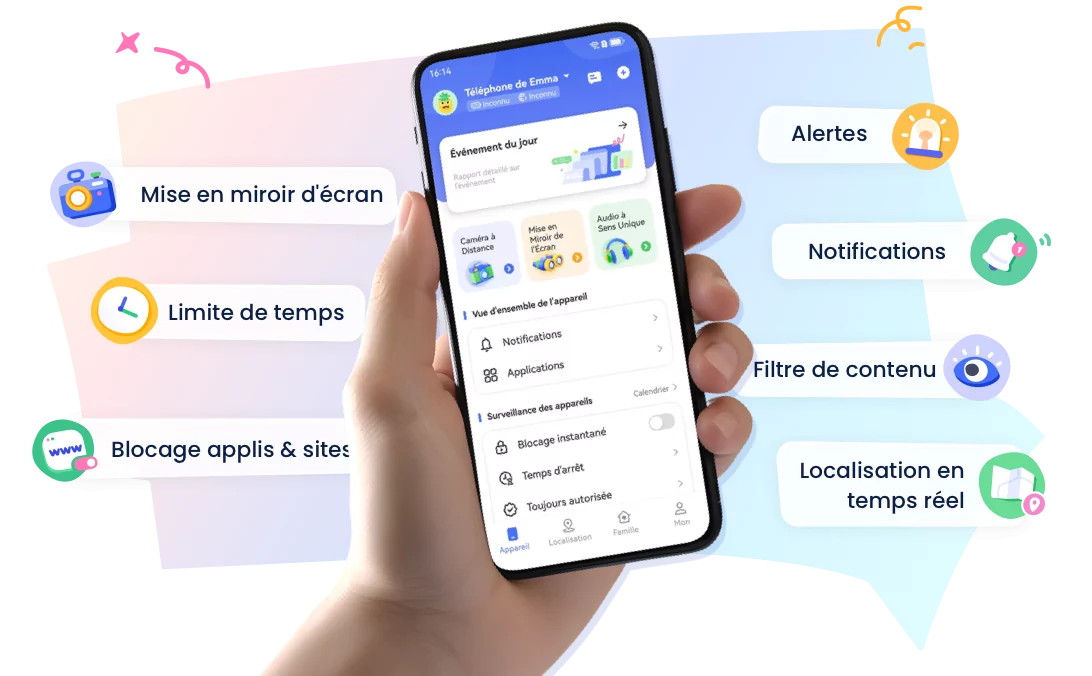
- 👀 Localisation en temps réel
- 🔞 Blocage des applications/sites web nuisibles
- ⚠ Alertes instantanées en cas de risque
- ⌛ Contrôle et limite du temps d’écran
Gemini est-il sûr pour les enfants ? Contrôle parental et limites en France
- Gemini est-il sûr pour un mineur en France ? Quelle décision prendre en premier ?
- Comment vérifier l’âge, le type de compte et chaque mode d’accès à Gemini ?
- Quels risques de Gemini doivent guider la décision des parents ?
- Ce que Gemini, Family Link et AirDroid Parental Control couvrent réellement
- Comment les données Gemini sont-elles traitées selon le type de compte ?
- Sept vérifications familiales avant et pendant l’utilisation de Gemini
- Sources officielles et méthode de vérification de ce guide
Gemini est-il sûr pour un mineur en France ? Quelle décision prendre en premier ?
Gemini peut être utilisé de façon plus sûre par un adolescent éligible, pour des usages à faible enjeu, avec un compte, des réglages et un accompagnement adaptés. Les filtres pour mineurs éligibles ne garantissent ni sécurité ni exactitude. Les contenus envoyés sont traités : ne considérez pas l'échange comme privé et n'y saisissez pas de données personnelles.
En France, 15 ans est le seuil pour gérer soi-même un compte Google personnel. C’est une condition d’éligibilité du compte, pas la preuve d’un contrôle d’identité à chaque ouverture : voir Gemini s’afficher ou s’ouvrir ne suffit pas à conclure que l’usage est autorisé.
En bref :
- Moins de 15 ans sur un compte personnel, ou compte supervisé en France : différer l’usage direct, même si une entrée Gemini est visible. Les applications Gemini ne sont actuellement pas disponibles pour les comptes supervisés dans l’Espace économique européen. — Vérifier l’âge, le compte et les façons d’utiliser Gemini.
- Compte scolaire : demander confirmation à l’établissement. Pour les élèves de moins de 15 ans, les pages officielles ne donnent pas une règle parfaitement cohérente, et l’administrateur de l’établissement contrôle l’accès et les réglages. — Vérifier les règles du compte scolaire.
- Compte personnel autogéré à partir de 15 ans, avec accès confirmé : autorisation envisageable pour un usage à faible enjeu. Si l’usage porte sur des données sensibles ou une décision importante, mieux vaut limiter ou différer. — Évaluer les risques avant de décider.
Comment vérifier l’âge, le type de compte et chaque mode d’accès à Gemini ?
L’accès connecté à Gemini dépend du type de compte ; les conditions de région, de langue et d’appareil s’y ajoutent. Il faut donc identifier le compte avant d’interpréter ce qui apparaît à l’écran.
En France, le seuil de 15 ans concerne la gestion du compte Google, sans garantir l’accès à Gemini
Google demande une date de naissance lors de la création d'un compte personnel. Selon la situation, l'entreprise peut ensuite demander de confirmer ou de régulariser l'âge. Si le compte ne respecte peut-être pas l'âge minimal, il peut être désactivé après le délai prévu. La documentation ne décrit toutefois pas de contrôle d'identité universel à chaque ouverture de Gemini. Un âge inexact ne garantit pas l'accès et ne constitue pas une voie autorisée.
| Type de compte | Décision | Action parentale |
|---|---|---|
| Personnel | Gestion autonome à partir de 15 ans en France, sans garantie de toutes les fonctions. | Confirmer l'éligibilité du compte, puis vérifier l'accès pour chaque façon d'utiliser Gemini. |
| Supervisé avec Family Link | Applications Gemini non accessibles actuellement dans l’EEE. | Différer l’usage direct, même si une entrée est visible. |
| Scolaire | Règles distinctes, administrées par l’établissement ; conflit officiel pour les moins de 15 ans. | Demander à l’établissement de confirmer l’accès et les réglages. |
Vérifiez ensuite séparément les quatre façons pertinentes d’utiliser Gemini :
- Gemini Web : il est disponible en France et en français dans un navigateur compatible, sous réserve du compte, de la connexion et des autres conditions applicables.
- App Gemini sur Android : elle est disponible en France et en français sur les appareils compatibles ; téléchargement et éligibilité du compte restent deux questions distinctes.
- Assistant Gemini sur Android : traitez-le comme un usage distinct de l’app installée. L’app et le rôle d’assistant ne se confondent pas.
- App Gemini sur iPhone ou iPad : elle est distincte du Web. L’aide Google indique iOS 16 ou version ultérieure, tandis que la fiche App Store France exigeait iOS ou iPadOS 18.2 ou version ultérieure lors de la vérification ; consultez la fiche actuelle avant installation.
Une restriction appliquée à une app ne couvre donc pas automatiquement le Web, l’assistant ou un autre appareil. Gemini dans Google Messages n’entre pas dans ce parcours pour mineurs : la fonction documentée exige au moins 18 ans.
Quels risques de Gemini doivent guider la décision des parents ?
Pourquoi vérifier les réponses inexactes ou inappropriées de Gemini
Gemini peut produire une information fausse, choquante ou inadaptée et la présenter avec assurance. Pour une décision importante, ne l’utilisez pas comme source unique : comparez la réponse avec une source fiable ou demandez l’avis d’un adulte compétent.
Pourquoi limiter les données sensibles partagées avec Gemini
Les prompts, fichiers et autres contenus envoyés à Gemini font partie des données traitées. Évitez d’y saisir des informations confidentielles, personnelles ou permettant d’identifier l’enfant ou un tiers. Si des fonctions d’action sont disponibles et activées, vérifiez leurs permissions : Gemini peut se tromper lorsqu’il agit hors de la conversation.
Quand faut-il renforcer l’accompagnement ou différer l’usage en cas de confiance excessive dans les réponses de Gemini ?
Un enfant peut attribuer trop d’autorité à une réponse formulée avec aplomb. Google recommande d’explorer Gemini avec lui, de superviser ses premiers usages et de rappeler que l’outil n’est ni une personne ni un confident.
Pour la santé, l’argent ou toute décision sensible, faites valider la réponse par un adulte ou un professionnel compétent. Si cet accompagnement n’est pas possible, limitez l’usage ou différez-le.
Ce que Gemini, Family Link et AirDroid Parental Control couvrent réellement
Les protections ne sont utiles que si l’on sait exactement ce qu’elles couvrent. Un filtre de contenu, une limite de temps, une activité visible et la lecture d’une conversation sont quatre capacités différentes.
| Capacité | Ce qu’elle permet | Limite décisive |
|---|---|---|
| Filtres natifs de Gemini | Réduire certains contenus à risque pour les mineurs connectés et éligibles. | Ils ne garantissent ni exactitude ni absence de contenu indésirable. |
| Contrôle d’app ou de durée | Sur des appareils Android ou ChromeOS éligibles, Family Link peut limiter, bloquer ou autoriser certaines apps. | Une règle d’app ne couvre pas automatiquement le Web, l’assistant ou un autre appareil. |
| Visibilité d’activité | Sur certains appareils supervisés, Family Link peut montrer combien de temps une app est restée ouverte au premier plan. | Une durée d’usage ne révèle ni prompts, ni réponses, ni conversations. |
| Lecture du contenu | Les guides Google consultés ne documentent pas de fonction Family Link donnant accès à tous les prompts, réponses ou échanges complets. | Cette absence de fonction documentée ne prouve pas qu’aucun accès au contenu n’est possible dans un autre scénario. |
Family Link ne rend pas pour autant Gemini accessible à un compte supervisé français : cette catégorie de compte reste actuellement exclue des applications Gemini dans l’EEE.
Face aux limites entre l’app, le Web et la visibilité du contenu, AirDroid Parental Control peut apporter trois contrôles ciblés et distincts sans contrôler l’ensemble du compte Gemini. Sur chaque appareil à gérer, AirDroid Kids doit être installé ; l’appareil doit être lié au compte parental et une règle doit viser l’app ou l’accès utilisé. Les autorisations et la configuration requises varient selon la plateforme et la fonction. Sur Android, le fonctionnement en arrière-plan et une connexion valide doivent rester actifs pour la liaison et les fonctions distantes concernées. La perte du réseau ne prouve toutefois pas l’arrêt de toute restriction locale. Sur iOS, le mode Supervision n’est requis que pour les fonctions qui l’exigent ; son absence ne désactive pas toutes les fonctions iOS.
Limiter ou bloquer l’app Gemini installée avec AirDroid Parental Control
Si l’usage passe par l’app installée, AirDroid Parental Control peut lui appliquer une limite de temps, une période d’arrêt ou un blocage, selon la plateforme et la fonction documentée, à condition qu’elle figure dans la liste du terminal enfant lié. Sur Android, ces limites d’app ou de temps d’écran dépendent aussi des autorisations système et du service d’accessibilité requis, sans que cette dépendance vaille pour toutes les fonctions. Cette règle ne couvre pas automatiquement Gemini Web, l’assistant Android ou un autre appareil, et ne révèle pas les conversations.
Encadrer Gemini Web avec une règle d’URL configurée
Lorsque Gemini est utilisé dans un navigateur, AirDroid Parental Control peut viser l’accès Web configuré sur l’appareil lié par une règle d’URL, sous réserve des autorisations et de la configuration requises. Ce résultat ne vaut toutefois pas pour tous les navigateurs, systèmes, versions, appareils ou points d’accès non configurés. La règle ne lit pas les conversations et reste distincte d’une alerte par mots-clés.
Recevoir une alerte sur certains mots dans l’app Gemini d’un enfant sur Android
Si le besoin porte sur un signal de contenu plutôt que sur un blocage, AirDroid Parental Control peut alerter le parent sur Android ou iOS lorsqu’un mot surveillé apparaît dans l’app Gemini activée sur le téléphone Android de l’enfant. Il faut activer Gemini dans Social Content Detection, configurer les mots-clés, disposer d’une offre Premium ou d’un essai actif, voir la fonction dans le compte et maintenir la connexion nécessaire à l’alerte distante. Une capture ponctuelle du contexte peut accompagner l’alerte si l’option est activée. Cette détection ne couvre ni l’enfant sur iPhone ou iPad ni Gemini Web ; elle dépend des mots surveillés, n’établit pas seule le sens ou la gravité et ne fournit pas l’historique complet.
Pour un grand adolescent, ou un utilisateur à l’aise avec la technique, l’efficacité reste conditionnelle : les prérequis doivent rester actifs et les navigateurs, comptes, modes d’accès et appareils réellement utilisés doivent entrer dans le périmètre configuré. Aucune efficacité propre à cet âge n’est établie, et la documentation consultée ne garantit pas une résistance absolue au contournement. Ces contrôles apportent une friction ciblée, mais pas une couverture exhaustive des usages de Gemini hors du périmètre configuré.
Comment les données Gemini sont-elles traitées selon le type de compte ?
Que devient l’activité Gemini quand Keep Activity est activé sur un compte personnel ?
L’activité Gemini peut alors servir à fournir, développer et améliorer les services Google, y compris les modèles d’IA générative, avec l’aide possible de réviseurs humains. La suppression automatique est réglée par défaut sur 18 mois ; les options documentées sont 3, 18 ou 36 mois, ou aucune suppression automatique. Le délai choisi ne garantit pas la disparition de toutes les données liées à cette date.
Quelles données restent conservées quand Keep Activity est désactivé sur un compte personnel ?
Les nouveaux chats n’apparaissent plus dans l’activité et ne servent pas à entraîner les modèles d’IA, sauf si l’utilisateur envoie un feedback. Google les conserve néanmoins jusqu’à 72 heures pour fournir et protéger le service.
La CNIL conseille d’examiner les options de désactivation ou de suppression de l’activité ou d’utiliser le formulaire de confidentialité. Leur effet dépend du compte et ne garantit pas l’effacement de toutes les copies ou données conservées ailleurs.
Qui contrôle l’activité Gemini avec un compte scolaire ?
Pour un compte Google Workspace for Education éligible, Google indique que les chats et fichiers importés dans Gemini ne sont ni examinés par des humains ni utilisés pour améliorer les modèles d’IA générative.
Keep Activity est contrôlé par l’administrateur : l’historique est activé par défaut avec 18 mois de conservation et peut être réglé sur 3, 18 ou 36 mois, ou désactivé. Le parent et l’élève ne choisissent pas ces paramètres à la place de l’établissement ; dans le régime mobile documenté, l’utilisateur ne supprime pas lui-même ses chats.
Sept vérifications familiales avant et pendant l’utilisation de Gemini
- Vérifiez le compte.
- Identifiez son type, l’âge déclaré, toute demande de confirmation et son éligibilité. Si une confirmation est demandée, vérifiez-la avant toute autorisation.
- Inventoriez les usages.
- Recensez chaque mode d’accès et chaque appareil, puis notez quelle règle s’applique à chacun dans son propre périmètre.
- Examinez l’activité.
- Vérifiez Keep Activity ou, pour un compte scolaire, les réglages de l’administrateur. Notez qui contrôle le réglage sans transposer un régime à l’autre.
- Réduisez les données partagées.
- Rappelez qu’un échange avec une IA n’est pas privé et évitez les données personnelles dans les prompts. Appliquez la même prudence aux fichiers joints et aux informations concernant des tiers.
- Fixez les usages permis.
- Précisez ce qui peut être demandé à Gemini et réservez les sujets sensibles ou les décisions importantes à un échange accompagné par un adulte.
- Vérifiez avant d’agir.
- Contrôlez les réponses importantes et les permissions avant toute action externe ; gardez les identifiants parentaux confidentiels.
- Planifiez un réexamen.
- Fixez une date, puis revoyez le cadre si le compte, l’appareil, l’accès, les autorisations ou l’autonomie de l’adolescent changent.
Le dialogue complète les réglages techniques ; il ne les remplace pas et ne garantit aucun résultat.
Sources officielles et méthode de vérification de ce guide
Ces pages publiques officielles ont été consultées les 29 et 30 octobre 2026, sauf l’aide Family Link sur les limites d’applications, vérifiée le 16 septembre 2026.
Âge, comptes et éligibilité Google
- Seuil d’âge du compte Google
- Date de naissance déclarée
- Conformité avec l’âge minimal
- Confirmation de l’âge Google
- Connexion aux applications Gemini
- Gemini pour les mineurs
Accès Web, Android et iOS
Protections, données et éducation
- Contrôles avec Family Link
- Privacy Hub Gemini
- Google Workspace for Education
- Recommandations de la CNIL
AirDroid Parental Control






Laisser une réponse.