AirDroid Parental Control
Surveillance du téléphone enfant 24h/24 et 7j/7
- 👀 Localisation en temps réel
- 🔞 Blocage des applications/sites web nuisibles
- ⚠ Alertes instantanées en cas de risque
- ⌛ Contrôle et limite du temps d’écran

Comment désactiver Google Gemini avec le bouton marche arrêt ?
Gemini est un assistant IA crée par Google et très simple à utiliser. Elle est très utile dans la vie quotidienne que ce soit pour les adultes ou les enfants. Gemini peut être activé par différente manière, ce qui inquiète la majeure partie des utilisateurs concernant leur donnée sur les autres applications Google.
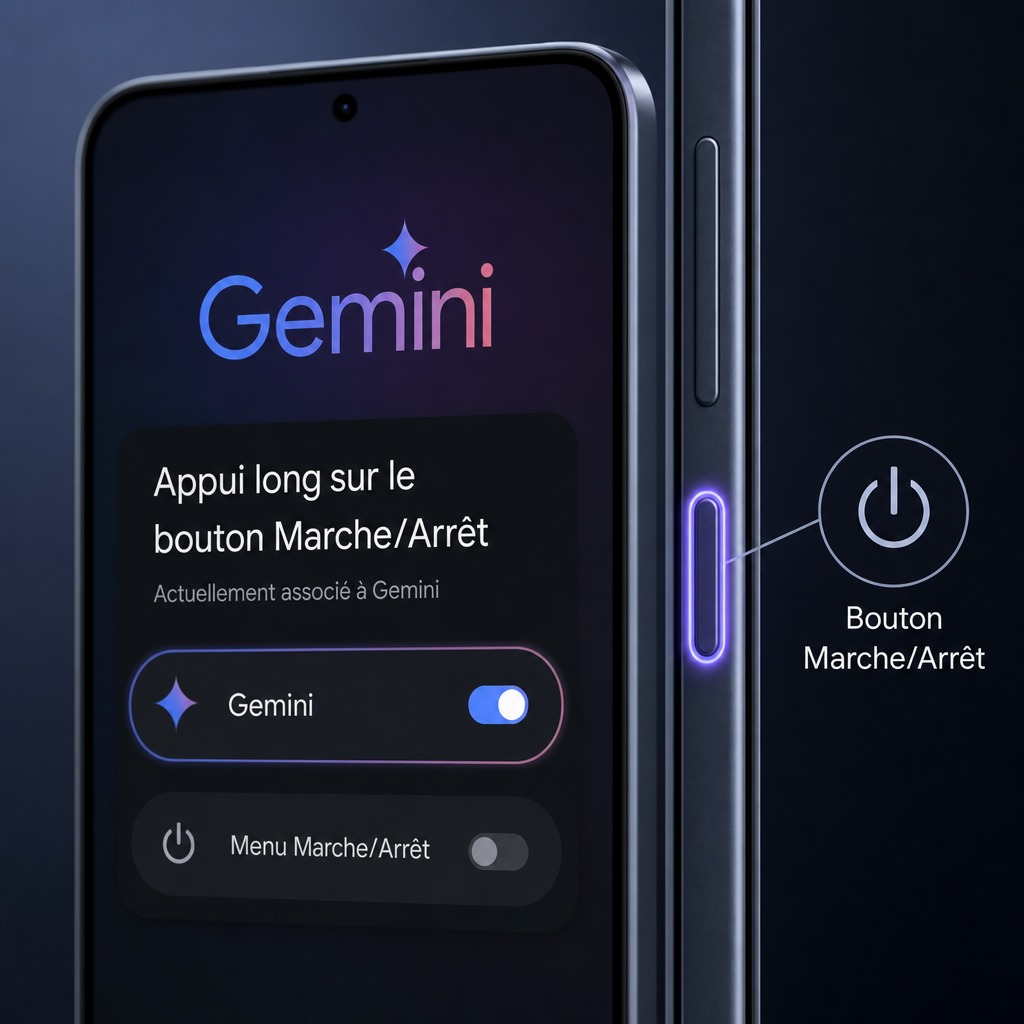
En activant ce bouton, des actions involontaires peuvent se produire. C’est ce point qui incite de nombreux utilisateurs à vouloir la désactiver. Pour éviter cela, vous devez désactiver Google Gemini avec le bouton marche arrêt, ainsi vous récupèreriez le menu d’alimentation, éviteriez les ouvertures accidentelles et aurez un usage plus simple.
Sur le téléphone Samsung ou Pixel
En désactivant Gemini avec le bouton marche arrêt, vous n’aurez plus accès à Gemini seulement en appuyant sur le bouton latéral de votre téléphone. Ce qui peut vous éviter des désagréments, car ainsi, vous récupériez l’usage du bouton d’alimentation de votre téléphone. Pour le désactiver sur les appareils Samsung ou Pixel, suivez les étapes ci-dessous :
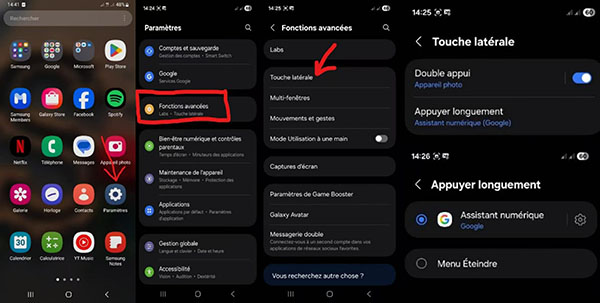
Sur un Samsung :
- Étapes 1 : Aller dans « Paramètres ».
- Étapes 2 : Appuyer sur la « Fonction avancées ».
- Étapes 3 : Sélectionner « Touche latérale ».
- Étapes 4 : Chercher l’option « Appui prolongé sur le bouton d’alimentation », puis choisir « Menu Éteindre » et non pas Gemini ou Assistant numérique.
Sur pixel :
- Étapes 1 : Ouvrir « Paramètres ».
- Étapes 2 : Aller dans « Système », puis choisir « Gestes ».
- Étapes 3 : Appuyer sur « Maintenir enfoncé pour appeler l’assistant ».
- Étapes 4 : Choisir « Menu d’extinction » au lieu de Gemini.
Sur Samsung Galaxy (Galaxy S24, S23, etc.)
Pour le désactiver sur les téléphones Samsung Galaxy que ce soit Galaxy S24, S23 ou les autres séries plus récentes, la méthode de désactivation est pareille.
Note : Si l’option n’apparaît pas
- Étapes 1 : Aller dans « Paramètres ».
- Étapes 2 : Sélectionner « Google ».
- Étapes 3 : Rechercher « Assistant et voix », puis choisir « Assistant Google ».
- Étapes 4 : Appuyer sur « Assistants numériques de Google », ensuite sélectionner « Google Assistant » ou « Aucune ».
Sur Xiaomi / Redmi (HyperOS / MIUI)
Les méthodes pour ces appareils sont les mêmes.
- Étapes 1 : Aller dans « Paramètres » de votre téléphone.
- Étapes 2 : Appuyer sur « Paramètres supplémentaires ».
- Étapes 3 : Sélectionner « Raccourcis gestuels » ou « Boutons et gestes ».
- Étapes 4 : Rechercher « Maintenir le bouton d’alimentation » ou Assistant avec bouton marche/arrêt ».
- Étapes 5 : Choisir « Menu d’alimentation » ou « Aucun action » et pas Gemini.
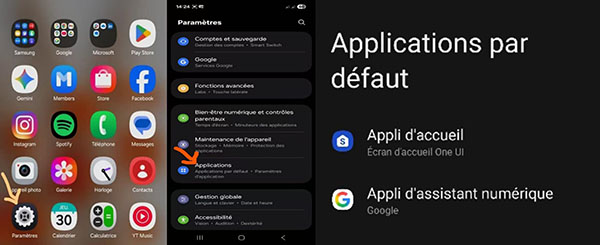
Cas souvent aperçu, l’option n’apparaît pas sur les appareils HyperOS. Si cela vous arrive, essayez le processus suivant :
- Étapes 1 : Ouvrir « Paramètres » sur votre téléphone.
- Étapes 2 : Aller dans « Applications », puis choisir « Applications par défaut ».
- Étapes 3 : Sélectionner « Assistant numériques.
- Étapes 4 : Appuyer sur « Assistant Google » ou « Aucun ».
Vérifiez Google Assistant
En désactivant Gemini, on espère retournez sur l’assistant google classique, sans interférence avec l’IA de google. Mais dès fois, l’assistant ne se réactive pas automatiquement. Pour savoir si Google Assistant est activé ou a été remplacé par Gemini, suivez simplement les étapes suivantes :
- Étapes 1 : Aller dans l’application « Paramètres » sur votre appareil.
- Étapes 2 : Aller dans « Applications », puis sélectionner « Applications par défaut ».
- Étapes 3 : Appuyer sur « Application d’assistance numérique ».
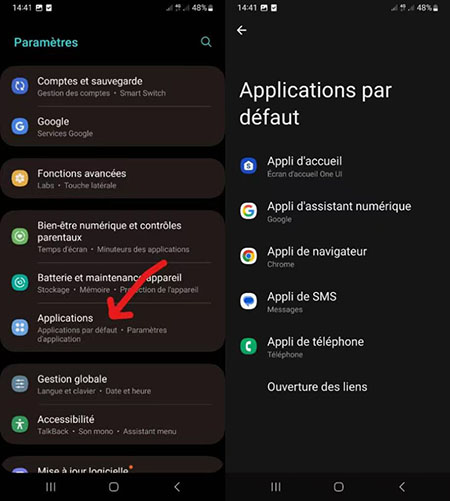
Arriver là, trois options s’offrent à vous, soit :
- Google Assistant > Assistant classique « Actif », celle qui vous intéresse.
- Gemini > Nouvel assistant « Actif ».
- Aucun > Aucun assistant.
Une autre méthode plus rapide :
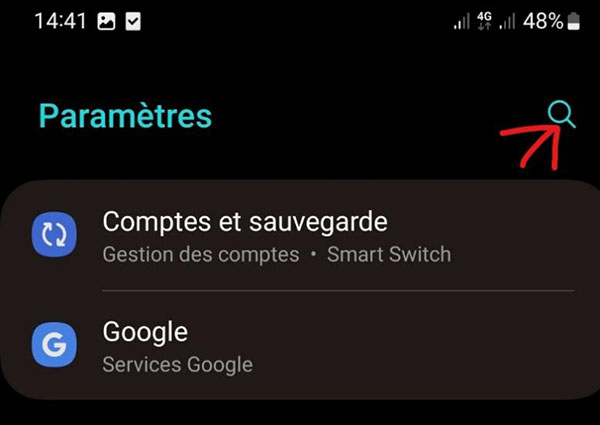
- Étapes 1 : Ouvrir « Paramètres ».
- Étapes 2 : Aller sur la barre de recherche qui se trouve en haut représentée par l’icône de loupe.
- Étapes 3 : Saisir « Assistant », puis ouvrir « Application d’assistant numérique ».
Gemini persiste malgré désinstallation que faire ?
Dans le cas où, Gemini persiste à apparaître après désinstallation, cela veut dire qu’il est défini comme assistant par défaut sur votre téléphone ou qu’il est intégré dans le système de votre appareil. Si cela vous arrive, vous pouvez suivre les solutions ci-dessous, une d’entre elles peut vous aidez.
1Désactiver les déclencheurs automatiques
Pour cela, vous devez Désactiver « Hey Google » ou Déclencheur vocal.
Les étapes sont ci-dessous :
- Étapes 1 : Aller dans l’application Google.
- Étapes 2 : Aller dans votre « Profil », puis dans « Paramètres ».
- Étapes 3 : Choisir « Assistant vocal », ensuite appuyer sur « Voice Match ».
- Étapes 4 : Désactiver « Hey Google ».
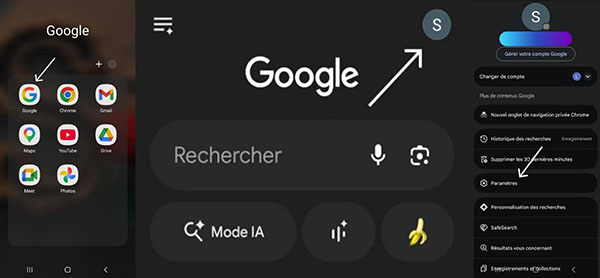
Ainsi, l’assisant ne sera plus activé à la voix.
2Changer l’assistant numérique par défaut
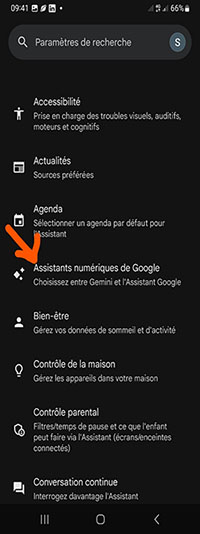
Si vous voulez changer l’assistant numérique par défaut, suivez simplement ces étapes :
- Étapes 1 : Aller dans « Paramètres ».
- Étapes 2 : Appuyer sur « Google », puis appuyer sur « Assistant par défaut ».
- Étapes 3 : Choisir « Assistant numérique ».
Choisissez : « Aucune » ou « Google Assistant » si vous voulez garder l’assistant au lieu de Gemini.
3Désactiver/déconnecter l’activité Gemini
Pour désactiver ou déconnecter l’activité de Gemini, faites les étapes suivantes :
- Étapes 1 : Ouvrir « Gemini », puis aller dans votre « Profil ».
- Étapes 2 : Sélectionner « Activité » dans les applications Gemini.
- Étapes 3 : Appuyer sur « Désactiver », ensuite sur « Désactiver et supprimer l’activité ».
Tous cela terminé :
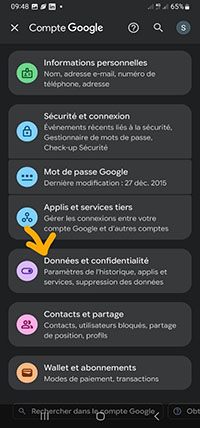
Aller dans « Paramètres Google », puis appuyer sur « Données personnelles et confidentialités ». Ensuite, désactiver l’enregistrement de l’activité liée à l’Assistant ou Gemini.
Problèmes courants après désactivation Gemini
La désactivation Gemini peut entraîner certains problèmes. Ici, on va voir les significations de ces problèmes.
1Raccourcis ou bouton marche/arrêt encore actifs
Même après avoir désactivé Gemini, le raccourcis ou le bouton marche/arrêt reste encore actif, cela signifie qu’un bouton ou un geste (selon la marque de l’appareil) pour lancer l’assistant est toujours configuré. Alors, suivez les étapes de désactivation :
- Pour les Samsung Galaxy (S24, S23 et les séries A)
- Pour les téléphones Xiaomi / Redmi (HyperOS ou MIUI)
Aller dans « Paramètres », puis appuyer sur « Fonctions avancées », en suite dans « Appui long » sélectionner « Menu Éteindre ».
Pour vérifier les gestes : Paramètres > Affichage > Barre de navigation, puis désactiver « Balayer pour Assistant ».
Pour désactiver le raccourci :
Ouvrir « Paramètres », ensuite « Paramètres supplémentaires », puis « Raccourcis gestuels ». Rechercher « Maintenir le bouton d’alimentation » ou « Lancer l’assistant », puis choisir « Menu d’alimentation » ou « Aucune action ».
Note : S’il reste toujours actif, les cas ci-dessous peuvent en être la raison :
- Un geste différent est encore activé quelque part.
- Google farde l’assistant actif.
- Mise à jour du système a réactivé le raccourci.
2Perte de l’historique des conversations
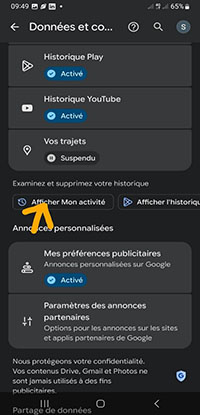
Le changement d’assistant Gemini par un autre assistant, peut vous donner l’impression que l’historique de vos conversations sont perdus, vue que les lieux de stockage sont différents. Mais, en vrai, rien n’est supprimé définitivement juste qu’il est stocké ailleurs. Il existe un moyen pour vérifier si l’historique est toujours là ou non. Pour le savoir, suivez les étapes suivantes :
- Étapes 1 : Aller dans l’application « Google ».
- Étapes 2 : Aller sur votre « Profil » en haut à droite.
- Étapes 3 : Sélectionner « Gérer votre compte Google ».
- Étapes 4 : Aller dans « Données et confidentialité », puis appuyer sur « Mon activité ». Arriver là, vous pouvez voir les conversations, les recherches et les commandes vocales.
3Certains services de Google peuvent fonctionner moins bien ou ne propose plus de suggestions automatisées
Il est tout à fait normal que les services de Google fonctionnent moins bien ou ne proposent plus de suggestions automatisées après la désactivation de Gemini. La raison est qu’après avoir désactivé l’assistant IA, Google est moins « Intelligent » / moins personnalisé.
4Difficulté à revenir sur Google Assistant
Un problème qui arrive souvent qu’après avoir activé Gemini, il est un peu difficile de revenir à Google Assistant. La raison est qu’il peut être caché dans les réglages. Alors, pour y revenir, essayez ces solutions.
Faites la manipulation pour repasser à Google Assistant :
- Étapes 1 : Aller dans « Paramètres ».
- Étapes 2 : Sélectionner « Application ».
- Étapes 3 : Choisir « Applications par défaut », puis sur « Application d’assistance numérique ».
- Étapes 4 : Sélectionner « Google Assistant ».
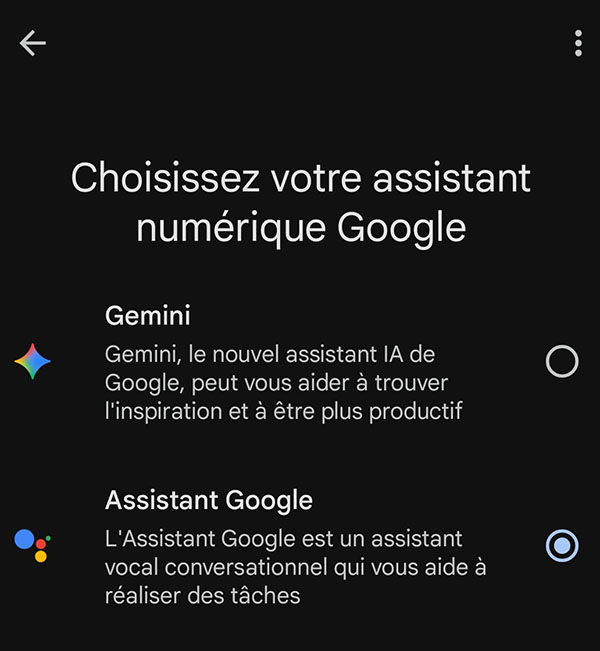
Note : Désactiver Gemini dans l’application Google, parce que même si vous l’avez déjà désactivé, elle peut toujours rester actif.
Conclusion
Il est vrai que Gemini est un outil très utile avec toutes les capacités qu’elle possède. Mais le problème de la plupart des utilisateurs est qu’ils n’ont pas le total contrôle sur les applications avec lesquelles Gemini interagit sur leur propre téléphone. Alors, les utilisateurs cherchent constamment la manière la plus efficace pour désactiver l’accès de Gemini sur leur appareil mobil. Leur plus gros souci ici a été de trouver le moyen de Désactiver Gemini avec le bouton marche/arrêt, même s’ils le désactivent il persiste toujours le souvent. Alors, quelques astuces ont été données pour essayer de régler le problème des utilisateurs.







Laisser une réponse.