AirDroid Parental Control
Surveillance du téléphone enfant 24h/24 et 7j/7
- 👀 Localisation en temps réel
- 🔞 Blocage des applications/sites web nuisibles
- ⚠ Alertes instantanées en cas de risque
- ⌛ Contrôle et limite du temps d’écran

[10 méthodes] Comment arrêter les appels entrants sans bloquer qui que ce soit ?
Êtes-vous fatigué des interruptions constantes causées par les appels entrants, mais vous ne souhaitez pas bloquer qui que ce soit ? Apprendre à arrêter les appels entrants sans bloquer qui que ce soit peut s’avérer salvateur lorsque vous êtes au travail, en réunion ou que vous avez simplement besoin de calme.
Ainsi, explorons quelques méthodes pratiques pour gérer le chaos des appels entrants.
Aperçu rapide : 10 façons d’arrêter les appels entrants sans bloquer qui que ce soit
| Méthode | Cas d’utilisation | Ce que cela permet | Limites |
| Mode Ne pas déranger (DND) | Lorsque vous êtes occupé ou en période de repos. | Seules les notifications urgentes seront affichées | Nécessite une configuration appropriée |
| Mode Avion | Lorsque vous voyagez, méditez ou souhaitez économiser la batterie | Tout est désactivé et aucune application ne peut être utilisée en raison de l’absence d’Internet | Vous vous sentirez totalement déconnecté sans réception de notifications |
| Renvoi d’appels | Pour transférer les appels vers un autre numéro ou la messagerie vocale sans répondre | Les appels entrants sont transférés silencieusement afin de réduire les distractions | Peut engendrer des frais supplémentaires |
| Mettre la sonnerie en silencieux sans couper le son | Rendre les appels silencieux sans les rejeter | Aucune nuisance sonore liée à la sonnerie | Risque de manquer des appels importants |
| Couper les sons système | Lorsque vous souhaitez réduire au silence tout ce qui vous distrait sur votre téléphone. | Aucun son pour les appels ou messages, aucune sonnerie ne sera entendue | Toutes les notifications seront mises en silencieux. |
| Bloquer les appels des numéros inconnus | Lorsque vous ne souhaitez recevoir aucun appel inconnu. | Tous les numéros ne figurant pas dans vos contacts seront bloqués. | Aucun appel important provenant d’un numéro inconnu ne sera reçu. |
| Restriction d’appels | Mettre en silence ou restreindre tous les appels entrants en itinérance | Les appels internationaux seront totalement ignorés. | Nécessite un mot de passe de restriction. |
| Filtrage des appels | Pour éviter les appels et messages inconnus grâce à un filtre avancé | Identifie les contacts connus, filtre les numéros inconnus | Service disponible dans certaines régions uniquement |
| Mode Concentration | Pour éviter les distractions pendant les activités nécessitant de la concentration | Notifications autorisées selon le mode de concentration sélectionné | Ajustement manuel requis selon vos tâches ou activités |
| Appels d'inconnus silencieux | Pour éviter complètement les appels inconnus persistants | Les appels inconnus sont automatiquement mis en silencieux | Les numéros inconnus sont ignorés, quelle que soit leur importance |
Méthodes générales disponibles sur iPhone et Android
1Mode Ne pas déranger
Le mode Ne pas déranger (DND) est votre solution idéale pour arrêter les appels entrants sans avoir à bloquer qui que ce soit. Parfait lorsque vous êtes débordé ou que vous avez besoin de tranquillité, ce mode ne laisse passer que les notifications les plus importantes, vous aidant à rester concentré sans interruptions.
💡Pour tirer le meilleur parti du mode DND, prenez le temps de personnaliser les notifications autorisées. Ainsi, vous restez connecté à l’essentiel tout en filtrant efficacement les distractions.
Pour Android : Faites glisser le centre de contrôle > sélectionnez Ne pas déranger.
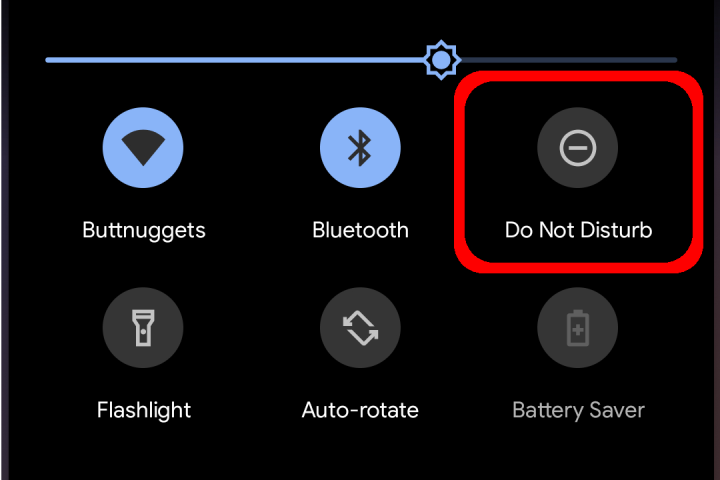
Vous pouvez effectuer un appui long sur ce contrôle pour accéder aux paramètres, où vous pourrez prioriser les contacts et personnaliser les réglages.
Pour iPhone : Faites glisser le centre de contrôle, appuyez longuement sur le bouton Concentration, puis choisissez Ne pas déranger.
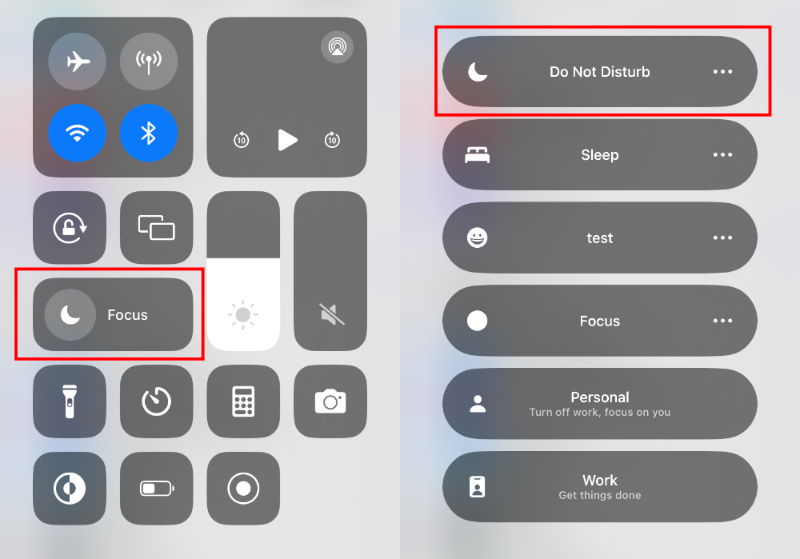
Là encore, vous pouvez personnaliser les notifications d’appels provenant des contacts de votre choix.
🎁Conseils bonus
- Verizon : Vous pouvez activer le filtrage des appels via l’application Verizon ou en visitant le site web de Verizon.
- AT&T : Téléchargez l’application AT&T Call Protect depuis votre magasin d’applications. Ouvrez l’application, connectez-vous et activez les fonctionnalités de blocage des appels pour filtrer les appels et messages indésirables.
- T-Mobile : Utilisez l’application Scam Shield pour bloquer les appels frauduleux et les démarcheurs. Vous pouvez activer Scam Block ou ajuster vos paramètres Ne pas déranger directement dans l’application.
- Airtel, Vodafone Idea (Vi), Jio, BSNL (Inde) : Envoyez START 0 au 1909 par SMS pour bloquer tous les appels promotionnels. Vous pouvez également personnaliser les types d’appels à bloquer à l’aide de codes spécifiques (ex. : START 1 pour le démarchage).
Certains grands opérateurs télécoms proposent également une fonction Ne pas déranger (DND) pour bloquer les appels indésirables, comme le marketing et le démarchage. Vous pouvez l’activer comme suit :
2Mode Avion
Si vous souhaitez vous déconnecter de tout, messages, appels et notifications des réseaux sociaux, il vous suffit d’activer le mode Avion.
Une fois activé, toutes les distractions telles que les appels entrants, les messages et les notifications seront bloquées jusqu’à sa désactivation.
💡Gardez à l’esprit que si vous devez recevoir certains appels, ce n’est pas la meilleure option, car elle bloque toutes les notifications, y compris les appels d’urgence.
Pour Android : Faites glisser le centre de contrôle > activez le mode Avion.
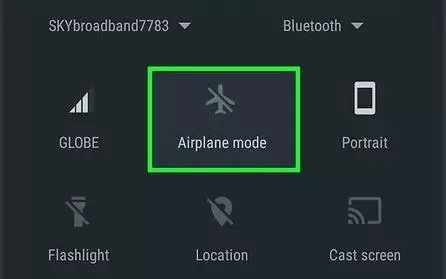
Pour iPhone : Faites glisser le centre de contrôle > activez le mode Avion.
3Configurer le renvoi d’appels
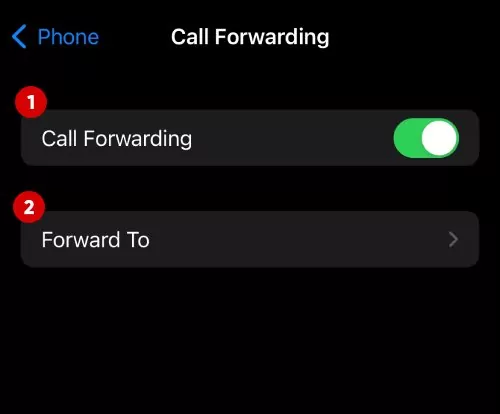
Le renvoi d’appels est une solution astucieuse pour gérer les appels entrants sans bloquer qui que ce soit. Lorsque vous devez vous concentrer ou simplement ne pas être dérangé, vous pouvez rediriger les appels vers un autre numéro ou vers la messagerie vocale.
C’est un excellent moyen de gérer vos appels tout en restant joignable, mais gardez à l’esprit que cela peut entraîner de légers frais.
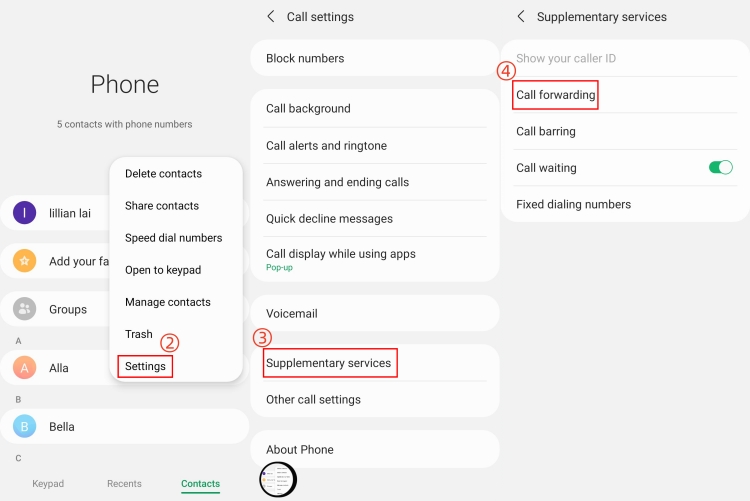
Pour Android :
Étape 1 : Ouvrez l’application Téléphone et accédez aux paramètres.
Étape 2 : Choisissez Services supplémentaires.
Étape 3 : Cliquez sur Renvoi d’appels.
Étape 4 : Suivez ensuite les instructions à l’écran pour configurer le service.
Pour iPhone :
Étape 1 : Allez dans Réglages > Applications > Téléphone > Renvoi d’appels.
Étape 2 : Activez le Renvoi d’appels.
Étape 3 : Appuyez sur « Renvoyer vers » et saisissez le numéro de téléphone.
4Mettre la sonnerie en silencieux sans couper le son
Mettre la sonnerie en silencieux est également une solution simple. Cette méthode permet d’éviter toute nuisance sonore tout en laissant la ligne ouverte pour vérifier d’éventuels appels importants. Cependant, sans alerte sonore, vous pourriez manquer certains appels.
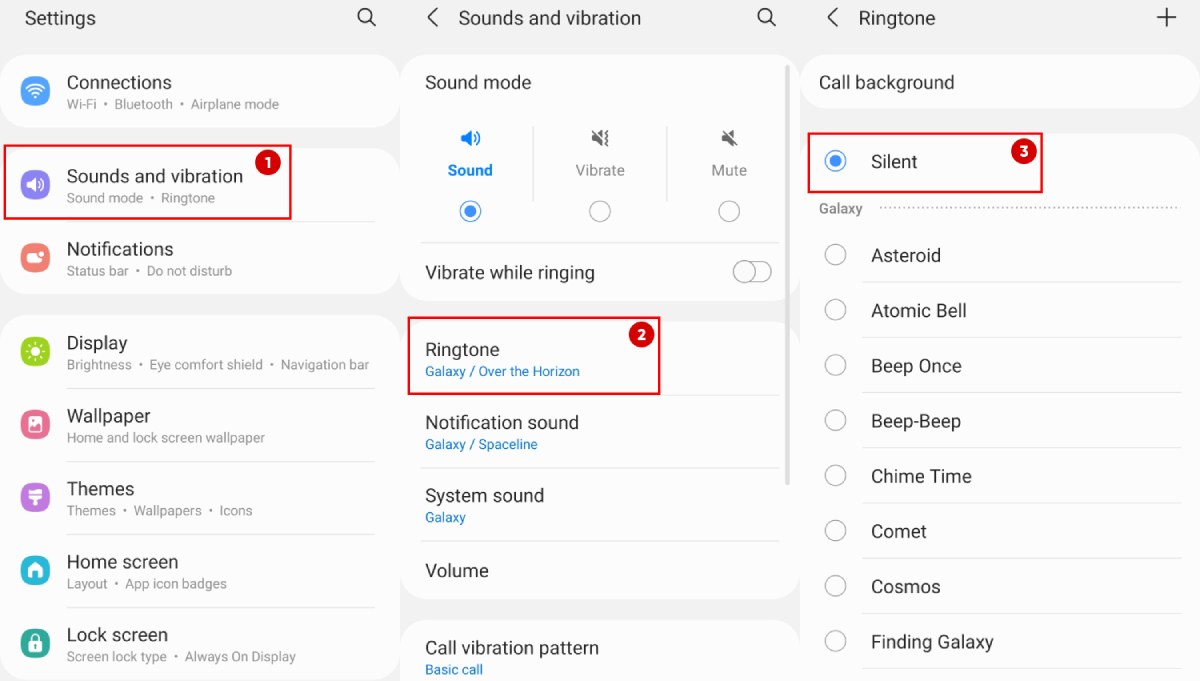
Pour Android : Allez dans Réglages > Sons et vibrations > Sonnerie > Silencieux.
Pour iPhone :
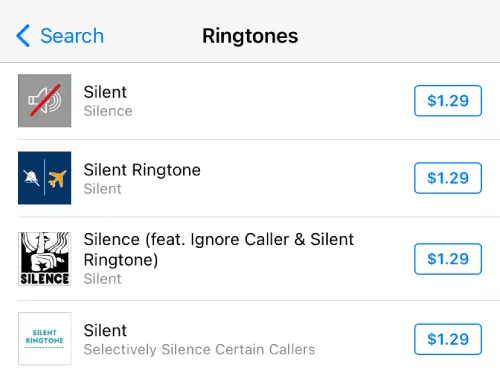
Mettre une sonnerie en silencieux sur iPhone est un peu différent d’Android, car les iPhone ne proposent pas d’option « silencieux » dans la liste des sonneries. Mais pas d’inquiétude, vous pouvez acheter une sonnerie silencieuse sur iTunes pour environ 1,29 $.
Si cela vous convient, suivez ces étapes :
Étape 1 : Ouvrez iTunes et recherchez « sonnerie silencieuse ».
Étape 2 : Achetez une tonalité silencieuse.
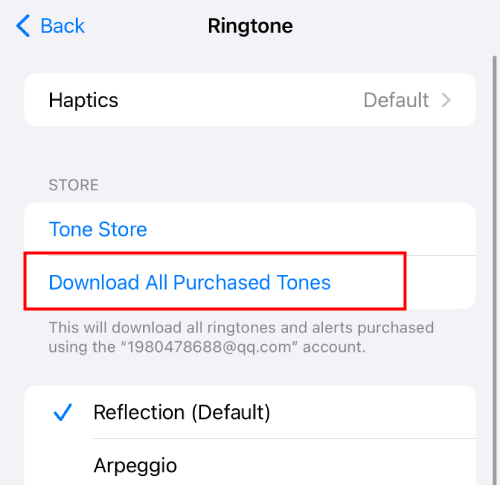
Étape 3 : Ensuite, allez dans Réglages > Sons et vibrations > Sonnerie.
Étape 4 : Votre sonnerie silencieuse achetée apparaîtra en haut de la liste des sons. Sélectionnez-la comme sonnerie.
Étape 5 : Si vous ne la trouvez pas, appuyez sur « Télécharger tous les sons achetés » pour l’ajouter à la liste.
5Désactiver les sons système
La manière la plus simple d’éviter un appel sans bloquer qui que ce soit est de le laisser sonner, mais cela peut être gênant. En plus de mettre la sonnerie en mode silencieux, vous pouvez également couper directement le son du téléphone. Ainsi, votre appareil sera totalement silencieux et vous n’entendrez ni appels ni notifications.
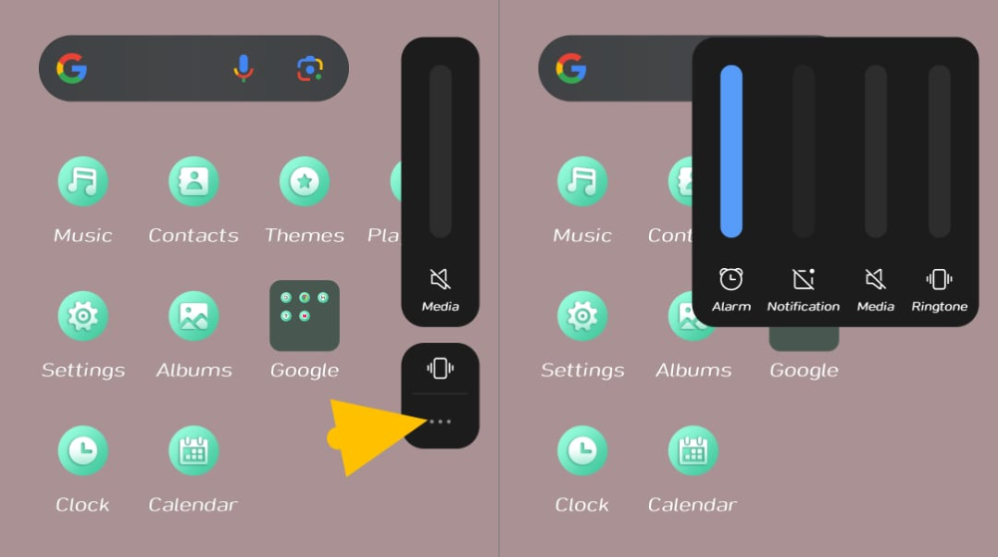
Pour Android :
Étape 1 : Maintenez la touche de volume et appuyez sur l’icône du son jusqu’à ce que l’appareil soit en mode silencieux.
Étape 2 : Vous pouvez cliquer sur le bouton à trois points horizontaux et personnaliser les paramètres.
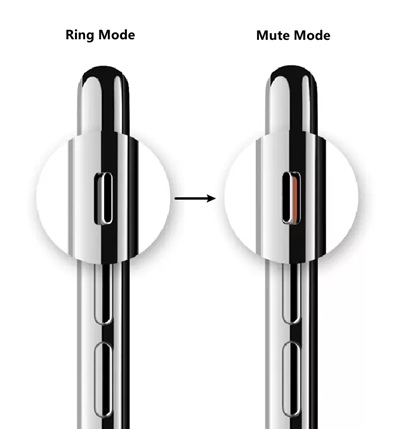
Pour iPhone 15 et modèles précédents :
Basculez l’interrupteur Sonnerie/Silencieux sur le côté de votre iPhone en mode silencieux.
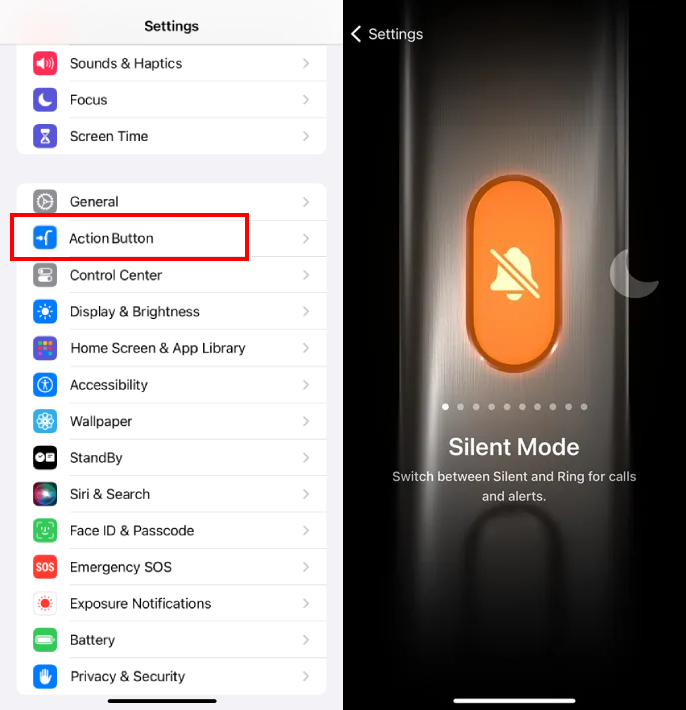
Pour iPhone 15 Pro, iPhone 15 Pro Max et la gamme iPhone 16 :
Étape 1 : Allez dans Réglages > Bouton Action, faites glisser vers la gauche et choisissez le mode silencieux.
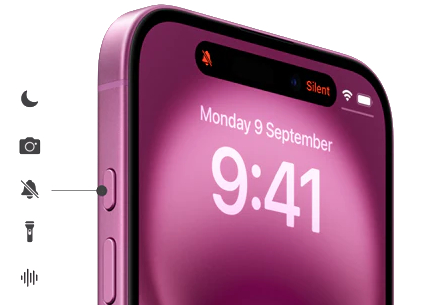
Étape 2 : Maintenez le bouton Action pour activer le mode silencieux.
Méthodes spécifiques à Android pour arrêter les appels entrants sans bloquer qui que ce soit
1Bloquer les appels de numéros inconnus
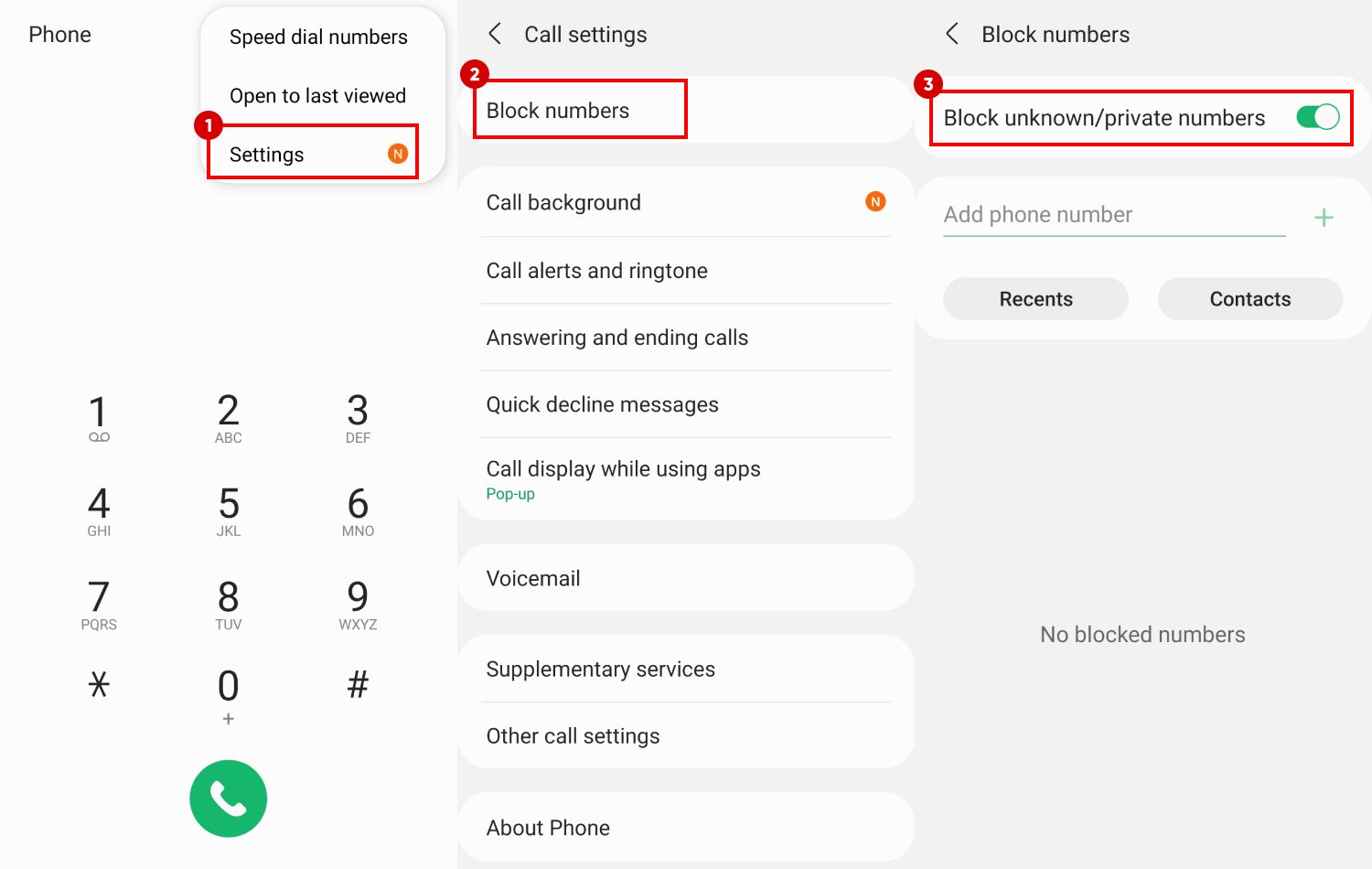
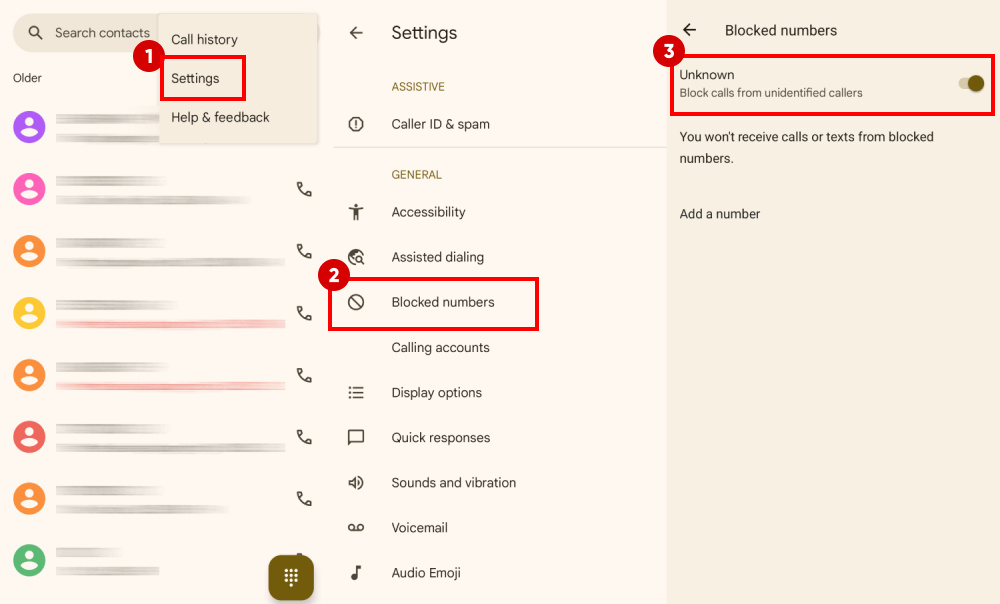
Bloquer les appels de numéros inconnus sur Android est une excellente manière d’éviter les appels indésirables sans bloquer des contacts précis. Cette fonctionnalité bloque automatiquement tout numéro non enregistré dans vos contacts, réduisant ainsi les interruptions. Elle est idéale contre les appels indésirables, mais vous pourriez manquer certains appels importants provenant de numéros non enregistrés.
Sur un appareil Samsung : Ouvrez l’application Téléphone > Paramètres > Bloquer les numéros, puis activez l’option « Bloquer les numéros inconnus/privés ».
Sur un Google Pixel : Ouvrez l’application Téléphone > Paramètres > Numéros bloqués, puis activez l’option « Numéros inconnus ».
2Activer la restriction d’appels
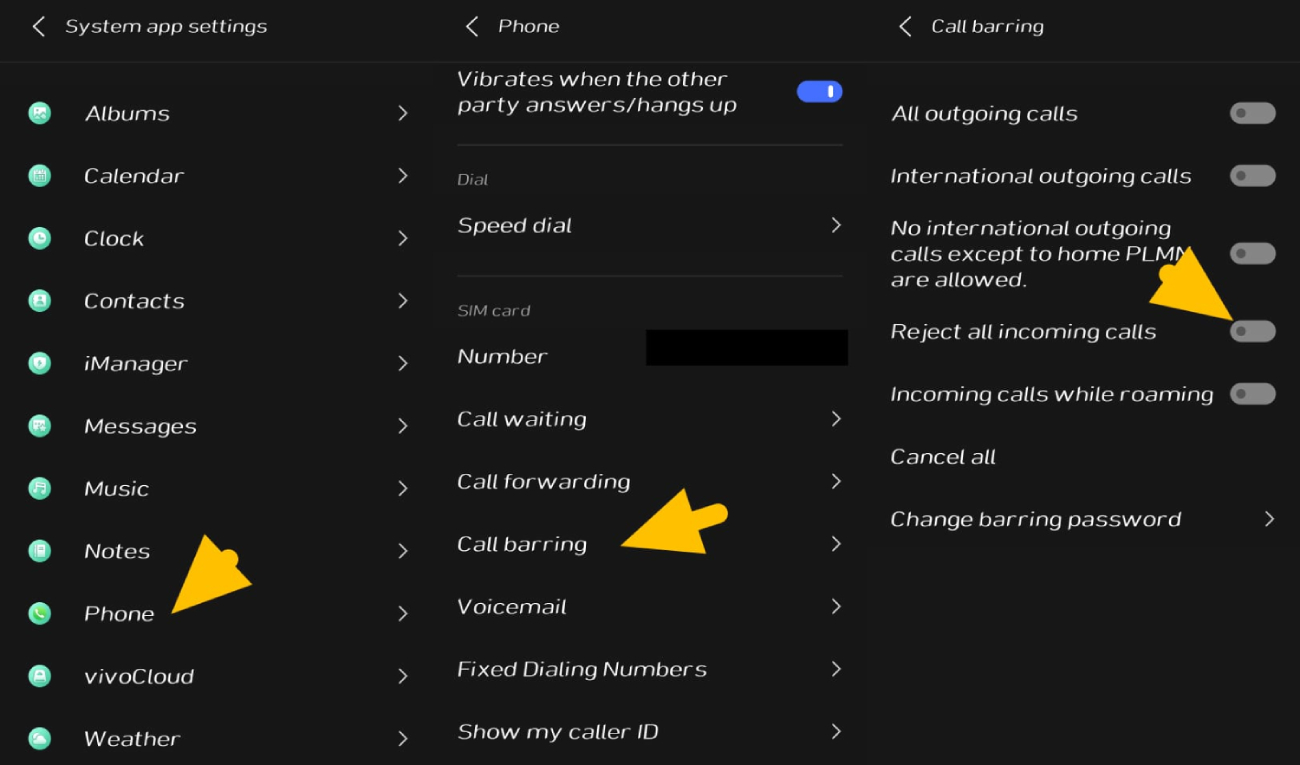
Activer la restriction d’appels sur Android empêche tous les appels entrants, y compris ceux de contacts importants. Il est donc préférable de l’utiliser lorsque vous n’avez pas besoin d’être joignable.
Cette méthode nécessite un code secret (généralement fourni par votre opérateur) pour être activée. Toutefois, les paramètres peuvent varier selon l’opérateur et le modèle du téléphone.
Étape 1 : Accédez à Réglages > Applications et autorisations.
Étape 2 : Sélectionnez Paramètres des applications système > Téléphone.
Étape 3 : Choisissez l’option « Restriction d’appels ».
Étape 4 : Activez « Rejeter tous les appels entrants » ou sélectionnez une autre option selon vos préférences.
3Configurer le filtrage des appels
Soyons clairs : la fonctionnalité de filtrage des appels ne bloque pas les appels, mais elle vous permet de mieux les gérer. Vous pouvez voir qui appelle et choisir de répondre, ignorer ou envoyer l’appel vers la messagerie vocale.
Cette fonctionnalité est particulièrement utile pour filtrer les télévendeurs ou les numéros inconnus, tout en ne manquant pas les appels importants. Disponible sur Android, elle peut être configurée via les paramètres de l’application Téléphone. Certaines options avancées utilisent l’IA pour transcrire le message de l’appelant en temps réel.
💡Google Assistant prend souvent en charge ce processus en automatisant le filtrage et le blocage des spams. Cependant, cette solution est actuellement disponible uniquement dans certaines régions comme l’Australie, le Canada, le Royaume-Uni et certaines parties des États-Unis.
Étape 1 : Ouvrez l’application Téléphone > Paramètres > Spam et filtrage des appels.
Étape 2 : Sélectionnez Filtrage des appels et choisissez le type souhaité.
Étape 3 : Par exemple, vous pouvez définir « Spam » sur « Filtrage automatique. Rejeter les appels automatisés ».
💡Vous pouvez consulter Android Authority pour plus d’illustrations.
Les méthodes spécifiques sur iPhone pour arrêter les appels entrants sans bloquer qui que ce soit
1Mode Concentration
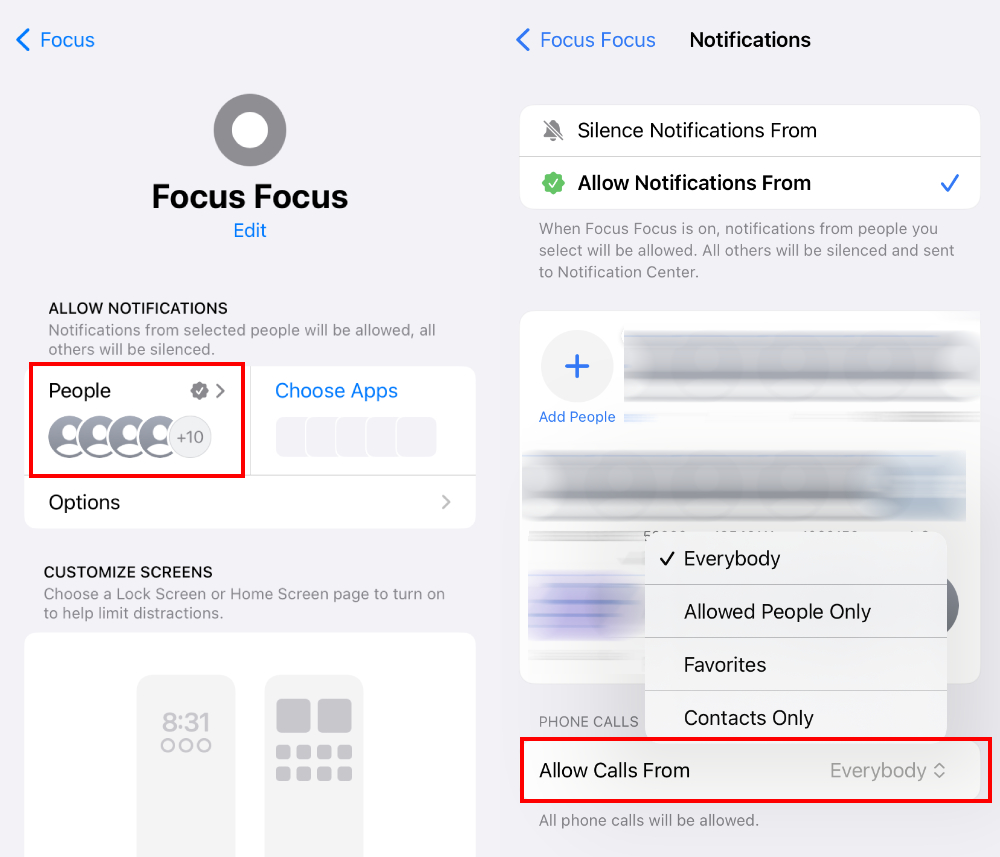
Le mode Concentration est idéal pour réduire les distractions tout en gardant le contrôle sur les appels et notifications autorisés. Tous les appels et notifications sont filtrés, seuls les plus importants passent.
Vous pouvez personnaliser les appels et notifications selon vos activités quotidiennes comme le travail, le sommeil ou les moments de repos.
💡La configuration doit être faite manuellement, car il est facile d’oublier de désactiver certaines restrictions pour certaines applications pendant que les autres restent en mode concentration.
Étape 1 : Faites glisser le centre de contrôle et appuyez sur Concentration.
Étape 2 : Maintenez appuyé et accédez aux paramètres via le bouton à trois points.
Étape 3 : Appuyez sur Personnes, puis choisissez Contacts uniquement ou une liste spécifique. Seuls les contacts sélectionnés pourront vous appeler.
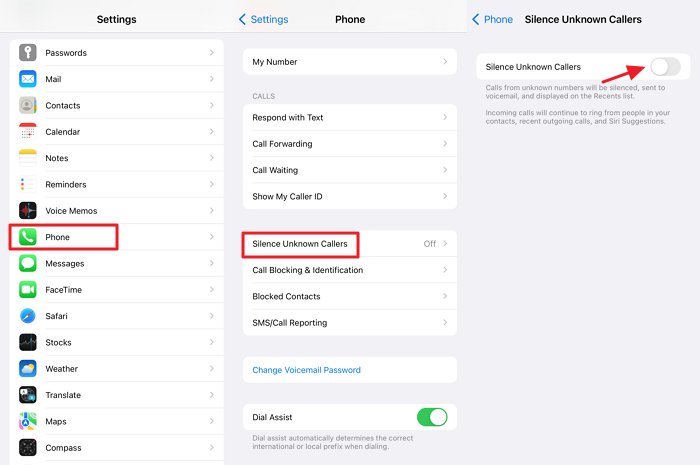
2Appels d'inconnus silencieux
Une autre solution efficace pour éviter les appels sans bloquer les contacts consiste à mettre complètement en silencieux les numéros inconnus. Aucun appel indésirable ne pourra perturber votre tranquillité.
Si le numéro est inconnu, il sera automatiquement mis en silencieux. Le système vérifie les contacts et l’historique des appels pour déterminer si un numéro est connu ou non.
💡Cependant, si un numéro important n’est pas enregistré, son appel sera également mis en silencieux. Assurez-vous donc d’enregistrer les contacts essentiels.
Étape 1 : Ouvrez Réglages > Applications > Téléphone.
Étape 2 : Faites défiler et appuyez sur « Appels d'inconnus silencieux ».
Étape 3 : Activez la fonctionnalité.
Bonus : protéger votre enfant contre le harcèlement téléphonique
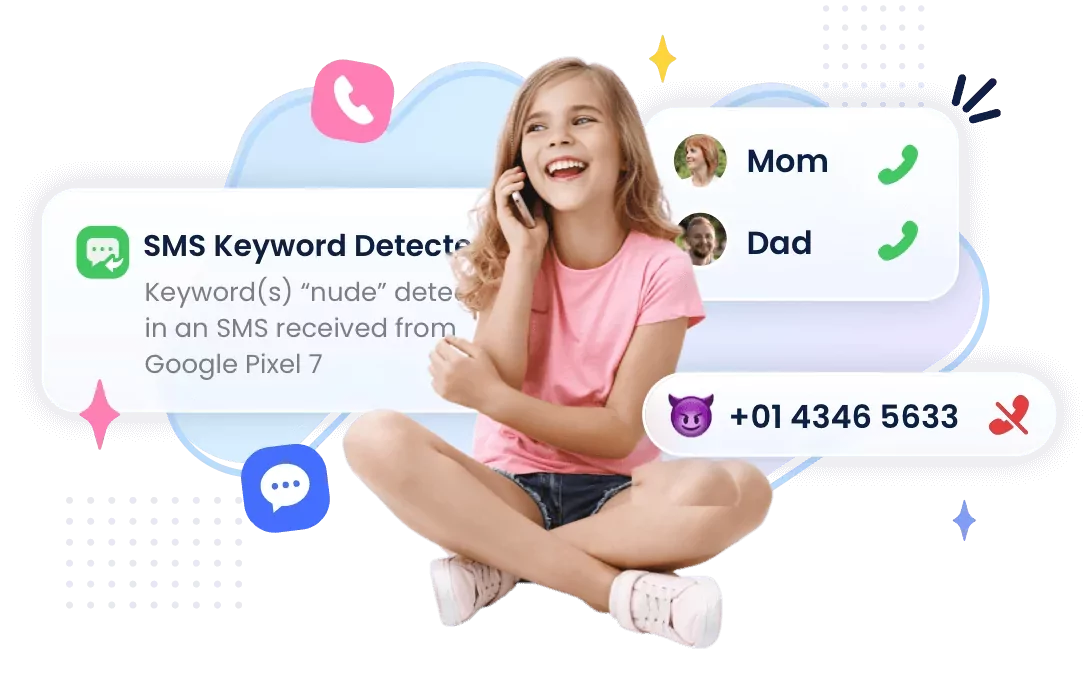
Bien que la gestion de vos propres appels soit importante, il est tout aussi essentiel de protéger votre enfant contre les appels indésirables. AirDroid Parental Control offre une solution efficace pour protéger votre enfant contre le harcèlement téléphonique.
Avec cette application, vous pouvez facilement créer des listes blanches et noires sur le téléphone de votre enfant afin de bloquer les numéros indésirables. Vous recevez également des notifications en temps réel des appels entrants et manqués.
De plus, AirDroid Parental Control vous permet de surveiller si votre enfant tente d’appeler des numéros bloqués, vous offrant ainsi une tranquillité d’esprit et la possibilité d’intervenir en cas de problème. En utilisant ces fonctionnalités, vous pouvez garantir une expérience téléphonique plus sûre et plus sécurisée pour votre enfant.
Configurer des listes blanches et noires d’appels
Synchroniser les notifications d’appels entrants et manqués
Surveiller les tentatives d’appel bloquées
Conclusion
Vous avez désormais toutes les réponses pour savoir comment arrêter les appels entrants sans les bloquer. Il est temps de mettre ces méthodes en pratique.
Que vous souhaitiez passer moins de temps devant votre écran en évitant les notifications constantes ou que vous en ayez simplement assez des appels inconnus ou connus pendant vos sessions de concentration, vous devriez essayer les méthodes présentées ci-dessus. N’oubliez pas de consulter votre historique d’appels pour voir quels appels vous dérangent le plus, afin de pouvoir ajuster vos paramètres de mode Ne Pas Déranger en conséquence.







Laisser une réponse.