AirDroid Parental Control
Surveillance du téléphone enfant 24h/24 et 7j/7
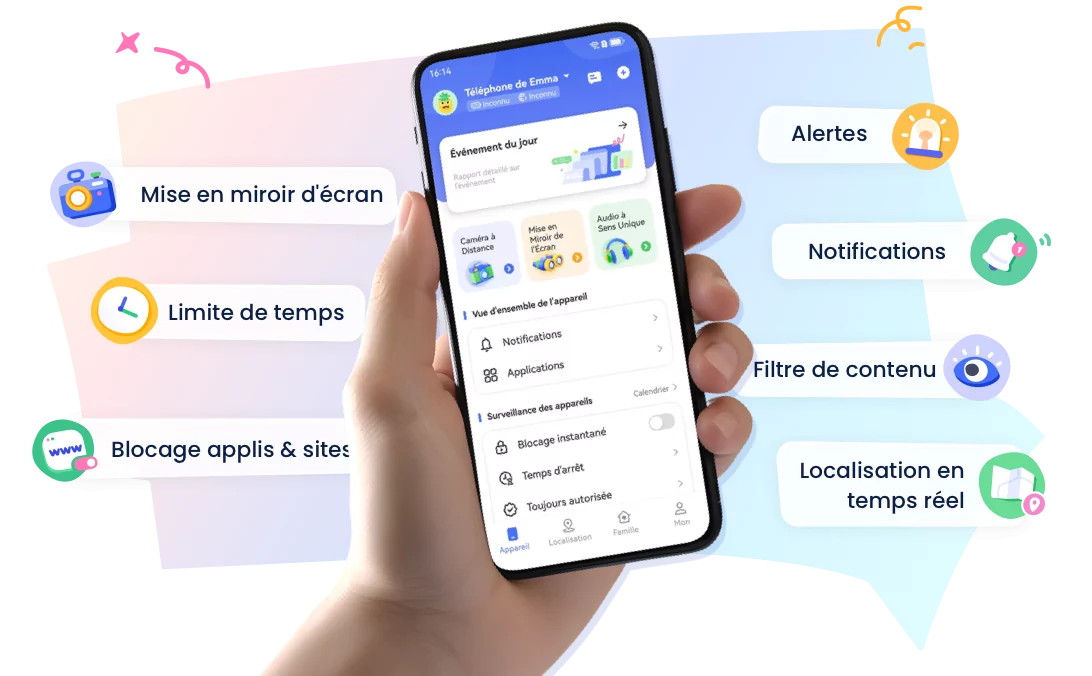
- 👀 Localisation en temps réel
- 🔞 Blocage des applications/sites web nuisibles
- ⚠ Alertes instantanées en cas de risque
- ⌛ Contrôle et limite du temps d’écran
Comment bloquer ou limiter l’usage de l’IA par votre enfant sur Android ?
Bloquer une application d’IA ne ferme pas forcément l’accès au même service depuis un navigateur. Et si votre objectif est surtout de réduire le temps passé, une interdiction totale risque d’être plus contraignante que nécessaire. La bonne méthode dépend donc de trois éléments : l’entrée utilisée par votre enfant, le niveau de restriction souhaité et la durée de la règle.
Identifiez d’abord les applications et les sites réellement utilisés. Vous pourrez ensuite bloquer une application, fixer une limite quotidienne, soumettre certains téléchargements Google Play à approbation ou ajouter une restriction Web. Testez enfin chaque règle sur le téléphone, la tablette et le navigateur concernés. Aucun réglage unique ne repère et ne bloque automatiquement toutes les fonctions d’IA intégrées à Android ou à d’autres applications.
- En bref : quelle méthode choisir ?
- 1. Identifiez d’abord ce que vous voulez bloquer ou limiter
- 2. Quels prérequis vérifier avant d’activer un contrôle parental sur Android ?
- 3. Comment bloquer les applications d’IA sur Android ?
- 4. Comment contrôler l’installation et l’ouverture des nouvelles applications d’IA sur Android ?
- 5. Comment bloquer l’accès Web aux services d’IA sur Android ?
- 6. Rapports, alertes et blocage dans AirDroid Parental Control : quelles différences ?
- 7. Combiner plusieurs contrôles parentaux pour l’IA sur Android
- 8. Vérifier chaque restriction d’usage de l’IA sur Android
- 9. Comment réviser et assouplir les règles d’usage de l’IA ?
- Questions fréquentes sur le blocage et la limitation de l’IA sur Android
- Sources officielles et périmètre des contrôles sur Android
En bref : quelle méthode choisir ?
- Interrompre l’accès à une application précise : activez son blocage sur l’appareil supervisé. Voir comment bloquer une application
- Conserver un usage scolaire : fixez une limite quotidienne pour l’application concernée. Voir comment fixer une limite d’application
- Décider avant un nouveau téléchargement : configurez l’approbation Google Play, puis gérez à part les applications déjà installées ou approuvées. Voir comment contrôler les nouvelles installations
- Fermer aussi l’accès par le Web : ajoutez une restriction pour le site ou le domaine dans le navigateur pris en charge. Voir comment bloquer l’accès Web
- Gérer un téléphone et une tablette : vérifiez chaque règle sur les deux appareils. Voir les règles pour le téléphone et la tablette
1. Identifiez d’abord ce que vous voulez bloquer ou limiter
Un service d’IA peut être utilisé dans une application dédiée, sur son site Web ou via une fonction intégrée à une autre application. Les contrôles présentés ici ciblent des applications, des sites, des comptes ou des appareils précis, pas une catégorie universelle « IA ».
Sur Android, vous pouvez notamment trouver ChatGPT, Google Gemini, Microsoft Copilot, Claude, Perplexity, Character.AI et DeepSeek — une liste non exhaustive, sans classement. Pour chaque service, vérifiez séparément l’application installée et l’accès Web.
| Entrée utilisée | Objectif familial | Méthode à privilégier |
|---|---|---|
| Application installée | Empêcher son ouverture | Blocage de l’application |
| Application utile | Réduire sans interdire | Limite quotidienne de l’application |
| Appareil entier | Réduire le temps global | Limite quotidienne de l’appareil |
| Nouveau téléchargement | Décider avant l’installation | Approbation Google Play |
| Site ou domaine | Fermer l’entrée Web | Règle Web dans le navigateur concerné |
| Usage encore mal connu | Observer avant d’ajuster | Rapport d’activité ou alerte, sans les confondre avec un blocage |
Pensez aussi à la durée. Une règle ponctuelle répond à une période précise ; une limite quotidienne organise un usage récurrent ; une règle durable doit être réexaminée régulièrement. Il s’agit de trois choix familiaux, pas d’un seul réglage technique.
2. Quels prérequis vérifier avant d’activer un contrôle parental sur Android ?
Avant de commencer, vérifiez le compte, l’appareil et le mode de supervision. La version d’Android, le fabricant et le scénario de configuration peuvent modifier le parcours.
Vérifier les prérequis de Google Family Link sur Android
Family Link indique Android 6.0 ou une version ultérieure pour la configuration standard, mais sa page de compatibilité générale mentionne Android 5.0 ou une version ultérieure. Ces seuils couvrent des situations différentes : ne retenez pas une version minimale unique. Le parent et l’enfant doivent aussi disposer d’un compte Google, vivre dans le même pays et utiliser des appareils compatibles.
Configurer AirDroid Parental Control sur l’appareil Android de l’enfant
AirDroid Parental Control indique Android 8.0 ou une version ultérieure pour l’appareil Android de l’enfant. Vérifiez aussi les réglages propres au fabricant : deux appareils compatibles n’offrent pas forcément les mêmes possibilités de contrôle.
La configuration initiale demande un accès à l’appareil de l’enfant : installez-y AirDroid Kids, associez-le à AirDroid Parental Control avec le code de liaison et accordez les autorisations nécessaires. L’appareil de l’enfant reste donc indispensable au démarrage, même si les réglages suivants ne nécessitent pas tous de le reprendre en main.
3. Comment bloquer les applications d’IA sur Android ?
Une fois l’application identifiée, choisissez entre empêcher son ouverture, réduire son temps d’usage ou limiter l’appareil entier.
Bloquer une application d’IA précise avec Family Link
Dans Family Link, sélectionnez une application Google Play gérée dans la liste de l’enfant pour la bloquer ou l’autoriser. La modification peut prendre environ cinq minutes ou attendre la connexion de l’appareil. Certaines applications système nécessaires ne peuvent pas être bloquées. Ce réglage ne détecte pas toutes les applications d’IA et ne ferme pas leur site Web.
- Ouvrez Family Link et sélectionnez le compte de l’enfant.
- Séléctionnez les applications à bloquer
- Allez dans Temps d’écran → Limites de temps → Limites pour les applications, puis choisissez l’application que vous souhaitez bloquer dans la liste.
- Faites passer son état d’ Autorisée à Bloquée, puis validez avec OK.
- Vérifier l'état de l'application sur l’appareil supervisé connecté à Internet
- Attendez environ cinq minutes — ou la prochaine connexion de l’appareil à Internet — puis essayez d’ouvrir l’application sur l’appareil supervisé pour vérifier le blocage.
Bloquer une application d’IA avec AirDroid Parental Control
AirDroid Parental Control permet aussi de bloquer une application choisie sur l’appareil Android de l’enfant. L’appareil doit rester connecté, AirDroid Kids doit fonctionner en arrière-plan et les autorisations nécessaires rester actives. Il s’agit d’un blocage actif, pas permanent.
- Dans AirDroid Parental Control, ouvrez
Restrictions des applications et du contenupour l’appareil de l’enfant. - Ouvrez
Bloqueur d’applicationset sélectionnez l’application déjà installée. - Activez le blocage d'une application d'IA comme ChatGPT, Gemini, Deepseek,etc.
- Sur l’appareil Android de l’enfant, tentez de l’ouvrir pour confirmer le blocage tant que la règle reste active.
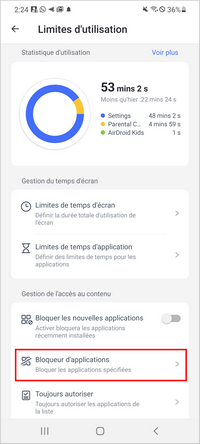
À noter : les intitulés peuvent varier selon la version. Conservez la séquence et n’étendez pas le résultat au Web ou à un autre appareil.
Limiter le temps d’une application d’IA avec Family Link
La limite quotidienne convient à une application qui reste utile, par exemple pour un travail scolaire. Family Link permet d’en attribuer une à une application Google Play gérée sur Android 7 ou version ultérieure. Les applications système ne prennent pas en charge ces limites.
- Ouvrez Family Link et sélectionnez l’enfant.
- Allez dans
Temps d’écran→Limites de temps→Limites pour les applications, puis choisissez l’application Google Play gérée. - Appuyez sur
Définir une limite, choisissez les heures et minutes par jour, puis validez avecOK. - Vérifiez la règle sur chaque appareil concerné lorsque la limite est atteinte, sans supposer qu’un quota unique est partagé entre les appareils.
Limiter le temps d’utilisation d'une application avec AirDroid Parental Control
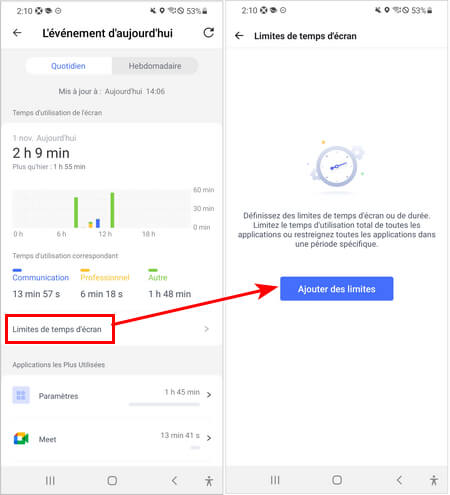
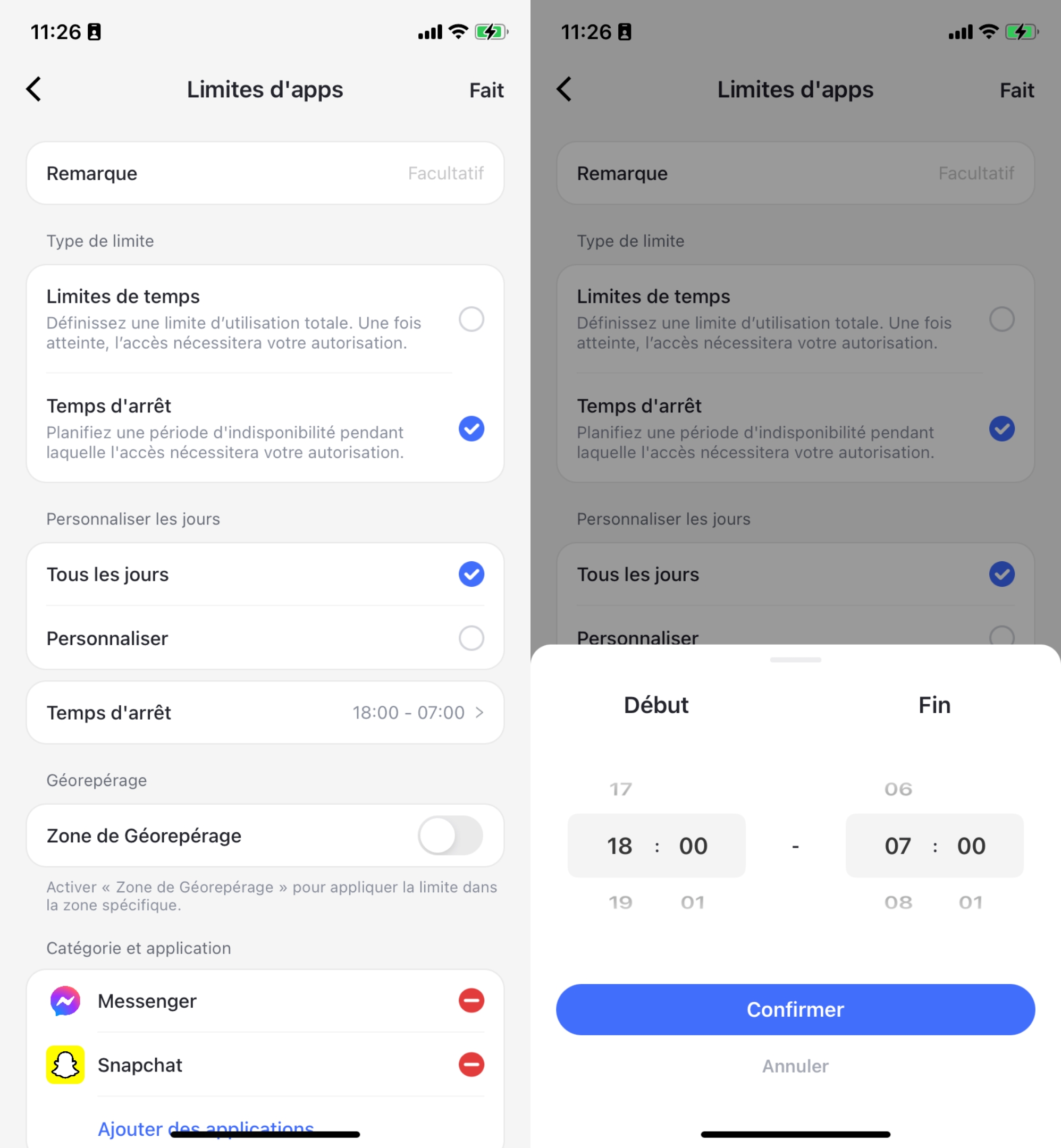
AirDroid Parental Control permet de définir une limite de durée ou une période d’indisponibilité pour une application sur l’appareil Android de l’enfant. Une limite réduit l’usage ; elle ne vaut pas un blocage actif.
- Sur la page d’accueil d’AirDroid Parental Control, ouvrez
Limites d’apps, puisAjouter une limite. - Sélectionnez l’application ou la catégorie concernée, puis appuyez sur
Suivant. - Choisissez
Limites de tempspour une durée d’usage ouTemps d’arrêtpour une période d’indisponibilité. - Réglez les jours et la durée ou les horaires, validez avec
OK, puisTerminé. - Vérifiez l’application sur chaque appareil visé lorsque la limite ou le temps d’arrêt doit s’appliquer.
Limiter le temps d’utilisation de l’appareil Android avec Family Link
Si le problème concerne tout le téléphone ou la tablette, une limite d’appareil est plus large. Family Link la calcule séparément : deux heures peuvent permettre jusqu’à deux heures sur chaque appareil supervisé, pas deux heures partagées. Une fois l’appareil verrouillé, les applications toujours autorisées et certaines fonctions téléphoniques d’urgence peuvent rester disponibles.
4. Comment contrôler l’installation et l’ouverture des nouvelles applications d’IA sur Android ?
Bloquer une application présente et approuver un nouveau téléchargement sont deux opérations distinctes. Pour intervenir avant une installation, commencez par le magasin utilisé.
Faire approuver les téléchargements Google Play avec Family Link
Selon le niveau choisi, un enfant peut devoir envoyer une demande avant de télécharger ou d’acheter un contenu concerné sur Google Play. Le parent peut l’approuver ou la refuser dans Family Link.
- Sur l’appareil du parent, ouvrez Family Link et sélectionnez l’enfant.
- Allez dans
Paramètres→Google Play→Autorisations d’achat et de téléchargement→Exiger une approbation pour. - Choisissez le niveau adapté : tous les contenus, contenus payants, achats via une application ou jamais.
- Testez avec un nouveau contenu Google Play qui relève réellement du niveau choisi ; le parent doit pouvoir examiner la demande et l’approuver ou la refuser.
Ce réglage couvre Google Play et son système de facturation, pas les autres boutiques ni l’ouverture après installation. Une application déjà installée ou approuvée, comme un contenu de la bibliothèque familiale, peut être téléchargée de nouveau sans nouvelle demande. Si les notifications sont désactivées, l’alerte peut ne pas apparaître, mais la demande reste consultable. Pour empêcher l’usage, ajoutez un contrôle après l’installation.
Bloquer l’ouverture des nouvelles applications avec AirDroid Parental Control
Sur l’appareil Android de l’enfant, AirDroid Parental Control peut bloquer automatiquement l’ouverture des nouvelles applications installées. Ce contrôle intervient après l’installation et ne constitue pas une approbation du téléchargement. Il dépend de la connexion, du fonctionnement d’AirDroid Kids en arrière-plan et des autorisations nécessaires.
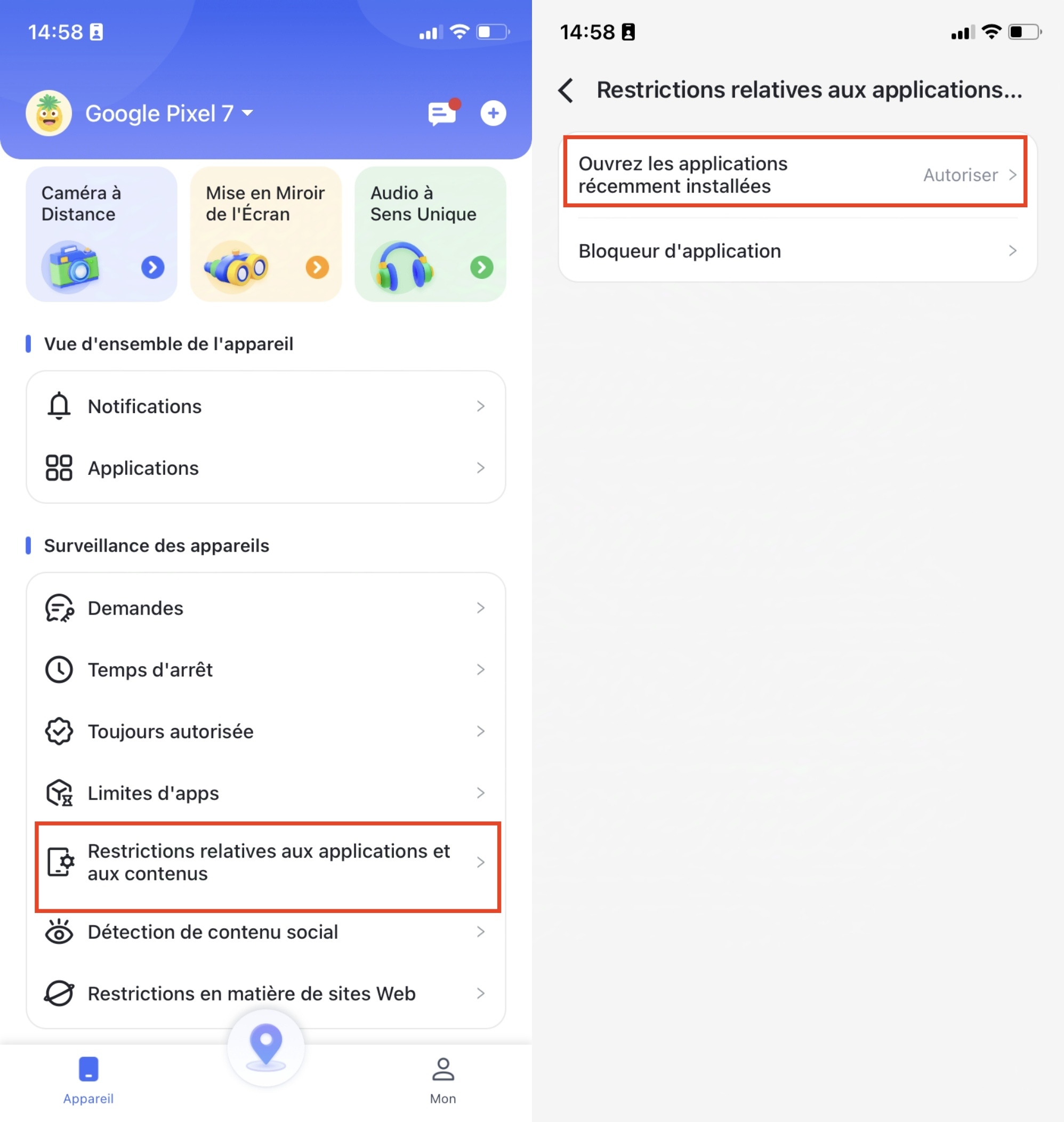
- Ouvrez
Restrictions des applications et du contenupour l’appareil Android de l’enfant. - Repérez
Ouvrir les applications récemment installées. - Choisissez de ne pas autoriser leur ouverture.
- Après l’installation autorisée d’une nouvelle application, tentez de l’ouvrir sur l’appareil de l’enfant afin de vérifier la règle.
5. Comment bloquer l’accès Web aux services d’IA sur Android ?
Le contrôle Web est une méthode centrale : bloquer une application ne bloque pas automatiquement le site du même service. Si votre enfant ouvre le service dans un navigateur, ajoutez une règle dédiée et testez-la séparément.
Bloquer un site d’IA dans Chrome supervisé avec Family Link
Family Link permet d’autoriser ou de bloquer un site précis, ou de bloquer un domaine plus largement, lorsque l’enfant utilise Chrome avec son compte Google supervisé. Un site et un domaine n’ont pas la même portée.
- Ouvrez Family Link et sélectionnez le compte de l’enfant.
- Allez dans
Paramètres→Google Chrome et Web→Gérer les sites→Sites bloqués. - Choisissez
Ajouter un site Web, puis saisissez soit l’adresse du site précis, soit le domaine selon la portée voulue. - Dans Chrome, avec le compte supervisé de l’enfant connecté, ouvrez le site visé pour vérifier la règle ; un site bloqué peut proposer une demande d’autorisation au parent.
Pour viser un site précis, incluez la partie pertinente de son adresse, notamment « www. » lorsqu’elle existe. La règle ne s’étend pas automatiquement aux adresses différentes, aux autres navigateurs Android, aux vues Web intégrées ni aux autres appareils.
Bloquer un site d’IA avec AirDroid Parental Control dans les navigateurs pris en charge
Sur Android, AirDroid Parental Control permet d’utiliser des listes de sites autorisés ou bloqués et un filtrage par catégories dans les navigateurs Chrome, Samsung Internet, Opera, Edge, Firefox. L’historique de navigation couvert peut aussi être consulté. Configurez la règle, puis testez-la dans chaque navigateur réellement utilisé par l’enfant.
- Depuis AirDroid Parental Control, ouvrez
Restrictions des sites Webpour l’appareil Android de l’enfant. - Ouvrez
Modeet choisissezMode de Blocagepour les sites ajoutés ou les catégories sélectionnées. - Dans
Liste noire d’URL, choisissezAjouter des URL personnalisées à la liste noire, puis saisissez l’adresse Web visée. - Vous pouvez aussi passer à l'onglet « Abonnement » pour bloquer les sites Web par catégories pour vos enfants. Cela inclut les catégories courantes qui ne conviennent pas aux enfants, telles que adultes, drogues, violence, jeux d'argent, et plus encore.
- Ouvrez cette adresse dans chaque navigateur pris en charge réellement utilisé par l’enfant afin de vérifier qu’elle est bloquée.
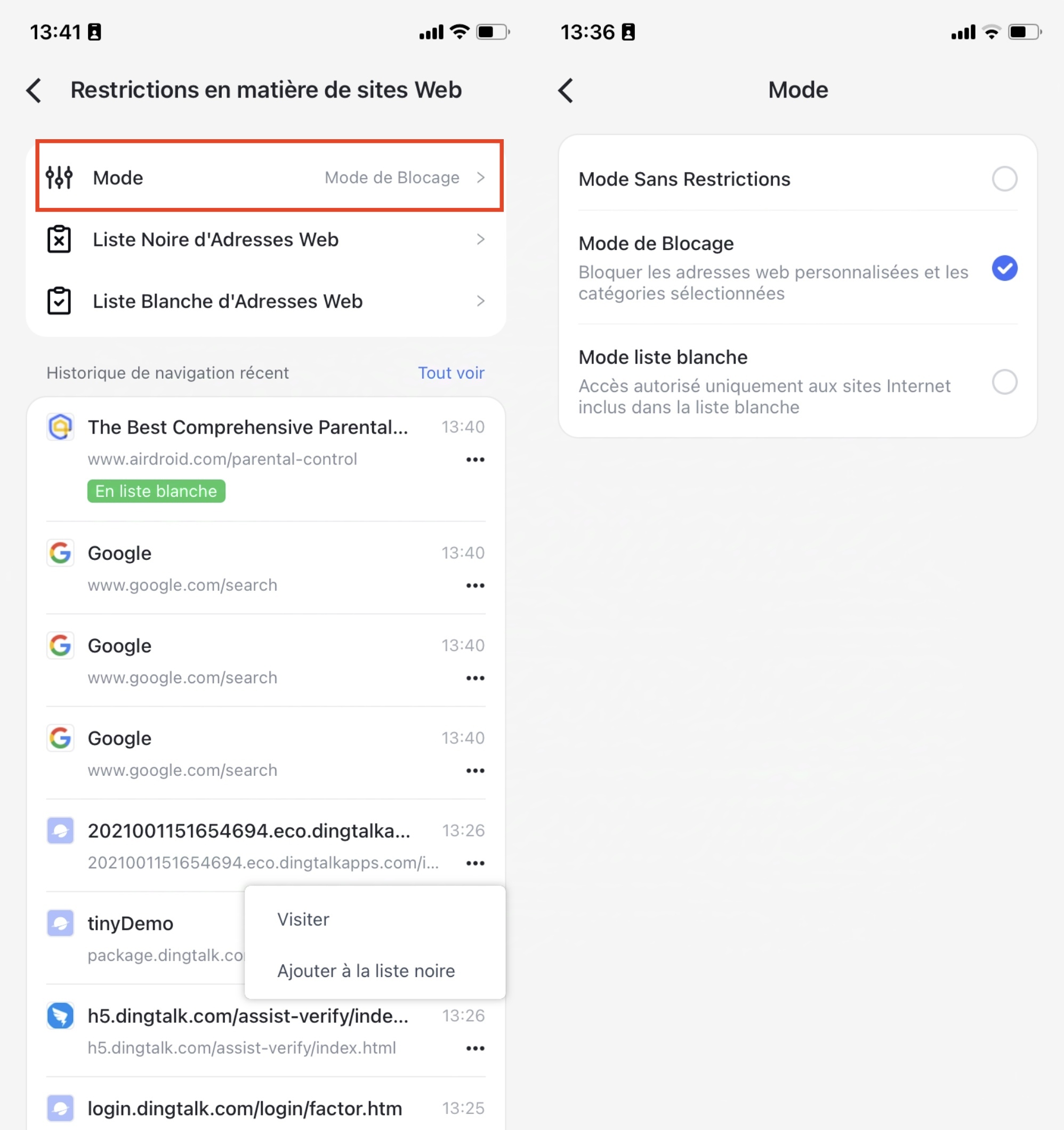
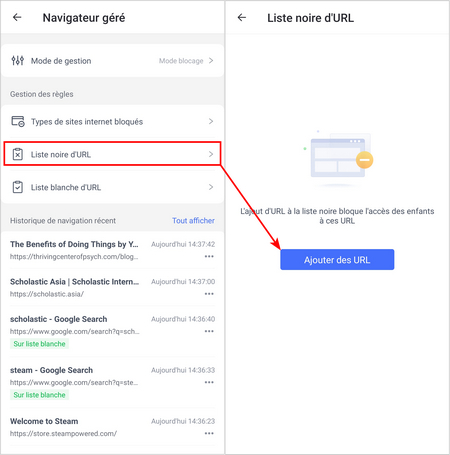
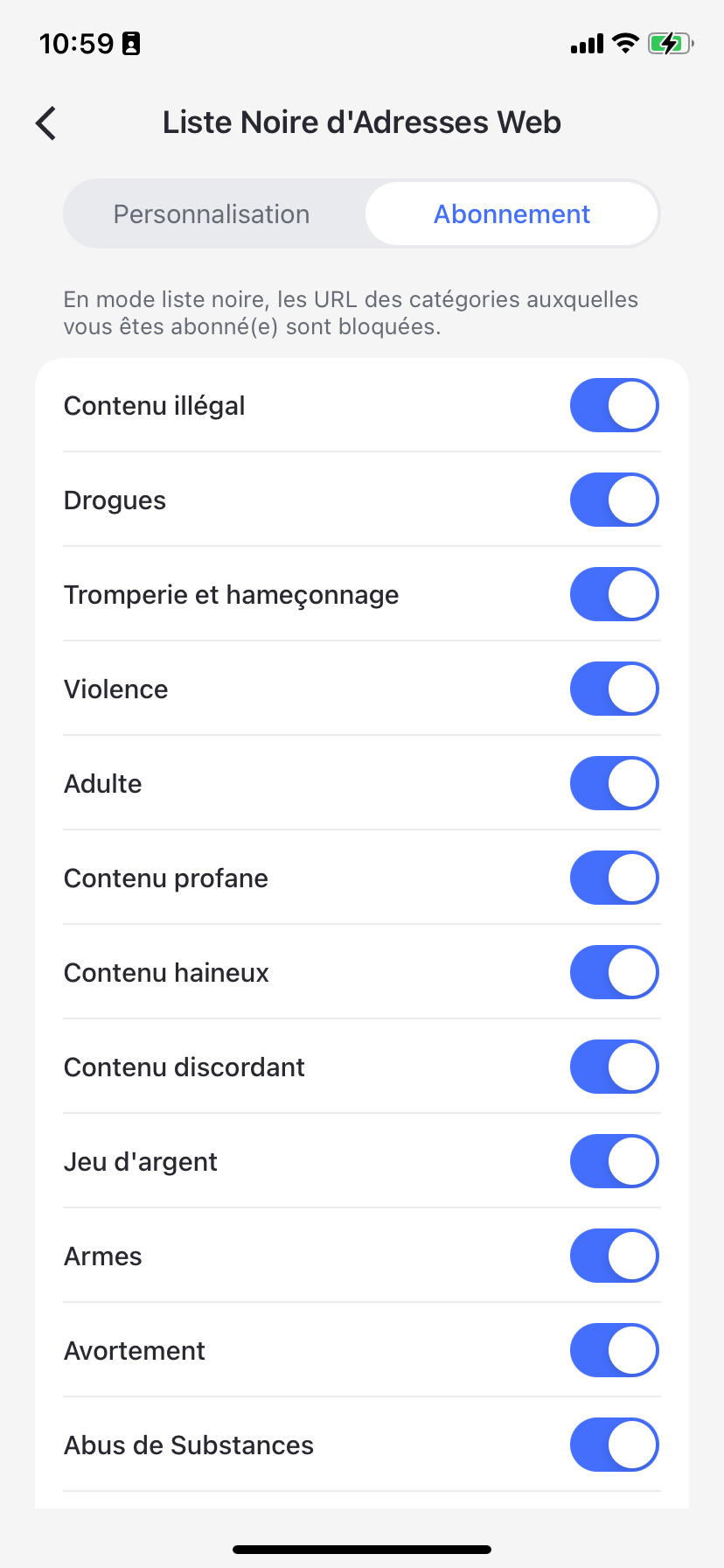
Le blocage ne s’étend pas automatiquement aux variantes d’un domaine, aux vues Web intégrées ni à l’ensemble du trafic Android.
Tester le blocage Web dans chaque navigateur et sur chaque appareil Android
Répétez le test sur la tablette si vous avez commencé par le téléphone. Traitez toute vue Web intégrée à une application comme une entrée distincte. Un résultat obtenu dans un navigateur ou sur un appareil ne vaut pas pour les autres.
6. Rapports, alertes et blocage dans AirDroid Parental Control : quelles différences ?
Un rapport décrit l’usage, une alerte signale un événement et un blocage empêche une ouverture dans son périmètre. Aucun ne remplace les autres.
Les rapports d’AirDroid Parental Control peuvent montrer l’usage quotidien ou hebdomadaire des applications, notamment leur durée. Leur complétude dépend de la connexion, du fonctionnement d’AirDroid Kids en arrière-plan, de sa version et des autorisations. Une donnée absente ne prouve pas une absence d’usage.
AirDroid Parental Control peut avertir le parent d’une tentative d’ouverture d’une application bloquée ou d’une nouvelle installation. L’alerte ne prouve pas le blocage de tous les accès, n’analyse pas tout contenu généré par l’IA et ne se confond pas avec la synchronisation des notifications.
Selon les fonctions activées, AirDroid Parental Control peut utiliser des autorisations et traiter des données de l’appareil de l’enfant, dont des statistiques d’utilisation et des informations de notification visibles sur l’appareil parent associé. Vérifiez seulement les autorisations utiles aux fonctions choisies et expliquez à votre enfant ce qui devient visible et pourquoi.
7. Combiner plusieurs contrôles parentaux pour l’IA sur Android
Choisissez seulement les contrôles qui répondent à un usage réel. Si votre enfant passe d’une application à son site, combinez le contrôle de l’application avec une règle Web dans le navigateur pris en charge. Pour une règle durable, fixez dès le départ une date de révision.
Vérifier les restrictions liées à l’IA sur le téléphone et la tablette Android
Une règle Family Link s’applique au profil Android où le compte Google supervisé de l’enfant est connecté. Un autre profil du même appareil n’en hérite pas automatiquement. La disponibilité des profils et leur interface varient selon le fabricant. Vérifiez donc le compte et le profil supervisés sur chaque appareil.
Avec plusieurs appareils, contrôlez séparément le blocage de l’application, sa limite et la limite quotidienne de chaque appareil. Family Link calcule cette dernière séparément. Ne comptez pas non plus sur un quota d’application partagé entre le téléphone et la tablette.
Suspendre tout Internet avec Google/Nest Family Wi-Fi
Avec Family Wi-Fi sur un réseau Nest Wifi Pro, Nest Wifi ou Google Wifi compatible, le parent peut suspendre, immédiatement ou selon un planning, l’accès Internet d’un appareil ou d’un groupe. Cette coupure ne filtre pas les services d’IA et ne couvre ni les données mobiles, ni un autre Wi-Fi, ni les autres routeurs. L’appareil doit être reconnu ; une adresse privée ou aléatoire peut perturber cette reconnaissance.
8. Vérifier chaque restriction d’usage de l’IA sur Android
Testez chaque règle après sa configuration et après toute modification importante. Attendez que l’appareil soit connecté lorsqu’un réglage doit être synchronisé.
| Couche | Test à effectuer | Résultat attendu | Ce que le résultat ne valide pas |
|---|---|---|---|
| Blocage d’application | Ouvrir l’application choisie | L’application choisie ne s’ouvre pas tant que le blocage reste actif, après le délai ou la synchronisation nécessaires. | Le site Web ou une autre application |
| Limite d’application | Atteindre la limite de l’application | L’application suit la limite quotidienne définie lorsqu’elle est atteinte. | Un quota commun entre plusieurs appareils |
| Limite d’appareil | Atteindre la limite sur chaque appareil supervisé | L’appareil concerné se verrouille lorsque sa limite quotidienne est atteinte ; les applications toujours autorisées et certaines fonctions d’urgence peuvent rester disponibles. | La règle du second appareil |
| Approbation Google Play | Envoyer une demande pour un nouveau contenu concerné | Une demande correspondant au niveau choisi peut être examinée, approuvée ou refusée par le parent. | Une réinstallation ou une autre source |
| Règle Web | Ouvrir le site dans chaque navigateur visé | Le site ou l’adresse saisi suit la règle dans Chrome supervisé ou est bloqué dans chaque navigateur pris en charge visé avec AirDroid Parental Control. | Un autre navigateur ou une vue intégrée |
| Pause Wi-Fi | Tester l’appareil reconnu sur le réseau ciblé | L’appareil reconnu perd l’accès à Internet sur le réseau Google/Nest compatible ciblé. | Les données mobiles ou un autre réseau |
En cas d’échec, vérifiez le compte, l’appareil, la connexion, les autorisations et la portée de la règle.
9. Comment réviser et assouplir les règles d’usage de l’IA ?
Une restriction technique ne règle pas à elle seule un usage excessif. Expliquez à votre enfant ce qui est limité, ce qui reste autorisé et pourquoi. Pour un outil scolaire, précisez quand il peut être utilisé.
Fixez une date de révision et retestez après un changement d’appareil, de compte, de navigateur, de réseau, d’autorisation ou une mise à jour. Prévoyez comment assouplir la règle lorsque le besoin évolue. Vous éviterez d’accumuler des contrôles inutiles ou d’en retirer un sans vérifier les autres entrées.
Questions fréquentes sur le blocage et la limitation de l’IA sur Android
Peut-on bloquer toutes les applications d’IA en une seule fois sur Android ?
Oui. Avec AirDroid Parental Control, il est possible de bloquer une fois toutes les applications d'IA dans la liste des applications à bloquer.
Le blocage d’une application ferme-t-il aussi sa version Web ?
Non. Ajoutez une règle pour le site ou le domaine et testez chaque navigateur concerné. Voir le blocage de l’accès Web
Peut-on tout gérer à distance ?
Non pour la configuration initiale d’AirDroid Parental Control : l’installation d’AirDroid Kids, l’association et les autorisations demandent un accès à l’appareil Android de l’enfant. Voir les prérequis d’AirDroid Parental Control
Les mêmes règles couvrent-elles le téléphone et la tablette ?
Pas nécessairement. Family Link calcule la limite quotidienne séparément pour chaque appareil. Vérifiez aussi chaque limite d’application sans supposer un quota partagé. Voir les règles multiappareil
Un enfant peut-il encore trouver une autre entrée ?
Aucun réglage n’est absolu. Vérifiez les applications, les navigateurs pris en charge, les comptes, les profils et les appareils concernés, sans expliquer de méthode de contournement. Voir comment vérifier les restrictions
Que montrent les rapports et les alertes d’AirDroid Parental Control, et quelles autorisations faut-il vérifier ?
Les rapports peuvent montrer l’usage quotidien ou hebdomadaire des applications, notamment leur durée. Les alertes peuvent signaler une tentative d’ouverture d’une application bloquée ou l’installation d’une nouvelle application. Ils ne prouvent toutefois ni que tous les accès sont bloqués ni que tout le contenu est analysé. Vérifiez uniquement les autorisations liées aux fonctions activées, puis expliquez à votre enfant quelles données deviennent visibles sur l’appareil parent associé et pourquoi. Voir la différence entre rapports, alertes et blocage
Sources officielles et périmètre des contrôles sur Android
Les informations fonctionnelles de ce guide reposent sur les sources officielles ci-dessous, consultées le 27 octobre 2026. Les fonctions sont présentées selon l’appareil, le compte supervisé, le navigateur pris en charge ou le réseau compatible concernés.
Google Family Link et Google Play :
- Premiers pas avec Family Link, Savoir quels appareils peuvent être supervisés, Gérer les applications Google Play de votre enfant, Définir des limites de temps pour les applications, Gérer le temps que votre enfant passe sur les écrans, Approbations d’achat sur Google Play, Chrome et le compte Google de votre enfant, Connecter votre enfant à son compte sur un appareil Android.
AirDroid Parental Control :
- Guide d’utilisation d’AirDroid Parental Control, Compatibilité et configuration Android, Politique de confidentialité d’AirDroid Parental Control.
Google/Nest Family Wi-Fi :







Laisser une réponse.