AirDroid Parental Control
Protector de menores 24/7 vía App y Web
- 👀Entorno en directo y seguimiento de la ubicación
- 🔞Supervisión de contenidos y bloqueo de apps y sitios web
- ⚠Alertas instantáneas de riesgos en línea y geocercas
- ⌛Control y supervisión del tiempo de pantalla
¿Dónde se guardan las descargas de Telegram (Android, iOS y PC)?
Telegram se ha convertido en una aplicación de mensajería popular entre los jóvenes.
Soporta chats anónimos, intercambio de archivos, grupos y canales. En esta guía, aprenderás cómo encontrar tus descargas de Telegram en tu dispositivo y cómo cambiar la carpeta de descarga predeterminada en tu ordenador.
¿Dónde van las descargas de Telegram por defecto?
Esta sección muestra la carpeta y ubicación predeterminada de Telegram en distintos dispositivos.
Android:
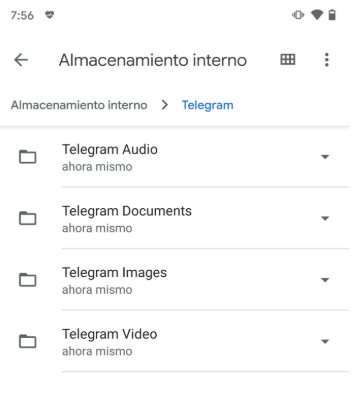
Por defecto, se crea una carpeta llamada Telegram en el almacenamiento interno del dispositivo. Todas las descargas se organizan en subcarpetas, por ejemplo:
| Tipo de archivo | Carpeta/Ruta de descargas |
|---|---|
| Documentos (PDF, Word) | Telegram/Telegram Documents |
| Imágenes | Telegram/Telegram Images |
| Vídeos | Telegram/Telegram Video |
| Archivos de audio | Telegram/Telegram Audio |
Por lo tanto, puedes usar el administrador de archivos de tu teléfono y buscar “Telegram” para localizar y encontrar tus descargas de Telegram.
iPhone/iPad (iOS):
En iOS, los archivos de Telegram se almacenan dentro del sandbox de la aplicación, por lo que no se pueden ver directamente a través de la app Archivos a menos que los guardes manualmente:
Fotos y vídeos: Debes seleccionar “Guardar imagen” para poder encontrarlos en la app Fotos.
Documentos: La ubicación de guardado depende de la opción que elijas al descargar.
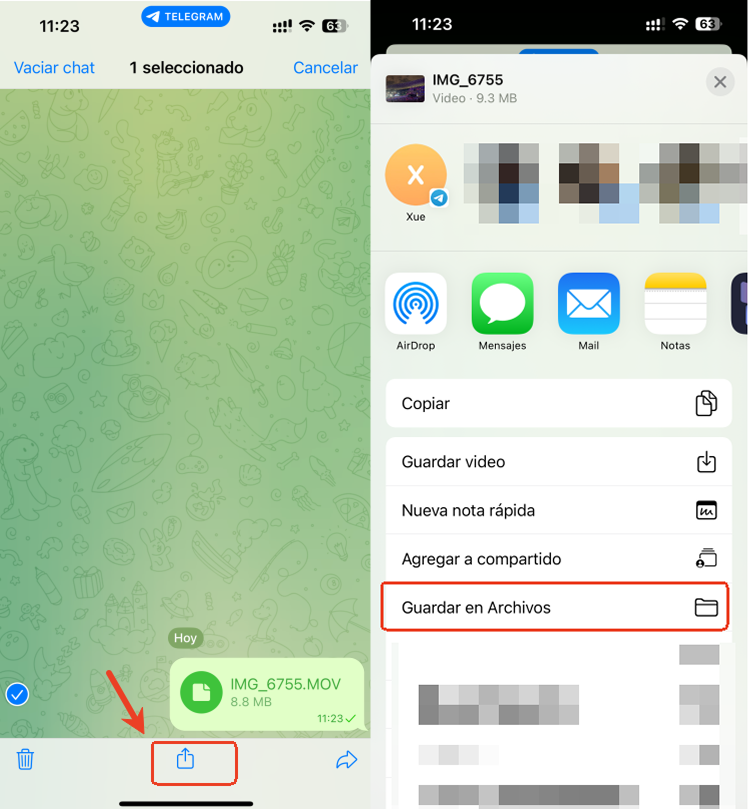
- 1.Mantén presionado el archivo en Telegram > toca el icono de Compartir > selecciona “Guardar en Archivos”.
- 2. Elige la ubicación según tu preferencia y toca “Guardar”.
- 3.Ahora puedes encontrar el archivo en: "Archivos > En mi iPhone o iCloud Drive > Descargas."
Si no los guardas manualmente, los archivos permanecen dentro de la app Telegram y no se pueden encontrar localmente.
Ordenador (Windows / macOS):
Si descargas archivos con el cliente de Telegram Desktop, las carpetas de descarga predeterminadas son:
Windows: C:\Users\YourUserName\Downloads\Telegram Desktop
Mac: ~/Downloads/Telegram Desktop
Cómo cambiar la ubicación de descarga de Telegram
En Android e iOS, la ubicación de descarga de Telegram no se puede cambiar. Solo Telegram Desktop permite establecer una carpeta personalizada.
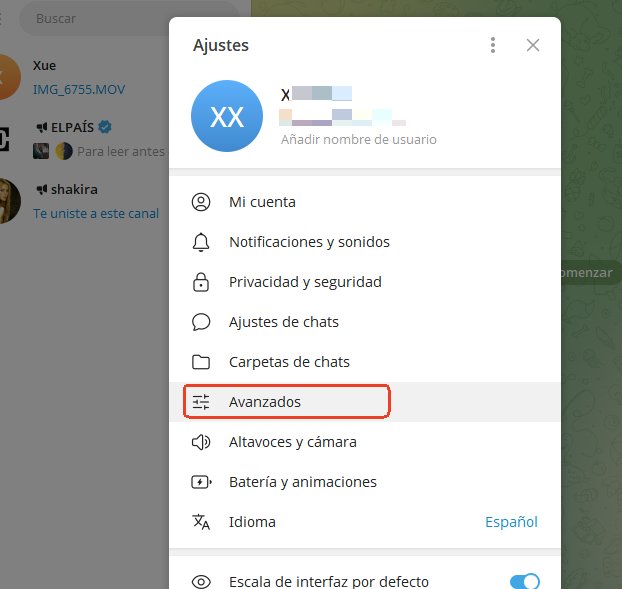
- 1. Abre Telegram en tu ordenador, haz clic en las tres líneas en la esquina superior izquierda y ve a Configuración.
- 2. Selecciona Avanzado.
- 3. Haz clic en Ruta de descarga.
- 4. Elige Carpeta personalizada, selecciona la carpeta que prefieras y haz clic en Guardar.
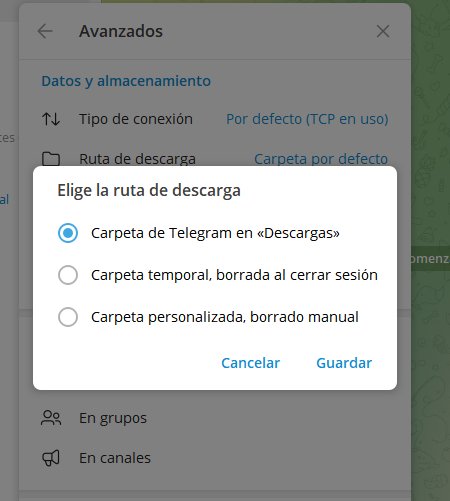
A partir de ese momento, todos los archivos de Telegram se guardarán en la carpeta personalizada que seleccionaste.
Cómo los padres pueden mantener seguras las descargas de Telegram
Para los padres, saber dónde van las descargas de Telegram es solo una parte de la historia. La preocupación mayor es qué tipo de archivos pueden recibir y guardar sus hijos. En Telegram, los jóvenes pueden acceder y descargar contenido dañino, como:
- Material adulto o violento
- Software ilegal o APKs
- Malware disfrazado
Estos riesgos pueden afectar la salud mental y la seguridad del niño. Por ello, muchas familias recurren a aplicaciones de control parental como AirDroid Parental Control, que permite a los padres:
- Monitorear si se descarga alguna aplicación maliciosa
- Recibir alertas importantes desde el teléfono de su hijo
- Ser notificados cuando aparezcan palabras clave o enlaces dañinos en Telegram
- Establecer límites de tiempo de pantalla o de uso de apps para prevenir el uso excesivo


Conclusión
Encontrar la ubicación de descarga de Telegram es una tarea técnica, mientras que usar AirDroid Parental Control construye una red de seguridad digital para tu hijo. No solo brinda tranquilidad a los padres, sino que también permite que los niños exploren internet de manera más segura.
Sin embargo, ninguna herramienta puede reemplazar la cercanía de la guía parental y la comunicación abierta. Usa estas herramientas como un puente, no como una barrera. Al comprender el mundo digital de tu hijo, puedes iniciar conversaciones significativas y ayudarle a crecer con confianza y seguridad.








Deja una respuesta.