
Las llamadas rara vez van directamente al buzón de voz cuando está activado No molestar. Por lo general, las llamadas entran, pero la persona que llama puede escuchar un mensaje como “usuario ocupado” cuando llama a alguien que tiene activado DND.
AirDroid Parental Control
Protector de menores 24/7 vía App y Web
- 👀Entorno en directo y seguimiento de la ubicación
- 🔞Supervisión de contenidos y bloqueo de apps y sitios web
- ⚠Alertas instantáneas de riesgos en línea y geocercas
- ⌛Control y supervisión del tiempo de pantalla
¿Se puede poner a una persona en No molestar? ¿Se enterará?
A nadie le gusta ser bombardeado con notificaciones constantes del teléfono mientras duerme, se relaja o se concentra en algo. Por eso, el modo No molestar es un cambio total en la experiencia.
Naturalmente, cuando activas DND, tu teléfono pospone automáticamente las notificaciones de llamadas o mensajes de texto de todos. Entonces, ¿puedes poner a una sola persona en No molestar?
Para ser sinceros, la respuesta es SÍ, ya sea en tu iPhone o en un dispositivo Android. Entonces, si silencias a alguien, ¿lo sabrá? Esto es lo que exploramos y compartimos en los siguientes minutos. Simplemente desplázate hacia abajo para saber más.
Cómo poner a una persona en No molestar en iPhone
Si estás usando un iPhone y te preguntas cómo silenciar las notificaciones de una sola persona en iPhone, estás en el lugar correcto. A continuación, te mostramos los métodos para hacerlo.
Método 1. Activar Ocultar alertas
Si simplemente no quieres que te molesten las notificaciones de mensajes de texto en tu iPhone, considera activar la función "Ocultar alertas".
Esta función te ayuda a silenciar los mensajes de texto de ciertos contactos. Una vez activada, no recibirás notificaciones de SMS ni de iMessage de un contacto específico, aunque sus llamadas sí llegarán con una notificación.
Lo bueno de este método es que no tienes que activar siempre el modo No molestar y es altamente discreto. Es decir, la persona no notará que has silenciado su conversación.
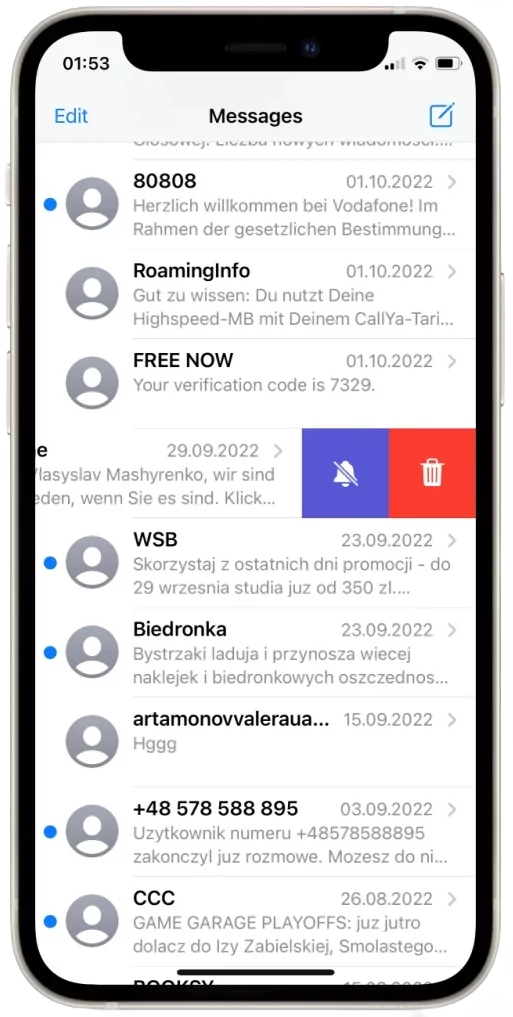
Para silenciar los mensajes de texto de ciertos contactos en iPhone, sigue los pasos a continuación:
- Paso 1. Abre la app Mensajes y localiza el chat con el contacto que deseas silenciar.
- Paso 2. Desliza hacia la izquierda sobre la conversación.
- Paso 3. Toca el ícono de la campana que aparece.
- Paso 4. Una vez activado, aparecerá un ícono de campana con una línea atravesada junto al chat.
- Paso 5. En ese punto, ya no recibirás alertas de mensajes de esa persona.
Método 2. Silenciar notificaciones de contactos específicos
A diferencia de la primera opción, este método es muy potente, ya que puede silenciar tanto llamadas como mensajes de texto. Simplemente gestionando la configuración de No molestar, puedes silenciar las notificaciones de contactos específicos.
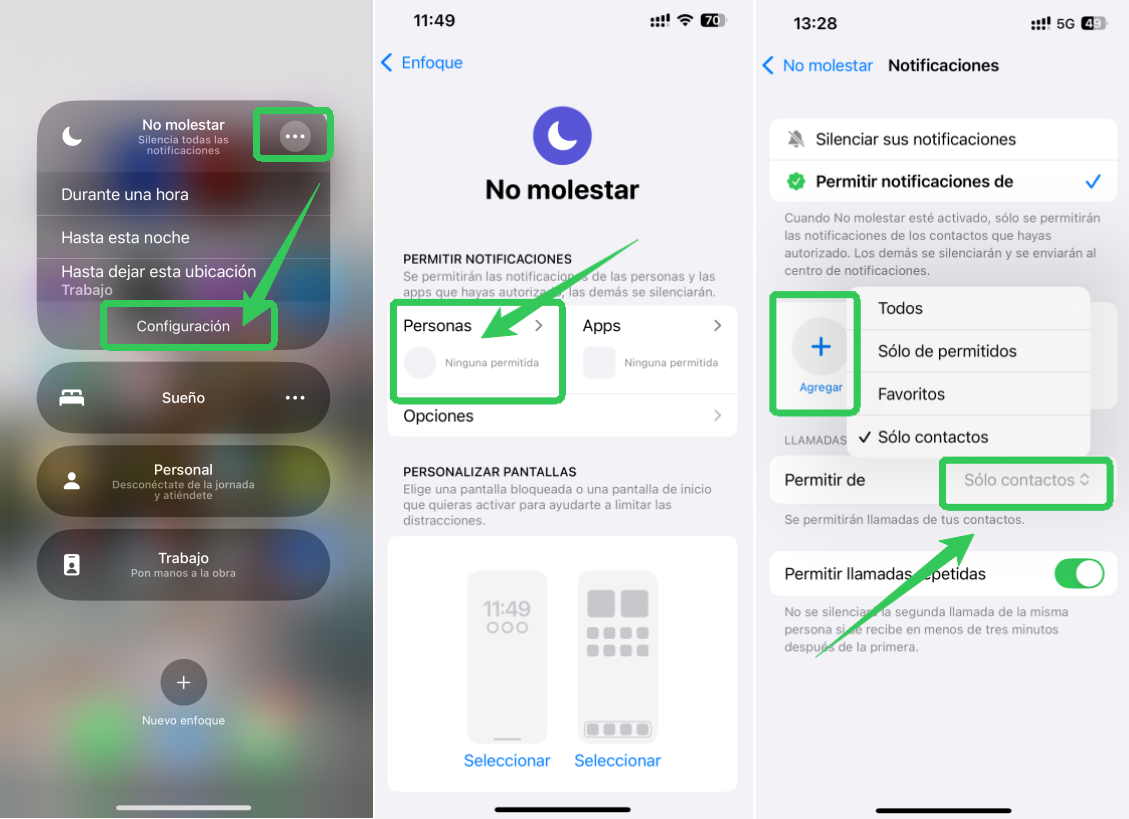
Para activar esta configuración integrada, solo tienes que hacer lo siguiente:
- Paso 1. Abre la app Configuración y ve a Enfoque.
- Paso 2. Selecciona el modo No molestar.
- Paso 3. Toca Personas.
- Paso 4. Selecciona Silenciar notificaciones de.
- Paso 5. Luego, toca Agregar personas y elige el contacto que deseas poner en No molestar.
- Paso 6. Asegúrate de que Permitir llamadas de personas silenciadas esté desactivado.
- Paso 7. Una vez hecho esto, no recibirás notificaciones de llamadas ni de mensajes de texto del contacto específico que agregaste.
⚠️ Ten en cuenta que este método no es tan discreto como el primero. ⚠️
Cuando la persona te envía un iMessage, Apple le notificará que has silenciado las notificaciones. Afortunadamente, puedes hacerlo discreto simplemente desactivando “Compartir estado de Enfoque”.
Cómo poner a una persona en No molestar en Android
Para quienes usan teléfonos Android, también pueden configurar No molestar para una sola persona utilizando cualquiera de los siguientes métodos.
Método 1. Silenciar notificaciones de mensajes de texto de alguien
Este método es casi similar a ocultar una alerta en iPhone. Cuando silencias las notificaciones de alguien en Android, también bloquea las notificaciones de mensajes de texto.
A diferencia del iPhone, los pasos para activar este método dependen del tipo de Android que estés usando. Aquí usamos Samsung como ejemplo.
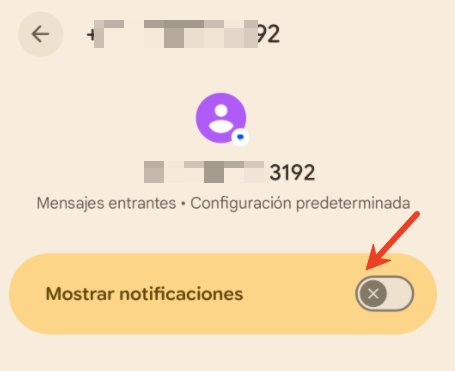
- Paso 1. Abre la app Mensajes.
- Paso 2. Mantén presionada la conversación del contacto que deseas silenciar.
- Paso 3. Haz clic en Notificación.
- Paso 4. Una vez hecho esto, no recibirás ninguna notificación de mensajes de texto de ese contacto a partir de ese momento.
Método 2. Gestionar excepciones de No molestar
Este método también implica personalizar la configuración de No molestar, en el sentido de que silencia las notificaciones de alguien tanto para llamadas como para mensajes de texto.
La única diferencia es que este método es 100 % discreto, a diferencia del de iPhone. Para activarlo, sigue los pasos a continuación:
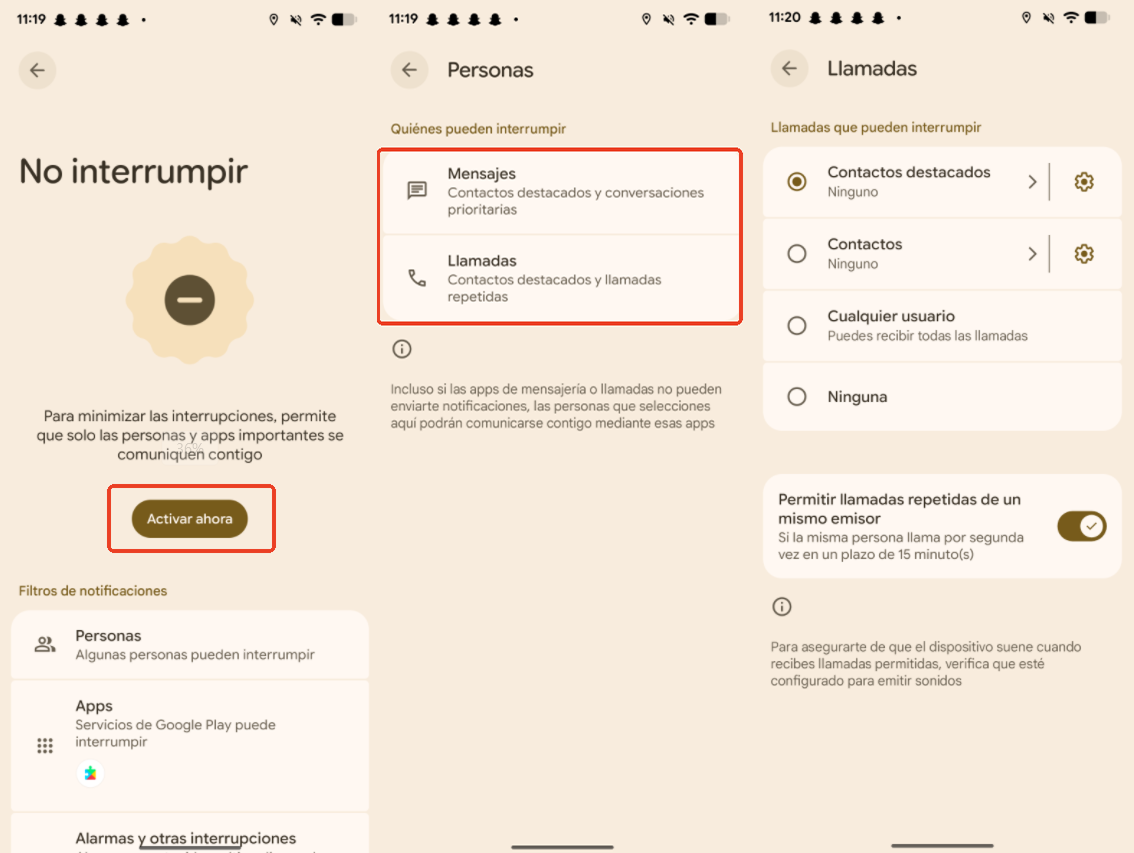
- Paso 1. Abre Configuración > Notificaciones > No molestar.
- Paso 2. En la sección Excepciones, toca Llamadas, mensajes y conversaciones.
- Paso 3. Configura tanto Llamadas como Mensajes en Solo contactos favoritos.
- Paso 4. Luego ve a la app Contactos y elimina a la persona específica de tu lista de Favoritos.
- Paso 5. Después de eso, solo recibirás llamadas y mensajes de las personas que marcaste como Favoritos. La persona que eliminaste quedará silenciada sin saberlo.
Si silencias a alguien, ¿lo sabrá?
Ahora que ya sabes cómo poner a alguien en No molestar en iPhone y Android, la siguiente pregunta que probablemente tengas es: ¿la persona que silencié lo sabrá? Hemos resumido lo que sucederá con la persona que pongas en DND a continuación.
| Métodos | Compatibilidad | ¿Qué sucede? | ¿Lo sabrá? |
| Ocultar alertas | iPhone | Solo se silencian las notificaciones de texto de esa persona. |  |
| Silenciar notificaciones específicas | iPhone | Se silencian tanto llamadas como mensajes. |  |
| Silenciar conversaciones | Android | Solo se silencian las notificaciones de texto de esa persona. | |
| Gestionar excepciones de No molestar | Android | Se silencian tanto llamadas como mensajes. | |
Preguntas frecuentes sobre No molestar
¿Las llamadas van directamente al buzón de voz en No molestar?
¿Los usuarios de Android pueden ver No molestar desde iPhone?
No. Solo los usuarios de iPhone con iMessage activado pueden ver el estado de No molestar entre ellos en iPhones, siempre que hayan permitido compartir su estado de enfoque.
¿Cómo desactivar las notificaciones silenciadas en iMessage?
Para desactivar las notificaciones silenciadas en iMessage, todo lo que tienes que hacer es desactivar “Compartir estado de Enfoque” siguiendo la guía a continuación.
- Paso 1. Ve a Configuración y luego a Enfoque.
- Paso 2. Toca Estado de Enfoque.
- Paso 3. Desactiva el interruptor Compartir estado de Enfoque.

Silencioso pero conectado
Sin más rodeos, puedes poner a una sola persona en No molestar.
- En iPhone, esto se puede hacer usando la opción “Ocultar alertas” o la configuración “Silenciar notificaciones de personas específicas” dentro del modo Enfoque.
- Como usuario de Android, puedes silenciar un chat individual o gestionar las excepciones de No molestar para filtrar notificaciones de contactos específicos.
La mayoría de los métodos en Android son completamente discretos, lo que significa que la persona no sabrá que ha sido silenciada. En cambio, en iPhone esto puede revelarse, especialmente si ambos usan iMessage y tienen activado compartir el estado de enfoque, lo que puede mostrar la etiqueta “Notificaciones silenciadas” dentro del chat.


También podría gustarte



Diálogo
¿Tienes preguntas relacionadas con el producto?Ponte en contacto con nuestro equipo de soporte para obtener una solución rápida>



AirDroid Parental Control
¡Activar seguridad para niños!

¡Espera un momento!
¡No pierdas la oportunidad de descargar AirDroid Parental Control para mantener a salvo a tus seres queridos!
Prueba AirDroid Parental Control Gratis
Deja una respuesta.