AirDroid Parental Control
Protector de menores 24/7 vía App y Web
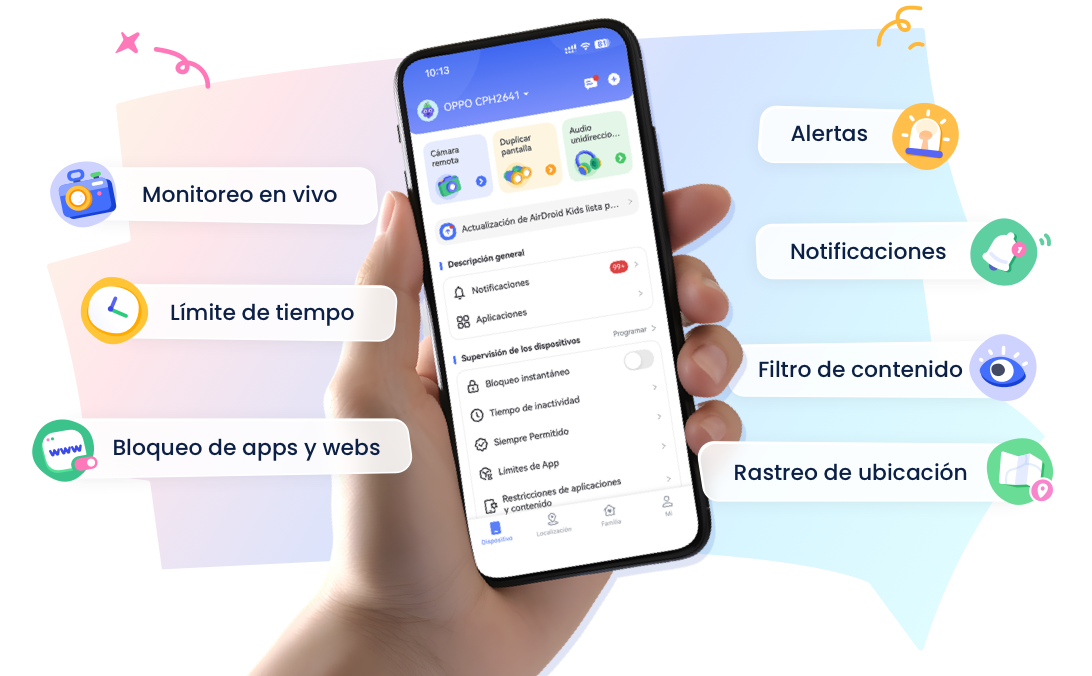
- 👀Entorno en directo y seguimiento de la ubicación
- 🔞Supervisión de contenidos y bloqueo de apps y sitios web
- ⚠Alertas instantáneas de riesgos en línea y geocercas
- ⌛Control y supervisión del tiempo de pantalla
Cómo limitar el tiempo en YouTube: formas para una vida digital más saludable
YouTube es un faro de entretenimiento, educación y conexión, que cautiva a espectadores de todas las edades con su flujo interminable de contenido. Sin embargo, este acceso aparentemente ilimitado también puede llevar a un tiempo de pantalla excesivo, alterando nuestras rutinas diarias, afectando la salud mental y disminuyendo las interacciones en la vida real.
Reconociendo la necesidad de equilibrio, muchos de nosotros buscamos estrategias efectivas para reducir nuestro uso de YouTube, esforzándonos por fomentar una vida digital más saludable mientras seguimos disfrutando de los beneficios de YouTube. Por eso, te mostraremos formas prácticas de limitar tu tiempo en YouTube, asegurando que tu participación en la plataforma enriquezca tu vida en lugar de convertirse en una carga.
Usar las funciones integradas de YouTube para establecer límites de tiempo (móvil y PC y TV)
Para garantizar un enfoque equilibrado entre mantenerse informado y entretenido y gestionar el bienestar digital, YouTube ofrece diversas herramientas adaptadas a diferentes necesidades, desde niños hasta adultos. A continuación, te explicamos cómo se pueden utilizar estas funciones:
1Activar el temporizador en la app de YouTube Kids
YouTube Kids ofrece una función de temporizador integrada diseñada específicamente para niños de 3 a 12 años. Esto permite a los padres establecer un límite de tiempo específico sobre cuánto tiempo pueden ver videos sus hijos. Es simple y está directamente integrada en la app, lo que la convierte en una opción conveniente para gestionar el tiempo de pantalla sin necesidad de herramientas adicionales. Estos son los pasos:
- Abre la app de YouTube Kids e inicia sesión con tu cuenta de padre.
- Haz clic en el icono de candado en la esquina inferior derecha.
- Introduce tu código de acceso personalizado.
- Toca “Temporizador”.
- Establece el límite de tiempo deseado (por ejemplo, 30 minutos, 1 hora) y luego toca Iniciar temporizador.
- Una vez que se alcance el límite de tiempo, la app se cerrará automáticamente.
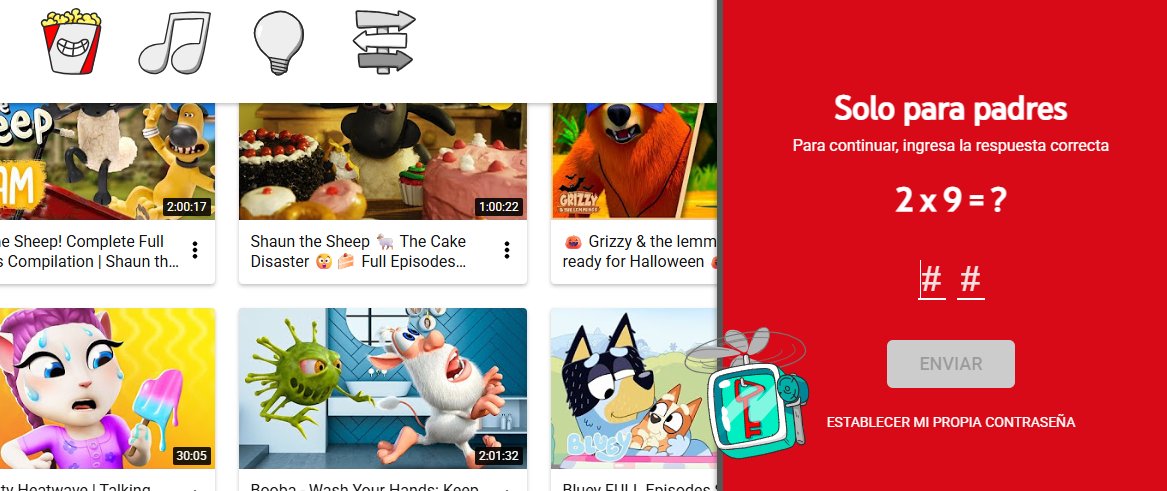
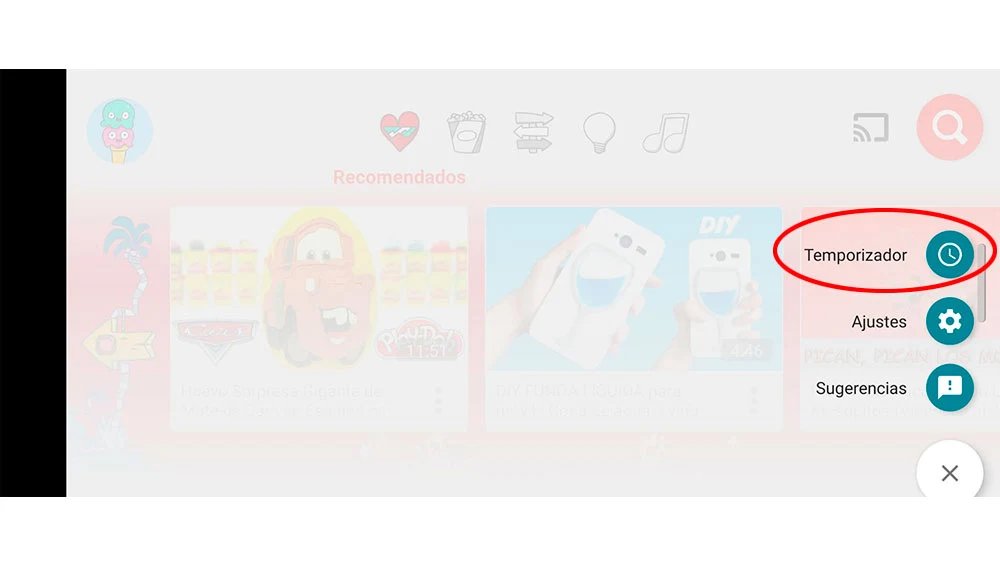
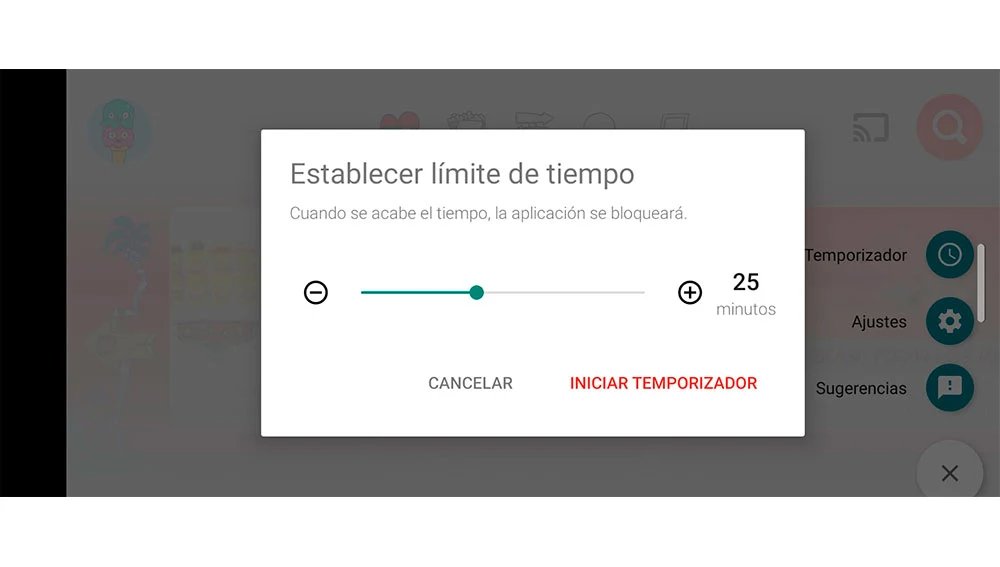
Este método es fácil de usar y garantiza que el contenido sea apropiado para los niños. Sin embargo, es importante tener en cuenta que esta opción de temporizador solo está disponible dentro de la app de YouTube Kids y no en el sitio web de YouTube Kids.
2Configurar recordatorios de descanso en la app de YouTube
La app de YouTube ofrece una función que recuerda a los usuarios tomar un descanso después de un período específico de visualización continua. Esta función es adecuada para adolescentes y adultos que pueden pasar largos periodos en la plataforma. Promueve hábitos de visualización más saludables al fomentar pausas, pero depende de que el usuario siga el recordatorio, ya que no impone un límite de tiempo estricto. Estos son los pasos:
- Abre la app de YouTube.
- Haz clic en tu perfil en la parte inferior y luego en el icono de configuración en la parte derecha.
- Ve a la sección “General” > toca “Recordarme tomar un descanso”.
- Configura el intervalo que prefieras (por ejemplo, cada 30 minutos). También puedes configurar recordatorios de hora de dormir para dejar de ver videos a una hora específica.
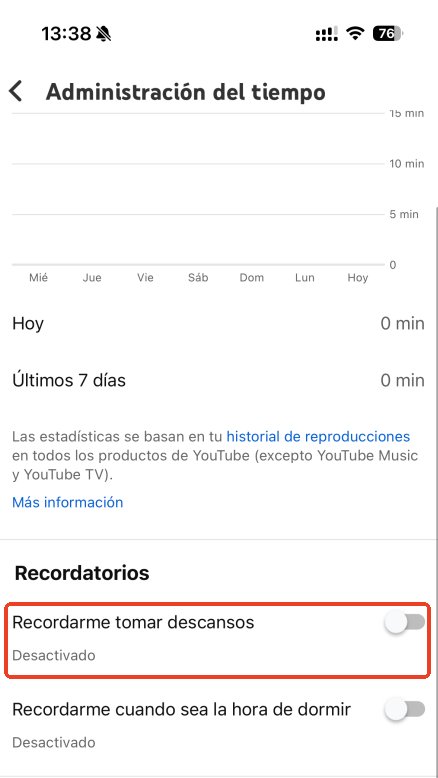
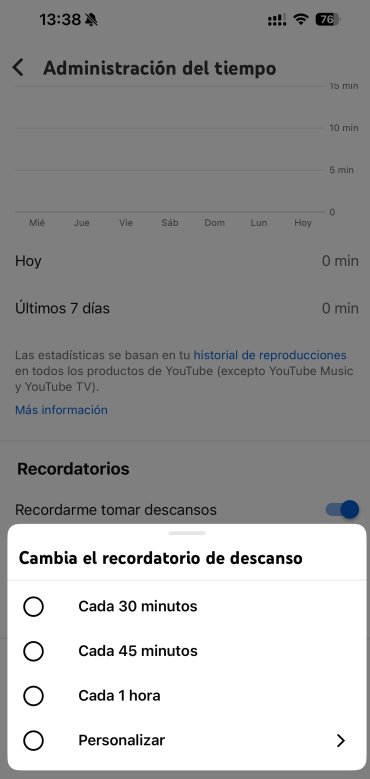
Este método es flexible y fomenta hábitos saludables sin ser demasiado restrictivo. Sin embargo, su limitación es que depende de que el usuario cumpla con los recordatorios y no ofrece control sobre el contenido.
Otras 2 formas de establecer límites de tiempo en YouTube (móvil y PC)
1Límite de tiempo a nivel del dispositivo
Los sistemas operativos modernos ofrecen herramientas integradas para supervisar y controlar el tiempo de pantalla. Estas herramientas permiten establecer límites diarios, supervisar el uso y aplicar períodos de inactividad en todas las apps, incluido YouTube.
Pasos para Android
- Ve a “Ajustes” y selecciona “Bienestar digital y controles parentales” > Temporizadores de aplicaciones.
- Marca YouTube en la lista y establece un temporizador para YouTube.
- Usa el “Modo concentración” para bloquear el acceso a YouTube durante un horario específico.
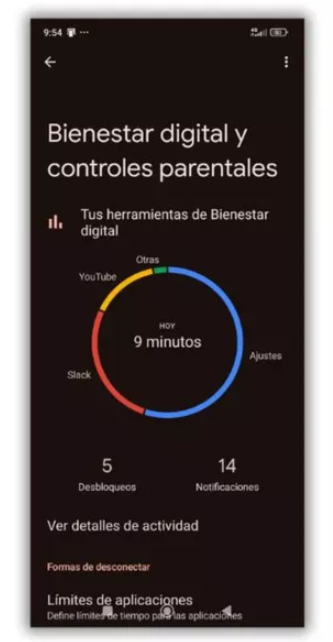
Pasos para iOS y Mac (capturas de pantalla del iPhone como ejemplo)
- Ve a “Ajustes” > “Tiempo de uso”.
- Toca “Límites de apps” y selecciona YouTube de la lista de aplicaciones. Establece el límite de tiempo diario deseado.
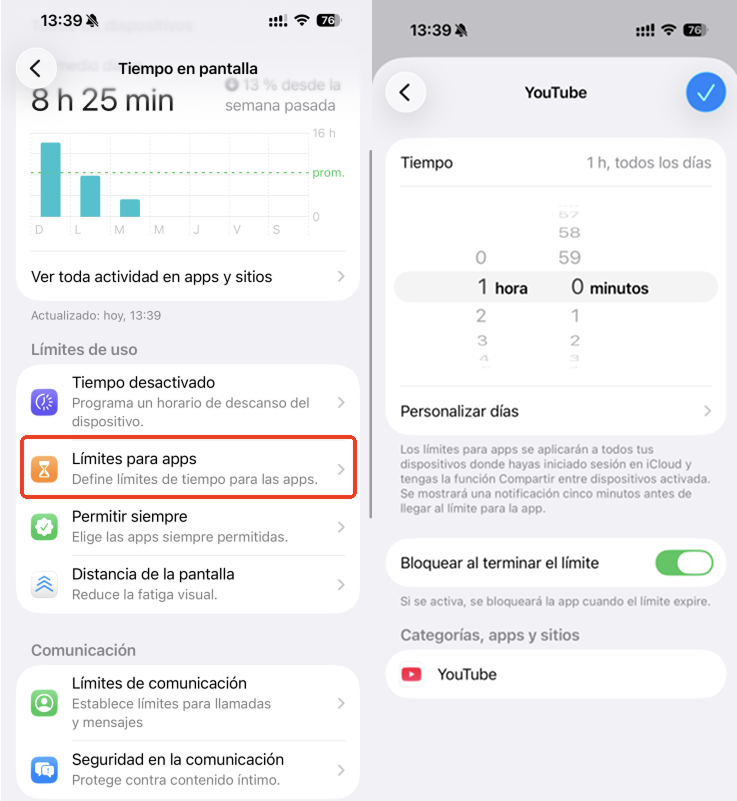
También puedes establecer límites de tiempo para el sitio web de YouTube desde Límites de apps.
Pasos para Windows
- Abre Microsoft Family Safety e inicia sesión con tu cuenta.
- Selecciona la cuenta de tu hijo y ve a “Tiempo de pantalla”.
- Actualmente, Microsoft Family Safety no permite establecer límites de tiempo específicos para aplicaciones individuales como YouTube. Sin embargo, puedes establecer un tiempo de pantalla general.
La ventaja de estas herramientas integradas es su control integral del uso del dispositivo y su integración con el sistema operativo, lo que las hace fáciles de usar en múltiples dispositivos. Sin embargo, estas limitaciones son fáciles de eludir.
2Aplicaciones de control parental
Para los padres que necesitan un control más sólido, las aplicaciones de control parental de terceros como AirDroid Parental Control ofrecen funciones avanzadas. Puedes programar y limitar el uso de YouTube (app y sitios web) en dispositivos móviles. También ofrece funciones como filtrado de contenido y supervisión del historial de visualización para usuarios de Android.
Pasos para AirDroid Parental Control:
- Instala AirDroid Parental Control en el dispositivo del padre.
- Instala AirDroid Kids en el dispositivo del niño y vincula los dispositivos usando un código único.
- Ve a “Límites de apps” para establecer límites diarios para la app de YouTube.
- Ve a “Límites de sitios web” para establecer límites diarios para el sitio web de YouTube.
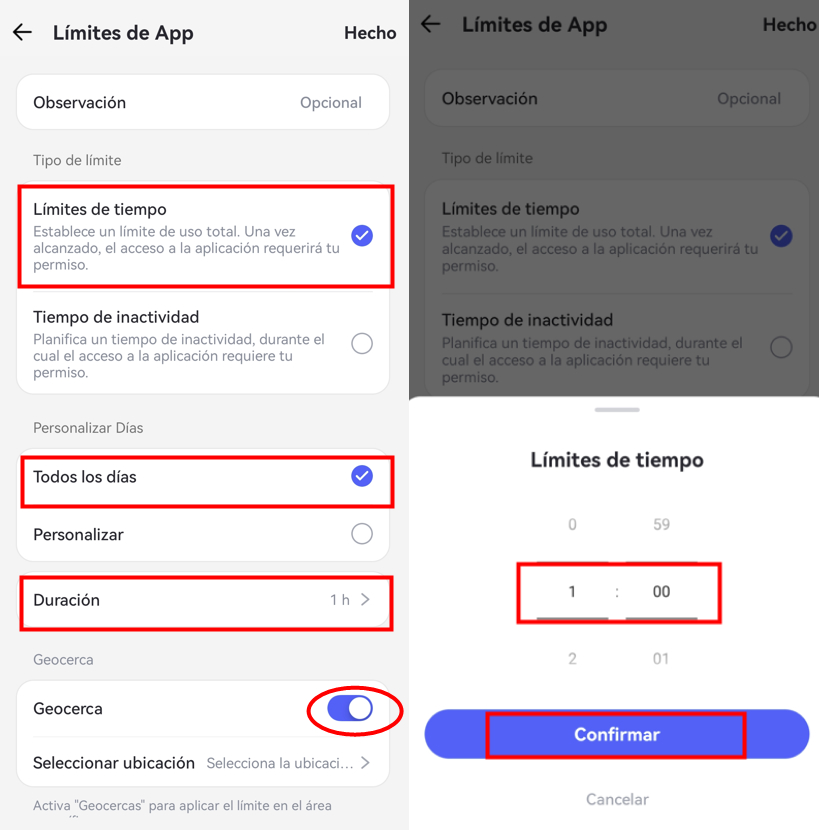

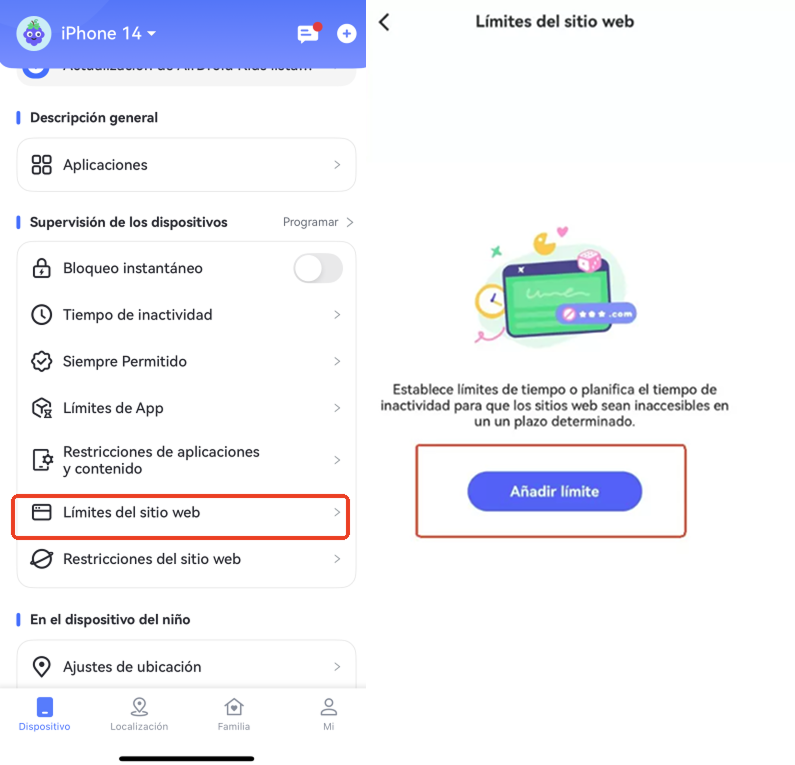
Estas aplicaciones proporcionan un control amplio sobre YouTube y otras actividades en línea, lo que permite a los padres gestionar y supervisar de forma remota el uso que hacen sus hijos. Sin embargo, requieren la instalación de aplicaciones adicionales y pueden implicar costes de suscripción para acceder a funciones premium.
3 Otras formas de establecer un límite de tiempo en YouTube (TV)
Gestionar el tiempo de pantalla en YouTube cuando se accede desde un televisor es más complicado que en dispositivos móviles y ordenadores. Esto se debe a que la aplicación de YouTube en las plataformas de TV no cuenta con una función de temporizador integrada, por lo que es necesario explorar métodos alternativos.
A continuación, se muestran tres formas eficaces de establecer límites de tiempo en YouTube cuando se usa un televisor.
1Usar la función del Smart TV
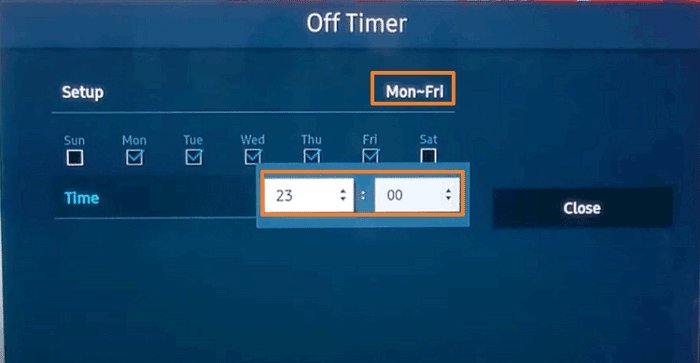
Muchos televisores inteligentes incluyen funciones integradas que pueden utilizarse para gestionar el tiempo de visualización. Puedes configurar un temporizador para que el televisor se apague automáticamente después de un periodo determinado. Así es como se hace:
- Ve al menú de Configuración de tu televisor.
- Busca Configuración general > Administrador del sistema.
- Encuentra la configuración de Hora y luego Temporizador de apagado.
- Puedes configurar un “Temporizador de apagado” para que el televisor se apague automáticamente a una hora preestablecida, lo que ayuda a controlar el tiempo total de visualización en YouTube.
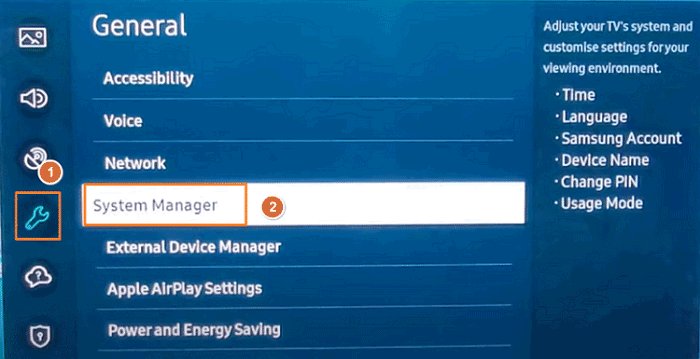
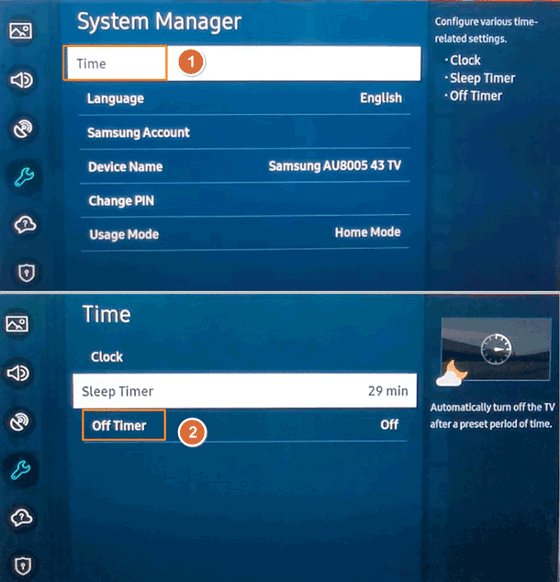
Consejo: Si tu Smart TV admite controles parentales, puedes utilizarlos para establecer restricciones en el uso de aplicaciones, incluido YouTube.
2Configuración del router
Algunos routers permiten controlar el acceso a internet de dispositivos específicos conectados a tu red. Puedes consultar el manual de usuario o contactar con el soporte técnico para confirmar si tu router dispone de esta función.
Al acceder a la configuración del router mediante una interfaz web o una aplicación dedicada, puedes establecer horarios de acceso a internet para tu televisor, limitando de forma efectiva el tiempo de uso de YouTube. Este método bloquea el acceso a nivel de red, por lo que resulta bastante eficaz.
3Aplicaciones de terceros o dispositivos externos
Aunque aplicaciones como Stay Focused suelen utilizarse en smartphones y ordenadores, algunos sistemas operativos de TV pueden permitir instalar aplicaciones similares. Estas apps pueden ayudarte a gestionar y restringir el tiempo dedicado a aplicaciones específicas, incluido YouTube. Si tu televisor no admite directamente este tipo de apps, puedes considerar duplicar la pantalla desde un dispositivo que sí lo haga, donde dichas restricciones estén configuradas.
También existen algunos enchufes inteligentes que pueden cortar automáticamente la alimentación del televisor después de un tiempo establecido.
Mejores prácticas para proteger a tus hijos en YouTube
Al proteger a tus hijos en YouTube, debes tomar medidas proactivas para garantizar que su entorno en línea sea lo más seguro posible.
Establecer límites claros y limitar el tiempo de pantalla
Es fundamental establecer límites sobre cuánto tiempo pasa tu hijo frente a las pantallas, incluido YouTube. El exceso de tiempo de pantalla puede afectar al sueño, al rendimiento académico y a la salud física. Considera fijar un límite diario o semanal y fomenta las pausas durante la visualización.
Configurar filtros de contenido adecuados
Configurar filtros de contenido adecuados como el Modo restringido y la Experiencia supervisada en YouTube puede reducir significativamente el riesgo de que tu hijo encuentre contenido inapropiado.
El Modo restringido funciona filtrando el contenido que podría no ser adecuado para niños en función de marcadores de la comunidad y otras señales. No es infalible, pero ayuda.
Para los niños más pequeños, configurar una cuenta de Google supervisada te permite controlar su acceso a YouTube, limitándolo a contenido apropiado para su edad y desactivando ciertas funciones como los comentarios.
Estos ajustes proporcionan un entorno más controlado, brindándote tranquilidad mientras tus hijos navegan por YouTube.
Gestionar el historial de visualización y búsqueda
Revisar regularmente el historial de visualización y búsqueda de tu hijo en YouTube puede darte información sobre sus preferencias y el tipo de contenido al que está expuesto. Esto te permite detectar cualquier cosa inapropiada y hablarlo con él o ella.
Además, es una oportunidad para explicar por qué cierto contenido puede no ser adecuado, reforzando los valores que deseas inculcar. Borrar el historial o pausarlo también puede ayudar a evitar que vuelvan a encontrar contenido no deseado.
Las aplicaciones de control parental como AirDroid te permiten ver el historial de visualización de YouTube de tu hijo desde tu dispositivo.
Mantener conversaciones abiertas con regularidad
Mantén una comunicación abierta con tus hijos sobre sus actividades en línea. Las conversaciones frecuentes pueden ayudarte a entender qué les resulta interesante o preocupante del contenido que encuentran.
Este diálogo también es una excelente oportunidad para hablar sobre la importancia de la privacidad, las implicaciones de compartir información personal y cómo mantenerse seguros en internet.
Al hablar abiertamente, aumentas la probabilidad de que acudan a ti con sus problemas o preguntas en el futuro.
Ver YouTube junto a tus hijos
Quizás una de las estrategias más eficaces sea ver YouTube junto a tus hijos. Esto te permite ver qué capta su interés. También ofrece momentos educativos para hablar sobre distintos aspectos del contenido, como distinguir hechos de ficción o reconocer la intención persuasiva en los anuncios.
Además, el consumo conjunto de contenido puede fortalecer vuestra relación y ofrecerte una forma directa de guiar su comprensión de los medios.
Conclusión: usar YouTube de forma responsable
YouTube es un vasto universo de contenido que puede educar, entretener e inspirar. Pero, como en todo en la vida, la moderación es clave. Utilizando las herramientas y métodos descritos anteriormente, puedes ayudar a garantizar que tu tiempo —o el de tu familia— en YouTube sea agradable y equilibrado.
Recuerda que gestionar el tiempo de pantalla no consiste solo en establecer límites; también se trata de tomar decisiones conscientes para enriquecer tu vida y mejorar tu bienestar. Así que disfruta de todo lo que ofrece YouTube, ¡pero sin perder de vista el reloj!








Deja una respuesta.