AirDroid Parental Control
Protector de menores 24/7 vía App y Web
- 👀Entorno en directo y seguimiento de la ubicación
- 🔞Supervisión de contenidos y bloqueo de apps y sitios web
- ⚠Alertas instantáneas de riesgos en línea y geocercas
- ⌛Control y supervisión del tiempo de pantalla
¿Cómo congelar la ubicación de Snapchat? ¿Lo sabrán los demás?
Aunque Snap Map permite a tus amigos ver dónde estás en tiempo real, a veces es posible que desees un poco más de privacidad. Afortunadamente, Snapchat te permite pausar el uso compartido de tu ubicación desactivándolo o no.
Mientras tanto, seguro que te has preguntado si tus amigos sabrán que has pausado tu ubicación. Por supuesto, es una preocupación válida.
Veamos diferentes formas de pausar la ubicación en Snapchat y veamos cuáles de ellas permiten a tus amigos saber cuándo se ha pausado tu ubicación.
Cómo pausar la ubicación en Snapchat
Sin duda, puedes congelar tu ubicación en Snapchat en cualquier momento. Y hemos encontrado cuatro formas de hacerlo. ¿No estás seguro de cuál es el mejor método para ti? Esta tabla te ofrece una visión general rápida: cation
| Métodos | ¿Pausar la ubicación para quién? | ¿Lo sabrán mis amigos? |
| Usar el modo fantasma | Todos | Sí. Tu Bitmoji desaparecerá. |
| Ajustar la visibilidad de la ubicación | Amigos específicos | Sí. Tu Bitmoji desaparecerá. |
| Desactivar los servicios de localización | Todos | Sí. Tu Bitmoji desaparecerá. |
| Habilitar el modo avión | Todos | No. Tu Bitmoji no desaparecerá. |
Método 1. Activar el modo fantasma
El modo fantasma es una de las funciones de privacidad más eficaces de Snap Map. Cada vez que actives el modo fantasma, Snapchat dejará de obtener y actualizar tus datos de ubicación en el mapa. Cuando esto ocurra, tu ubicación y tu estado en línea dejarán de ser visibles para tus amigos.
Ahora, sigue estos pasos para pausar tu ubicación en Snapchat activando el modo fantasma:
- Paso 1. Ve a "Mapa" en Snapchat.
- Paso 2. Toca el icono "Configuración" en la esquina superior derecha.
- Paso 3. Activa el interruptor del Modo Fantasma y selecciona cuánto tiempo quieres que tu ubicación permanezca en pausa.
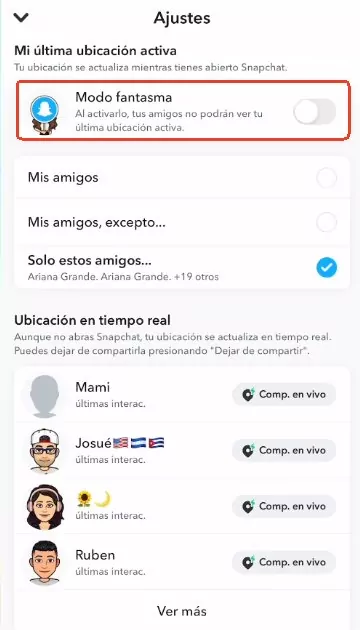
Aunque esta forma congela tu ubicación de manera efectiva, no es tan discreta como podrías pensar. Tan pronto como se activa el modo fantasma, tu Bitmoji desaparecerá por completo de su Snap Map. Esta acción definitivamente les dará a tus amigos pistas de que has desactivado el uso compartido de tu ubicación.
Método 2. Personalizar quién puede ver tu ubicación
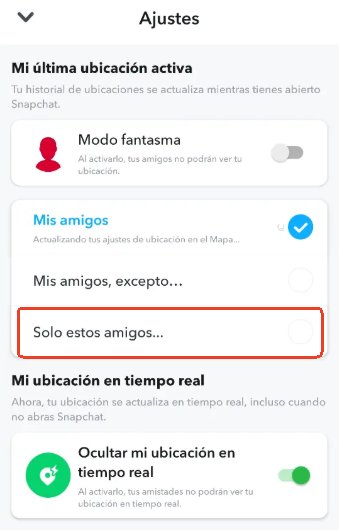
Otra ventaja de compartir la ubicación en Snapchat es que te permite controlar quién puede ver tu ubicación en tiempo real. Por lo tanto, si necesitas ocultar tu ubicación a determinados amigos, esta es la solución ideal. Para utilizar esta función:
- Paso 1. Abre los ajustes de Snap Map.
- Paso 2. En "Quién puede ver mi ubicación", elige entre "Mis amigos", "Mis amigos, excepto..." o "Solo estos amigos". Hazlo de esta manera:
Método 3. Desactivar los servicios de localización para Snapchat
Todos sabemos que la función para compartir la ubicación de Snapchat depende de tu dispositivo para actualizar la ubicación. Eso significa que, una vez que desactives los servicios de ubicación para Snapchat, tu ubicación también se congelará en el Snap Map.
Desactivar los servicios de ubicación para Snapchat y pausar la ubicación en Snapchat es muy fácil. A continuación te explicamos cómo hacerlo:
En iPhone
- Paso 1. Abre la aplicación Ajustes.
- Paso 2. Busca y pulsa "Snapchat" en "Aplicaciones".
- Paso 3. Pulsa "Ubicación" y selecciona "Nunca" para desactivar el acceso a la ubicación.
En Android
- Paso 1. Mantén pulsada la aplicación "Snapchat" en la pantalla de inicio y ve a la información de la aplicación.
- Paso 2. Pulsa "Permisos" y selecciona "Ubicación".
- Paso 3. Elige "No permitir" para desactivar el acceso al servicio de ubicación.
Método 4. Activar el modo avión
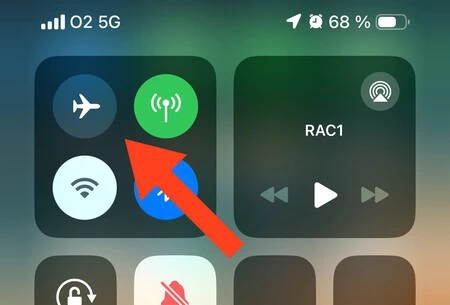
Si solo necesitas pausar la ubicación en Snapchat sin que ellos lo sepan, considera activar el modo avión. Al hacerlo, tu dispositivo se desconectará de Internet y Snapchat tendrá dificultades para compartir tu ubicación con otros.
Lo mejor de este método es que es muy discreto en comparación con otros métodos de esta lista. Cuando activas el modo avión, tu Bitmoji no desaparece. En su lugar, Snapchat muestra tu última ubicación conocida en el mapa de tus amigos.
Por lo tanto, será muy difícil que tus amigos adivinen que tu ubicación se ha pausado.
Cómo saber si alguien ha ocultado su ubicación en Snapchat
Dado que Snapchat no notifica a los usuarios cuando alguien pausa su ubicación en la aplicación, ¿qué pasa si necesitas saber si tus amigos congelan su ubicación en Snapchat?
Hay una señal obvia que puede ayudarte. Se trata de comprobar su Bitmoji en tu mapa de snaps.
El Bitmoji de Snapchat siempre aparece en el mapa de Snapchat si los usuarios comparten su ubicación. Por lo tanto, si ya no puedes ver el Bitmoji de tus amigos en tu mapa de Snapchat, es muy probable que hayan pausado su ubicación en Snapchat o que te hayan ocultado su ubicación.
Rastrea la ubicación de Snapchat incluso si está en pausa
Bueno, si la ubicación de Snapchat se ha pausado, ya no se puede rastrear. Sin embargo, por motivos de seguridad, es posible que necesites localizar a tus amigos o familiares aunque hayan pausado su ubicación. Entonces, ¿cómo puedes hacerlo?
Considera la posibilidad de utilizar AirDroid Location Tracker! Esta aplicación te ayuda a supervisar el paradero de alguien en tiempo real, siempre y cuando no desactive los servicios de localización.
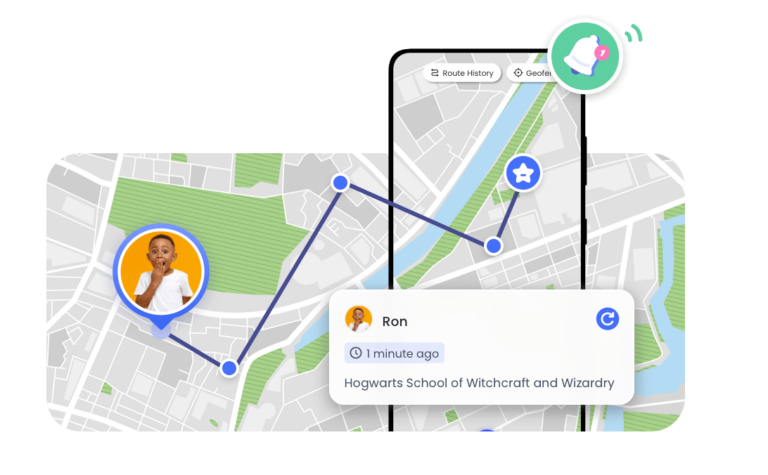
Incluso tiene una función de geolocalización que te avisa automáticamente cada vez que tu amigo sale de un límite específico. Lo bueno es que puede almacenar datos de ubicación durante un máximo de 30 días. ¿Qué más? ¡Haz clic aquí para probarlo gratis!
Preguntas frecuentes sobre la ubicación en Snapchat
Conclusión
Para pausar la ubicación en Snapchat, tienes varias opciones, como activar el modo fantasma, controlar la visibilidad de la ubicación y desactivar el servicio de ubicación para Snapchat. Desafortunadamente, estas opciones no son completamente discretas y tus amigos notarán que tu Bitmoji ha desaparecido del mapa de Snapchat. Por lo tanto, si no quieres que tus amigos sepan que has congelado tu ubicación en Snapchat, es mejor activar el modo avión.
Para los padres, aunque sus hijos desaparezcan del mapa, aún pueden monitorear su GPS de Snapchat y chats desde el portal para padres.








Deja una respuesta.